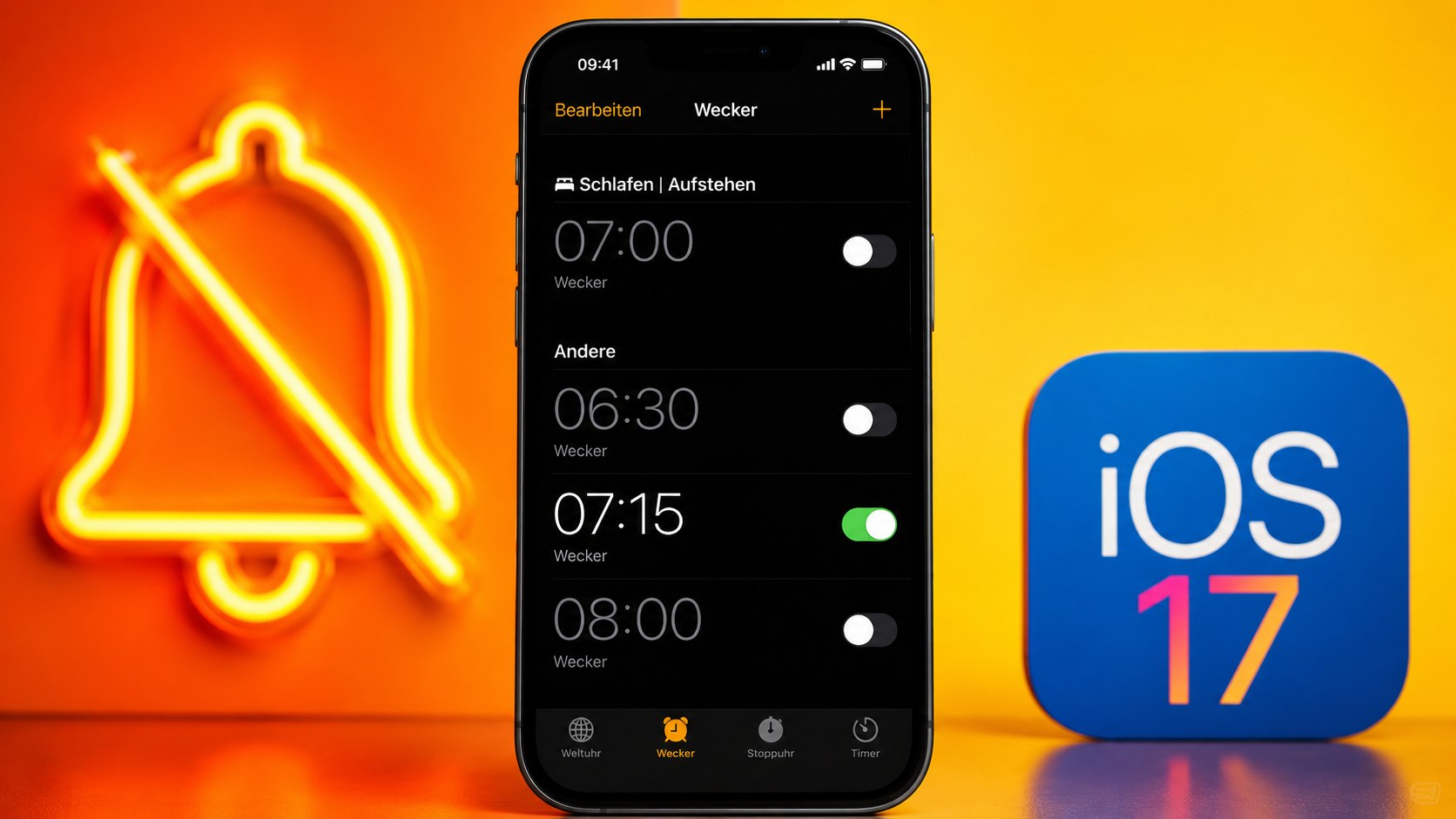
iPhone-Wecker bleibt morgens stumm – nach einem iOS-Update wirkt das schnell wie ein Softwarefehler. Tatsächlich nennt Apple mehrere Einstellungen, die zuerst kontrolliert werden sollten: die Lautstärke für „Klingelton und Hinweise“, der direkt im Wecker ausgewählte Ton, der separate Wecker eines Schlafplans und bei aktivem StandBy auch die fehlende Haptik, wie die Redaktion von Techify.de. Der Stummmodus des iPhones oder „Nicht stören“ sind dagegen laut Apple grundsätzlich nicht dafür verantwortlich, dass ein normal eingerichteter Wecker keinen Ton ausgibt.
Besonders tückisch ist, dass mehrere voneinander getrennte Systeme beteiligt sein können. Ein klassischer Alarm wird in der Uhr-App verwaltet, ein Aufwachwecker kann dagegen Teil eines Schlafplans in Health sein. Gleichzeitig verwendet der iPhone-Wecker nicht einfach dieselbe Lautstärke, die Nutzer gerade über eine Musik- oder Videowiedergabe hören. Nach einem Update sollte deshalb nicht wahllos an Fokus-Modi, Bluetooth oder Systemeinstellungen gearbeitet werden – sinnvoller ist eine Diagnose in einer festen Reihenfolge.
iPhone-Wecker klingelt nicht: Zuerst Lautstärke und Weckton kontrollieren
Der wichtigste Prüfpunkt befindet sich nicht direkt im Wecker. Apple verweist für die Lautstärke auf „Einstellungen“ → „Töne & Haptik“ und dort auf den Regler „Klingelton und Hinweise“. Wird „Mit Tasten ändern“ aktiviert, können außerdem die seitlichen Lautstärketasten diesen Pegel verändern. Ein Nutzer kann deshalb Medien am Abend laut hören und trotzdem einen vergleichsweise leisen Weckton eingestellt haben.
Entscheidend ist nicht die zuletzt verwendete Medienlautstärke, sondern die für Klingel- und Hinweistöne hinterlegte Einstellung.
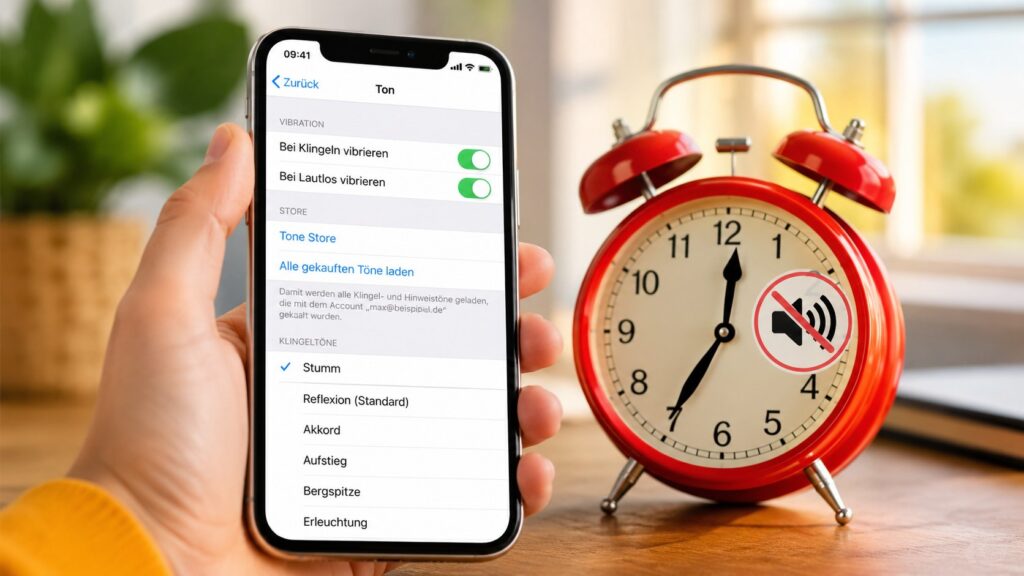
Apple empfiehlt bei einem zu leisen oder vollständig stummen Alarm außerdem ausdrücklich, den einzelnen Wecker zu öffnen und seinen Ton zu prüfen. Steht dort „Keine“, bleibt der akustische Alarm aus und das Gerät kann je nach Konfiguration nur vibrieren.
Die erste Diagnose sollte daher so aussehen:
- „Einstellungen“ öffnen.
- „Töne & Haptik“ aufrufen.
- Den Regler bei „Klingelton und Hinweise“ deutlich nach rechts bewegen.
- Dabei kontrollieren, ob ein Testton hörbar ist.
- Uhr-App öffnen.
- „Wecker“ → gewünschten Alarm → „Ton“ wählen.
- Sicherstellen, dass dort tatsächlich ein hörbarer Ton ausgewählt wurde.
- Den Wecker anschließend auf eine Uhrzeit zwei oder drei Minuten in der Zukunft stellen und testen.
Dieser Test ist aussagekräftiger als ein Alarm für den nächsten Morgen. Er zeigt unmittelbar, ob das Problem reproduzierbar ist.
Wer nach einem Update gleichzeitig andere ungewöhnliche Systemprobleme bemerkt, sollte diese getrennt betrachten. Beispielsweise hat eine Meldung wie „Mobilfunkaktualisierung fehlgeschlagen“ nach einem iOS-Update eine andere technische Ursache und sollte nicht mit einem Problem der Uhr-App vermischt werden.
„Nicht stören“, der Schalter „Klingeln/Lautlos“ und der Stummmodus wirken sich nicht auf den Weckton aus.
(Apple Support, Anleitung „Wecker auf dem iPhone stellen und verwalten“, aktualisiert am 16. April 2026.)
Damit lässt sich eine häufige Fehlannahme ausschließen: Der seitliche Stummschalter beziehungsweise der über den Action Button aktivierte Stummmodus ist bei Apples normalem iPhone-Wecker nicht der erste Verdächtige.
Diese Einstellungen sehen ähnlich aus, bedeuten aber etwas anderes
| Einstellung | Kann für die Diagnose relevant sein? | Was geprüft werden sollte |
|---|---|---|
| Klingelton und Hinweise | Ja | Lautstärkeregler ausreichend hoch |
| Medienlautstärke | Normalerweise nicht direkt | Nicht mit Weckerlautstärke verwechseln |
| Ton des einzelnen Weckers | Ja | Darf nicht auf „Keine“ stehen |
| Stummmodus | Nein, laut Apple nicht für normalen Weckton | Nicht als Hauptursache behandeln |
| Nicht stören | Nein, laut Apple nicht für normalen Weckton | Alarm sollte weiterhin klingeln |
| Schlafplan | Ja | Separaten Aufwachwecker kontrollieren |
| StandBy | Ja | Haptik ist für Wecker deaktiviert |
| Manuell geänderte Systemzeit | Ja | Apple rät davon ab |
Diese Trennung spart Zeit. Wer beispielsweise ausschließlich den Fokus „Nicht stören“ deaktiviert, hat den eigentlichen Fehler möglicherweise überhaupt nicht verändert.
Schlafplan und normaler Wecker sind nicht dasselbe
Ein zweiter häufiger Stolperstein liegt in Apples Schlaf-Funktionen. Ein Aufwachwecker kann über Health und den Schlafplan verwaltet werden, während andere Alarme direkt in der Uhr-App liegen. Nutzer können deshalb einen Alarm kontrollieren, obwohl morgens tatsächlich ein anderer Zeitplan maßgeblich ist. Apple dokumentiert ausdrücklich, dass beim Deaktivieren eines Schlafplans auch die damit verbundenen geplanten Wecker deaktiviert werden können.
Der aktuelle Schlafplan befindet sich unter:
Health → Suchen → Schlaf → Dein Zeitplan → Vollständiger Zeitplan & Optionen
Dort lässt sich kontrollieren, ob der Schlafplan überhaupt aktiv ist und welche Wochentage gelten. Innerhalb eines einzelnen Plans kann außerdem der Punkt „Wecker“ separat ausgeschaltet werden. Das bedeutet: Die Schlafenszeit kann weiterhin korrekt im Kalender stehen, während der dazugehörige morgendliche Alarm deaktiviert ist.
Noch verwirrender ist die Option für den nur nächsten Aufwachwecker. Apple erlaubt, ausschließlich den unmittelbar bevorstehenden Alarm auszuschalten. Danach gilt wieder der normale Zeitplan. Wer am Vorabend versehentlich diese Änderung vorgenommen hat, findet deshalb am nächsten Tag möglicherweise wieder einen scheinbar völlig korrekten Schlafplan vor.
Schlafplan systematisch prüfen
Vor dem nächsten Morgen sollten Nutzer folgende Punkte miteinander vergleichen:
- Welche Aufwachzeit steht unter „Als Nächstes“?
- Ist „Wecker“ für diese Aufwachzeit aktiviert?
- Stimmen die ausgewählten Wochentage?
- Ist ein Ton ausgewählt?
- Ist die Lautstärke des Aufwachalarms ausreichend hoch?
- Existiert parallel ein zweiter Alarm in der Uhr-App?
- Wurde möglicherweise nur die nächste Aufwachzeit verändert?
Apple erlaubt für Schlafpläne eigene Einstellungen für Ton, Lautstärke, Vibration und Schlummerfunktion. Der Schlafwecker sollte deshalb unabhängig von einem normalen Alarm geprüft werden.
Wer jeden Morgen zwingend zu einer bestimmten Uhrzeit aufstehen muss, sollte nach einer größeren iOS-Aktualisierung einen kurzen Testalarm sowohl in der Uhr-App als auch im verwendeten Schlafplan durchführen.
Das ist besonders sinnvoll, wenn während des Updates Einstellungen überprüft, Zeitpläne geändert oder ein neues iPhone aus einem Backup eingerichtet wurden.
StandBy kann den Eindruck eines komplett stummen Weckers verstärken
Bei StandBy gibt es eine Besonderheit, die Apple in seiner aktuellen Wecker-Dokumentation ausdrücklich nennt: Wird StandBy verwendet, ist die Haptik für Wecker deaktiviert. Nutzer sollten deshalb besonders sicherstellen, dass der Ton des betreffenden Alarms nicht auf „Keine“ steht.
Das Szenario ist praktisch relevant. Das iPhone liegt nachts am Ladegerät, StandBy ist aktiv, der Alarm besitzt keinen hörbaren Ton – und gleichzeitig fehlt die gewohnte Vibration. Dann entsteht morgens der Eindruck, der Wecker sei überhaupt nicht ausgelöst worden.
Die Kontrolle dauert weniger als eine Minute:
| Prüfung | Sollzustand |
|---|---|
| Uhr → Wecker → Ton | Hörbarer Ton ausgewählt |
| Klingelton und Hinweise | Pegel deutlich hörbar |
| StandBy verwendet | Fehlende Alarm-Haptik einkalkulieren |
| Testalarm | Ton tatsächlich aus dem iPhone hörbar |
Apple weist außerdem darauf hin, dass ein Wecker bei angeschlossenen Kopfhörern mit einer festgelegten Lautstärke sowohl über die eingebauten iPhone-Lautsprecher als auch über verbundene kabelgebundene oder kabellose Kopfhörer beziehungsweise Lautsprecher wiedergegeben wird. Bluetooth-Kopfhörer sind deshalb nicht automatisch die Erklärung dafür, dass ein Wecker vollständig unhörbar bleibt.
Wer sein iPhone nachts lädt und ungewöhnliches Ladeverhalten beobachtet, kann unabhängig davon prüfen, warum ein iPhone beim Laden bei 80 Prozent stehen bleibt. Ladeoptimierung und Weckersteuerung sind unterschiedliche Funktionen; das 80-Prozent-Limit ist daher keine Erklärung für einen ausgebliebenen Alarm.
iOS 26 hat die Schlummerfunktion verändert
Mit iOS 26 hat Apple die Uhr-App tatsächlich erweitert. Nutzer können für Wecker eine eigene Schlummerdauer einstellen. In Apples iPhone-Handbuch wird die Funktion als Neuerung von iOS 26 aufgeführt; in der aktuellen Wecker-Anleitung befindet sich die Einstellung direkt im Menü eines Alarms.
Das ist kein Beleg dafür, dass ein Update Wecker automatisch stummschaltet. Es bedeutet aber, dass die Alarmkonfiguration nach einem Versionswechsel anders aussehen kann als zuvor.
Beim Bearbeiten eines Weckers sollten deshalb vier Felder kontrolliert werden:
- Uhrzeit;
- Wiederholung;
- Ton;
- Schlummerfunktion beziehungsweise Schlummerdauer.
Besonders die Wiederholung ist relevant. Ein einmaliger Wecker kann korrekt funktionieren und trotzdem am nächsten Morgen fehlen, wenn der Nutzer eigentlich einen täglichen Alarm erwartet hat. Umgekehrt kann ein Wochenalarm beispielsweise montags bis freitags gelten, aber samstags nicht.
Apple dokumentiert für die Uhr-App folgenden Aufbau: Nutzer wählen beim Erstellen des Weckers die Uhrzeit und können anschließend Wiederholung, Beschreibung, Ton sowie Schlummern konfigurieren.
Eine praktische Kontrolle besteht deshalb darin, problematische Alarme einmal vollständig zu öffnen, jede Option zu prüfen und anschließend zu speichern – anstatt nur den Hauptschalter in der Weckerliste aus- und wieder einzuschalten.
Aufmerksamkeitssensible Funktionen nicht vorschnell als Ursache festlegen
Bei iPhones mit Face ID gibt es zusätzlich „Aufmerksamkeitssensible Funktionen“. Apple beschreibt, dass das Gerät über die TrueDepth-Kamera erkennen kann, ob der Nutzer auf das Display blickt. Unter anderem kann das iPhone bei bestimmten Hinweisen die Lautstärke reduzieren. Die Einstellung befindet sich unter „Einstellungen“ → „Bedienungshilfen“ → „Face ID & Aufmerksamkeit“.
Für eine saubere Fehlerdiagnose ist hier jedoch eine Einschränkung wichtig: Apples aktuelle spezielle Supportseite zum iPhone-Wecker nennt diese Funktion nicht als primären Schritt bei einem vollständig ausgebliebenen Alarm. Apple verweist dort stattdessen auf „Klingelton und Hinweise“, den ausgewählten Weckton, StandBy und die Systemzeit.
Deshalb sollte die Aufmerksamkeitserkennung nicht als gesicherte Erklärung für jeden stummen Wecker dargestellt werden.
Erst die von Apple ausdrücklich genannten Alarm-Einstellungen prüfen, danach zusätzliche Systemfunktionen testen.
Wer die Funktion dennoch als Diagnose ausschließen möchte, kann unter „Face ID & Aufmerksamkeit“ kontrollieren, ob „Aufmerksamkeitssensible Funktionen“ aktiviert sind. Eine Änderung sollte anschließend mit einem kurzen Testalarm überprüft werden, statt bis zum nächsten Morgen zu warten.
Warum „Nicht stören“ und Fokus meist die falsche Spur sind
Fokus-Modi beeinflussen Mitteilungen von Apps und Personen. Apple bietet dafür umfangreiche Regeln unter „Einstellungen“ → „Fokus“ an, einschließlich „Nicht stören“, „Schlafen“ und benutzerdefinierten Profilen.
Beim klassischen iPhone-Wecker macht Apple jedoch eine klare Ausnahme: „Nicht stören“ und der Stummmodus sollen den Alarmton nicht unterdrücken.
Deshalb ist folgende Diagnose sinnvoll:
Wenn andere Benachrichtigungen fehlen: Fokus prüfen.
Wenn ausschließlich der Wecker stumm ist: zuerst Weckerlautstärke, Ton, Schlafplan und StandBy prüfen.
Wenn der Alarm sichtbar ausgelöst wird, aber extrem leise ist: „Klingelton und Hinweise“ kontrollieren.
Wenn überhaupt kein erwarteter Alarm erscheint: Wiederholung, Schlafplan und die nächste geplante Aufwachzeit vergleichen.
Gerade nach einem Update kann die zeitliche Nähe dazu verleiten, jede Änderung unmittelbar der neuen iOS-Version zuzuschreiben. Technisch beweist der Zeitpunkt allein aber keinen Softwarefehler.
Das gilt auch bei anderen iPhone-Problemen. Eine Meldung wie „Karte konnte nicht hinzugefügt werden“ in Apple Pay kann beispielsweise von mehreren getrennten Voraussetzungen abhängen und sollte ebenfalls systematisch statt über eine einzige vermeintliche Ursache diagnostiziert werden.
Diese Reihenfolge ist bei einem stummen iPhone-Wecker am sinnvollsten
Wer morgens einen Alarm verpasst hat, sollte nicht zehn Einstellungen gleichzeitig verändern. Dadurch lässt sich anschließend kaum noch feststellen, was tatsächlich die Ursache war.
Eine nachvollziehbare Diagnose sieht so aus:
- Uhr-App öffnen und den betroffenen Wecker kontrollieren.
Uhrzeit, Wiederholung und Aktivierungsstatus prüfen. - Den Weckton kontrollieren.
„Ton“ öffnen und sicherstellen, dass nicht „Keine“ ausgewählt ist. - Alarm-Lautstärke kontrollieren.
„Einstellungen“ → „Töne & Haptik“ → „Klingelton und Hinweise“. - Testalarm in zwei oder drei Minuten stellen.
Damit lässt sich der Zustand sofort reproduzieren. - Bei Schlafplan-Nutzung Health öffnen.
„Schlaf“ → „Dein Zeitplan“ → aktuelle Aufwachzeit kontrollieren. - StandBy berücksichtigen.
Bei StandBy gibt es für Wecker keine Haptik; ein fehlender Ton fällt dadurch besonders stark auf. - Automatische Uhrzeit verwenden.
Apple warnt davor, die Uhrzeit des iPhones manuell zu verändern, um App-Verhalten zu beeinflussen, weil dies Weckzeiten beeinträchtigen kann. - iPhone neu starten.
- Verfügbare iOS-Aktualisierungen kontrollieren.
- Wecker löschen und neu erstellen, wenn das Verhalten reproduzierbar bleibt.
Bei einem Gerät, das nach einer Reparatur zusätzlich Systemwarnungen zeigt, sollte das Problem separat bewertet werden. Informationen zur Hardware-Erkennung finden Nutzer etwa im Beitrag darüber, was die iPhone-Meldung „Teil nicht erkannt“ nach einer Reparatur bedeutet. Für den Wecker selbst bleibt jedoch zunächst die Alarmkonfiguration entscheidend.
Wann ein möglicher iOS-Fehler wahrscheinlicher wird
Ein einzelner verpasster Alarm reicht nicht aus, um einen Fehler des Betriebssystems nachzuweisen. Verdächtiger wird das Verhalten, wenn ein korrekt eingerichteter Alarm bei wiederholten Tests nicht zuverlässig funktioniert, obwohl Ton, Lautstärke, Wiederholung, Schlafplan und Uhrzeit kontrolliert wurden.
Für eine brauchbare Fehlerbeschreibung sollten Nutzer dokumentieren:
| Information | Beispiel |
|---|---|
| iPhone-Modell | iPhone 16 |
| installierte iOS-Version | unter Einstellungen → Allgemein → Info |
| Alarmtyp | Uhr-App oder Schlafplan |
| Uhrzeit | beispielsweise 06:30 Uhr |
| Wiederholung | Montag bis Freitag |
| gewählter Ton | Name des Wecktons |
| StandBy | aktiv oder inaktiv |
| Ergebnis Testalarm | hörbar / stumm / nur Anzeige |
| Verhalten nach Neustart | unverändert / behoben |
Mit diesen Angaben lässt sich wesentlich besser unterscheiden, ob lediglich eine Konfiguration falsch war oder ein reproduzierbares Softwareproblem vorliegt.
Bei anderen Update-Problemen empfiehlt sich dieselbe Methodik: genaue Versionsnummer, Zeitpunkt und reproduzierbare Symptome notieren. Das zeigt auch die Vorgehensweise beim bereits behandelten Fehler „Mobilfunkaktualisierung fehlgeschlagen“, bei dem Apple ebenfalls zunächst konkrete Software- und Geräteschritte vorsieht.
Fragen und Antworten zum stummen iPhone-Wecker
Klingelt der iPhone-Wecker im Stummmodus?
Ja. Apple erklärt ausdrücklich, dass der Stummmodus beziehungsweise der Schalter „Klingeln/Lautlos“ den normalen Weckton nicht deaktiviert. Das Gleiche gilt für „Nicht stören“. Wenn der Alarm trotzdem stumm bleibt, sollten Lautstärke und der ausgewählte Weckton geprüft werden.
Warum vibriert mein iPhone-Wecker nur?
Ein naheliegender Grund ist ein Wecker, dessen Ton auf „Keine“ gesetzt wurde. Apple empfiehlt in diesem Fall, den Alarm in der Uhr-App zu bearbeiten und unter „Ton“ einen hörbaren Weckton auszuwählen.
Warum vibriert der Wecker im StandBy nicht?
Apple gibt ausdrücklich an, dass die Haptik für Wecker bei Verwendung von StandBy deaktiviert ist. Deshalb sollte dort besonders kontrolliert werden, ob ein Ton ausgewählt wurde.
Kann der Schlafplan einen anderen Wecker verwenden als die Uhr-App?
Ja. Der Schlafplan wird über Health verwaltet und besitzt einen eigenen Aufwachwecker. Dieser kann separat aktiviert oder deaktiviert werden. Auch nur der nächste geplante Wecker lässt sich ausschalten, ohne den gesamten Schlafplan dauerhaft zu ändern.
Hat iOS 26 etwas am Wecker geändert?
Ja. Apple nennt für iOS 26 die Möglichkeit, eine individuelle Schlummerdauer festzulegen. Die Funktion befindet sich direkt in den Einstellungen eines Weckers. Das ist allerdings kein Nachweis dafür, dass iOS 26 generell Alarme stummschaltet.
Was sollte ich vor dem nächsten Morgen tun?
Einen Testalarm für zwei oder drei Minuten später erstellen. Dabei einen eindeutigen Ton auswählen und die Lautstärke unter „Töne & Haptik“ kontrollieren. Wer den Schlafplan verwendet, sollte zusätzlich den nächsten Aufwachwecker in Health öffnen. Funktioniert der kurze Test mehrfach zuverlässig, sind die wichtigsten Konfigurationsfehler bereits ausgeschlossen.
Sie können dies und weitere nützliche Informationen auf unserer Website nachlesen. Wir empfehlen Ihnen außerdem die Lektüre folgender Artikel: Apple Pay: „Karte konnte nicht hinzugefügt werden“ – diese Ursachen liegen nicht immer bei der Bank