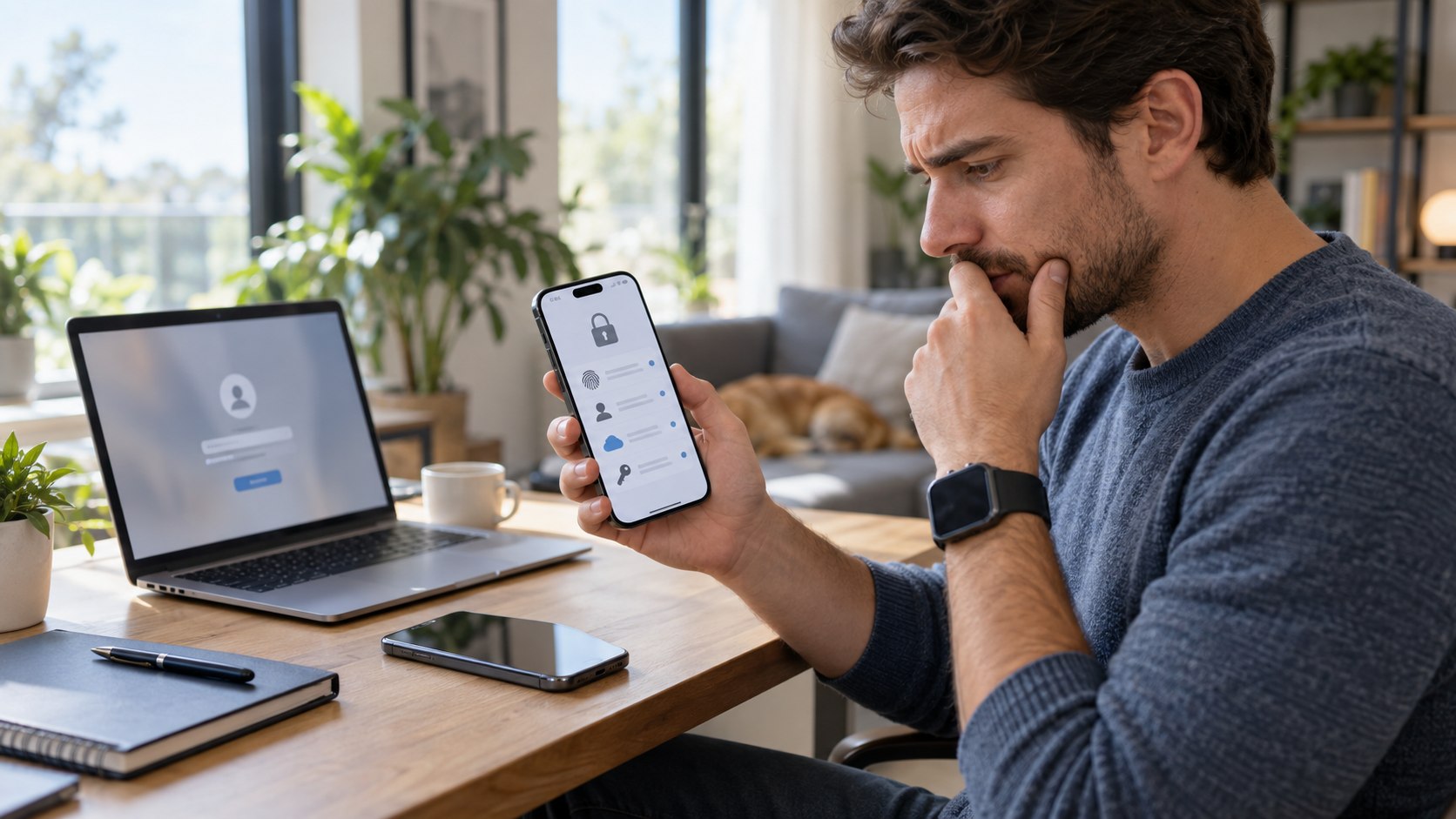
Passkeys nach iPhone-Wechsel fehlen auf einem neu eingerichteten Gerät meist nicht deshalb, weil Apple sie beim Umzug gelöscht hätte. Entscheidend ist, ob der iCloud-Schlüsselbund auf dem neuen iPhone aktiviert, das Gerät korrekt mit demselben Apple Account verbunden und für den Zugriff auf die verschlüsselten Schlüsselbunddaten autorisiert wurde.
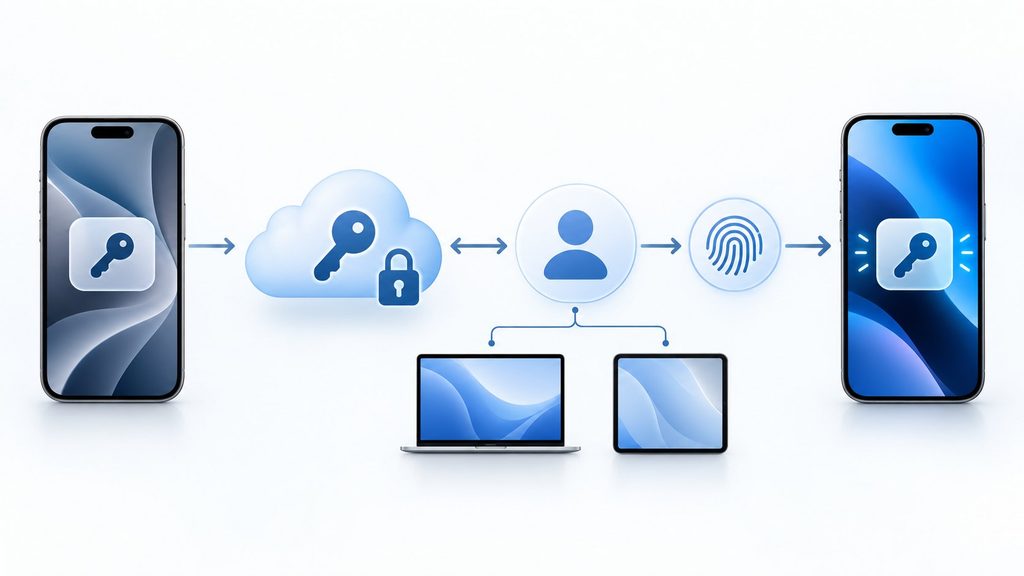
Apple speichert synchronisierte Anmeldeschlüssel nicht als frei kopierbare Datei in einem klassischen iPhone-Backup. Passkeys liegen verschlüsselt im iCloud-Schlüsselbund und werden von dort auf autorisierte Apple-Geräte synchronisiert.
Deshalb kann ein neues iPhone bereits vollständig eingerichtet sein, während einzelne Passkeys zunächst noch nicht verfügbar sind.
Wo Apple Passkeys tatsächlich speichert
Ein Passkey besteht technisch nicht aus einem Passwort, das irgendwo im Klartext abgelegt wird. Bei der Registrierung erzeugt das Gerät ein kryptografisches Schlüsselpaar. Der jeweilige Dienst erhält den öffentlichen Schlüssel, während der für die Anmeldung erforderliche private Teil geschützt gespeichert wird.
Apple beschreibt das Prinzip in seiner Dokumentation zur Passkey-Sicherheit: Passkeys werden über den iCloud-Schlüsselbund zwischen den Geräten eines Nutzers synchronisiert. Der Schlüsselbund ist Ende-zu-Ende-verschlüsselt; Apple kann die darin gespeicherten Passwörter und Passkeys nach eigenen Angaben nicht lesen.
“Passkeys sync across a user’s devices using iCloud Keychain.”
(Apple Support, Dokumentation zur Sicherheit von Passkeys)
Das bedeutet praktisch: Ein auf dem alten iPhone angelegter Apple Passkey muss nicht erneut manuell auf das neue Gerät kopiert werden, solange er tatsächlich im iCloud-Schlüsselbund gespeichert wurde und nicht ausschließlich an einen anderen Authenticator gebunden ist.
Apple beschreibt den Schlüsselbund außerdem als System, mit dem Passwörter und Passkeys zwischen iPhone, iPad, Mac, Apple Watch und Apple Vision Pro synchronisiert werden. Die Übertragung erfolgt verschlüsselt über Apples Infrastruktur.
| Bestandteil | Wo er liegt |
|---|---|
| Öffentlicher Schlüssel | Beim jeweiligen Online-Dienst |
| Privater Passkey-Schlüssel | Geschützt im verwendeten Passkey-Manager bzw. iCloud-Schlüsselbund |
| Face ID/Touch ID | Dient lokal zur Freigabe |
| Gerätecode | Kann zur lokalen Identitätsprüfung und Wiederherstellung benötigt werden |
| iCloud-Schlüsselbund | Synchronisiert unterstützte Passkeys zwischen autorisierten Apple-Geräten |
Face ID oder der Gerätecode ist dabei nicht selbst der Passkey. Diese Verfahren entsperren lediglich den geschützten kryptografischen Schlüssel.
Warum Passkeys nach dem Wechsel auf ein neues iPhone fehlen können
Der häufigste Grund ist eine unterbrochene oder noch nicht vollständig eingerichtete iCloud-Schlüsselbund Synchronisierung.
Auf dem neuen iPhone sollte unter:
Einstellungen → eigener Name → iCloud → Passwörter & Schlüsselbund
kontrolliert werden, ob die Synchronisierung für dieses iPhone eingeschaltet ist.
Apple nennt genau diesen Weg in seiner aktuellen iPhone-Anleitung zum iCloud-Schlüsselbund. Wird ein weiteres Gerät hinzugefügt, kann dessen Freigabe über ein bereits vertrauenswürdiges Apple-Gerät oder über die Wiederherstellung des Schlüsselbunds erfolgen.
“Your iCloud Keychain automatically begins updating on the additional device.”
(Apple Support, Anleitung zum Einrichten des iCloud-Schlüsselbunds auf einem weiteren Gerät)
Fehlende Passkeys können unter anderem folgende Ursachen haben:
- Auf dem neuen iPhone wurde ein anderer Apple Account verwendet.
- „Passwörter & Schlüsselbund“ ist in iCloud deaktiviert.
- Das neue Gerät wurde noch nicht vollständig als vertrauenswürdiges Gerät bestätigt.
- Die Zwei-Faktor-Authentifizierung des Apple Accounts ist nicht korrekt eingerichtet.
- Der betreffende Passkey wurde ursprünglich nicht im iCloud-Schlüsselbund gespeichert.
- Es handelt sich um einen Passkey eines anderen Passwortmanagers.
- Der Dienst zeigt einen alten oder nicht mehr gültigen Passkey-Eintrag.
- Die Synchronisierung ist nach der Ersteinrichtung noch nicht abgeschlossen.
- Passwort-Autofill beziehungsweise der gewünschte Passkey-Anbieter ist deaktiviert.
Wer gleichzeitig seine Mobilfunkverbindung umzieht, sollte die beiden Vorgänge getrennt betrachten. Die eSIM-Übertragung auf ein neues iPhone betrifft die Mobilfunkidentität und entscheidet nicht darüber, ob Passkeys aus dem iCloud-Schlüsselbund erscheinen.
So prüfen Sie auf dem neuen iPhone, ob die Passkeys vorhanden sind
Apple verwaltet Passwörter und Passkeys inzwischen zentral über die App „Passwörter“. Dort lässt sich zunächst überprüfen, ob der vermisste Account überhaupt vorhanden ist.
Öffnen Sie:
Passwörter → Passkeys
und suchen Sie nach dem betroffenen Dienst.
Apple erklärt in seiner Anleitung zur Passwörter-App, dass gespeicherte Passkeys über den iCloud-Schlüsselbund auf zugelassenen Apple-Geräten verfügbar gemacht werden. Zusätzlich muss für automatische Anmeldungen „Passwörter und Passkeys automatisch ausfüllen“ aktiviert sein.
“iCloud Keychain makes your passwords and passkeys … available on all of your approved Apple devices.”
(Apple Support, Dokumentation zur Passwörter-App)
Eine sinnvolle Diagnose erfolgt in dieser Reihenfolge:
- Prüfen, ob auf dem alten iPhone derselbe Passkey noch vorhanden ist.
- Apple Account auf beiden Geräten vergleichen.
- iCloud-Schlüsselbund auf beiden Geräten kontrollieren.
- Neues iPhone neu starten.
- Passwörter-App erneut öffnen.
- Beim betroffenen Dienst eine Anmeldung starten.
- Prüfen, welcher Passkey-Anbieter angeboten wird.
- Erst danach Passkeys löschen oder neu erstellen.
Passkeys fehlen auf neuem iPhone also nicht zwangsläufig, nur weil sie in einer ersten Ansicht nicht auftauchen.
Das alte iPhone noch nicht löschen
Wer sein neues Gerät gerade eingerichtet hat, sollte das alte iPhone nicht sofort zurücksetzen, wenn wichtige Anmeldeschlüssel noch fehlen.
Das gilt besonders für Banking, E-Mail-Konten, Cloud-Dienste, Entwicklerkonten, Passwortmanager und geschäftliche Zugänge. Zuerst sollte auf dem neuen Gerät mindestens einmal getestet werden, ob sich die entscheidenden Konten tatsächlich öffnen lassen.
Ein bereits registrierter Passkey auf dem alten Gerät kann außerdem helfen, das neue Gerät beziehungsweise einen neuen Passkey zu autorisieren.
Auch beim Verkauf eines Smartphones ist diese Reihenfolge entscheidend. Im Beitrag zum sicheren Löschen eines alten Smartphones wird deshalb empfohlen, kritische Zugänge und Daten zuerst vollständig auf dem neuen Gerät zu überprüfen und erst anschließend den Werksreset auszuführen.
Ein sichtbarer Accountname in einer App beweist noch nicht, dass auch der zugehörige Passkey bereits funktionsfähig synchronisiert wurde.
Warum ein normales Backup nicht dasselbe ist wie der iCloud-Schlüsselbund
Beim Gerätewechsel werden mehrere Apple-Systeme gleichzeitig verwendet, die leicht miteinander verwechselt werden.
Ein iCloud-Backup enthält Gerätedaten und Einstellungen, die nicht bereits separat über iCloud synchronisiert werden. Der iCloud-Schlüsselbund ist dagegen ein eigenes verschlüsseltes Synchronisationssystem.
Deshalb ist die Aussage „Mein Backup wurde vollständig wiederhergestellt, also müssen alle Passkeys darin gewesen sein“ technisch nicht korrekt.
Apple beschreibt den iCloud-Schlüsselbund als eigenständiges System mit zwei Komponenten:
- Schlüsselbund-Synchronisierung;
- Schlüsselbund-Wiederherstellung.
Die Schlüsselbunddaten werden Ende-zu-Ende-verschlüsselt übertragen. Apple zufolge bleiben Passwörter und Passkeys dadurch selbst dann geschützt, wenn ein Angreifer Zugriff auf die Cloud-Infrastruktur erhalten würde.
“Keychain items are transferred from device to device … but are encrypted end-to-end.”
(Apple Platform Security)
Damit hängt die Wiederherstellung von Passkeys auf dem iPhone nicht allein davon ab, ob beim Einrichten „Aus iCloud-Backup wiederherstellen“ gewählt wurde.
Was tun, wenn nur ein einzelner Passkey fehlt?
Fehlt ausschließlich der Passkey für einen bestimmten Dienst, während andere Anmeldeschlüssel bereits vorhanden sind, spricht das eher gegen ein grundsätzliches Problem mit dem iCloud-Schlüsselbund.
Dann sollte geprüft werden:
- Gibt es beim Dienst überhaupt noch einen aktiven Passkey?
- Wurde er möglicherweise aus dem Konto gelöscht?
- Liegt er in einem anderen Passwortmanager?
- Wurde er auf einem Windows-PC, Android-Gerät oder Sicherheitsschlüssel erstellt?
- Existiert beim Dienst ein zweiter Passkey mit ähnlichem Namen?
- Bietet die Website „Andere Anmeldeoptionen“ an?
Apple weist darauf hin, dass Passkeys auch über andere Anbieter synchronisiert werden können. Ein Passkey muss daher nicht zwingend im Apple-Schlüsselbund liegen.
Wer parallel einen Windows-PC verwendet, sollte außerdem unterscheiden, ob der Schlüssel über iCloud oder über Windows Hello gespeichert wurde. Der Beitrag Passkeys nach einer Änderung der Windows-PIN reparieren erklärt den Unterschied zwischen lokal gebundenen und synchronisierten Passkeys ausführlich.
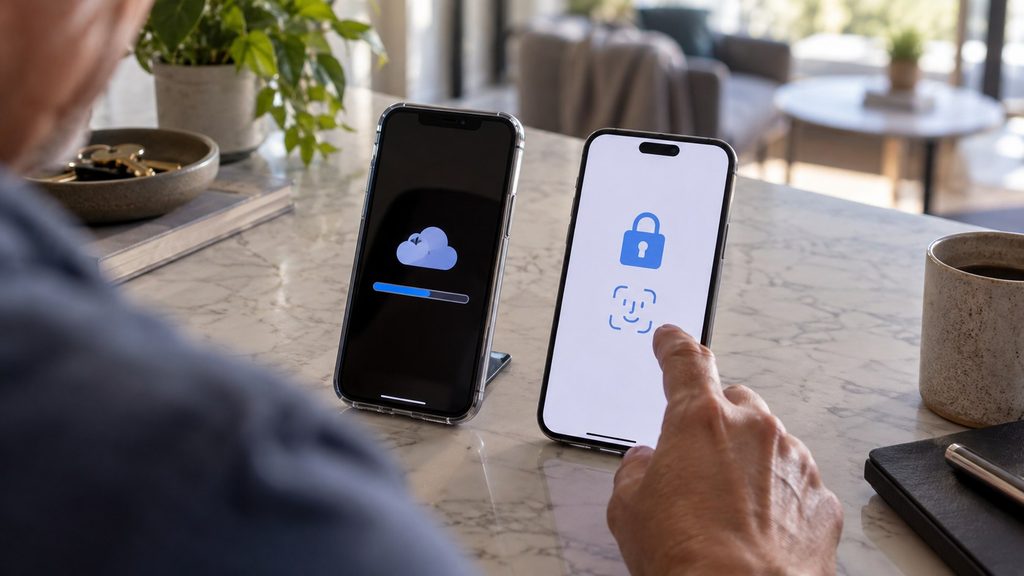
Passkey neu erstellen: erst nach Prüfung der Wiederherstellung
Lässt sich ein bestimmter Schlüssel tatsächlich nicht wiederherstellen, kann beim betreffenden Dienst ein neuer Passkey erstellt werden.
Vorher muss jedoch ein anderer funktionierender Login vorhanden sein, beispielsweise:
- Passwort;
- zweiter Passkey;
- Authenticator-App;
- Sicherheitsschlüssel;
- Wiederherstellungscode;
- bereits angemeldetes Gerät.
Danach wird im Sicherheitsbereich des jeweiligen Dienstes ein neuer Passkey registriert und auf dem aktuellen iPhone gespeichert.
Den alten Eintrag sollte man erst löschen, wenn der neue Schlüssel mindestens einmal erfolgreich getestet wurde.
Bei besonders wichtigen Konten empfiehlt es sich außerdem, nicht nur einen einzigen Zugang auf einem einzigen Gerät zu besitzen. Ein zweiter Passkey, ein Hardware-Sicherheitsschlüssel oder ein sauber verwahrter Wiederherstellungscode verhindert, dass der Verlust eines Geräts gleichzeitig zum Verlust des Kontozugangs führt.
Warum Passkeys sicherer als klassische Passwörter sind
Ein Passkey überträgt bei der Anmeldung kein gemeinsames Geheimnis an die Website. Der Dienst besitzt lediglich einen öffentlichen Schlüssel. Der private Schlüssel verbleibt geschützt beim Nutzer.
Dadurch sind Passkeys insbesondere gegen klassische Phishing-Angriffe deutlich widerstandsfähiger. Ein Schlüssel ist kryptografisch an den betreffenden Dienst gebunden und kann nicht einfach auf einer ähnlich aussehenden Fake-Domain eingegeben werden.
Apple fasst das in seiner Passkey-Dokumentation für Entwickler so zusammen: Jeder Passkey ist stark, kann nicht erraten oder wiederverwendet werden, und der Server muss nur den öffentlichen Schlüssel speichern.
Für Nutzer bedeutet das zugleich: Wer einen Passkey „sucht“, sucht keine Zeichenfolge, die sich anzeigen, abschreiben und auf das neue iPhone übertragen lässt.
Der private Schlüssel soll gerade nicht wie ein Passwort exportiert und manuell kopiert werden.
FAQ: Passkeys nach dem iPhone-Wechsel
Werden Passkeys beim Wechsel auf ein neues iPhone automatisch übertragen?
Bei aktiviertem iCloud-Schlüsselbund werden dort gespeicherte Passkeys auf autorisierte Geräte desselben Apple Accounts synchronisiert. Sie werden nicht wie eine normale Datei manuell vom alten auf das neue Gerät kopiert.
Wo finde ich Passkeys auf dem iPhone?
In der App „Passwörter“ unter dem Bereich für Passkeys beziehungsweise beim jeweiligen gespeicherten Account.
Warum sehe ich meine Passkeys trotz erfolgreicher iCloud-Wiederherstellung nicht?
Eine vollständige Wiederherstellung des iPhone-Backups bedeutet nicht automatisch, dass der iCloud-Schlüsselbund bereits korrekt aktiviert und synchronisiert wurde. Beide Systeme arbeiten getrennt.
Muss auf dem alten und neuen iPhone derselbe Apple Account angemeldet sein?
Für die Synchronisierung über den iCloud-Schlüsselbund müssen die Geräte demselben Apple Account zugeordnet und für den Schlüsselbund autorisiert sein.
Kann Apple meine Passkeys sehen?
Nach Apples Sicherheitsdokumentation sind Passkeys im iCloud-Schlüsselbund Ende-zu-Ende-verschlüsselt. Apple gibt an, die darin enthaltenen Schlüssel nicht lesen zu können.
Kann ein Passkey ausschließlich auf dem alten Gerät liegen?
Ja. Nicht jeder Passkey muss über Apples iCloud-Schlüsselbund synchronisiert sein. Er kann beispielsweise in einem anderen Passwortmanager, auf einem anderen Gerät oder auf einem physischen Sicherheitsschlüssel gespeichert sein.
Soll ich das alte iPhone zurücksetzen, wenn auf dem neuen noch Passkeys fehlen?
Nein. Zuerst sollten die relevanten Konten und Wiederherstellungswege auf dem neuen Gerät getestet werden. Erst wenn die benötigten Zugänge funktionieren, sollte das alte Gerät gelöscht werden.
Kann ich einen verlorenen Passkey einfach neu erstellen?
Ja, sofern Sie noch über eine alternative Anmeldemethode Zugriff auf das betreffende Konto haben. Der neue Passkey sollte getestet werden, bevor ein alter Eintrag entfernt wird.