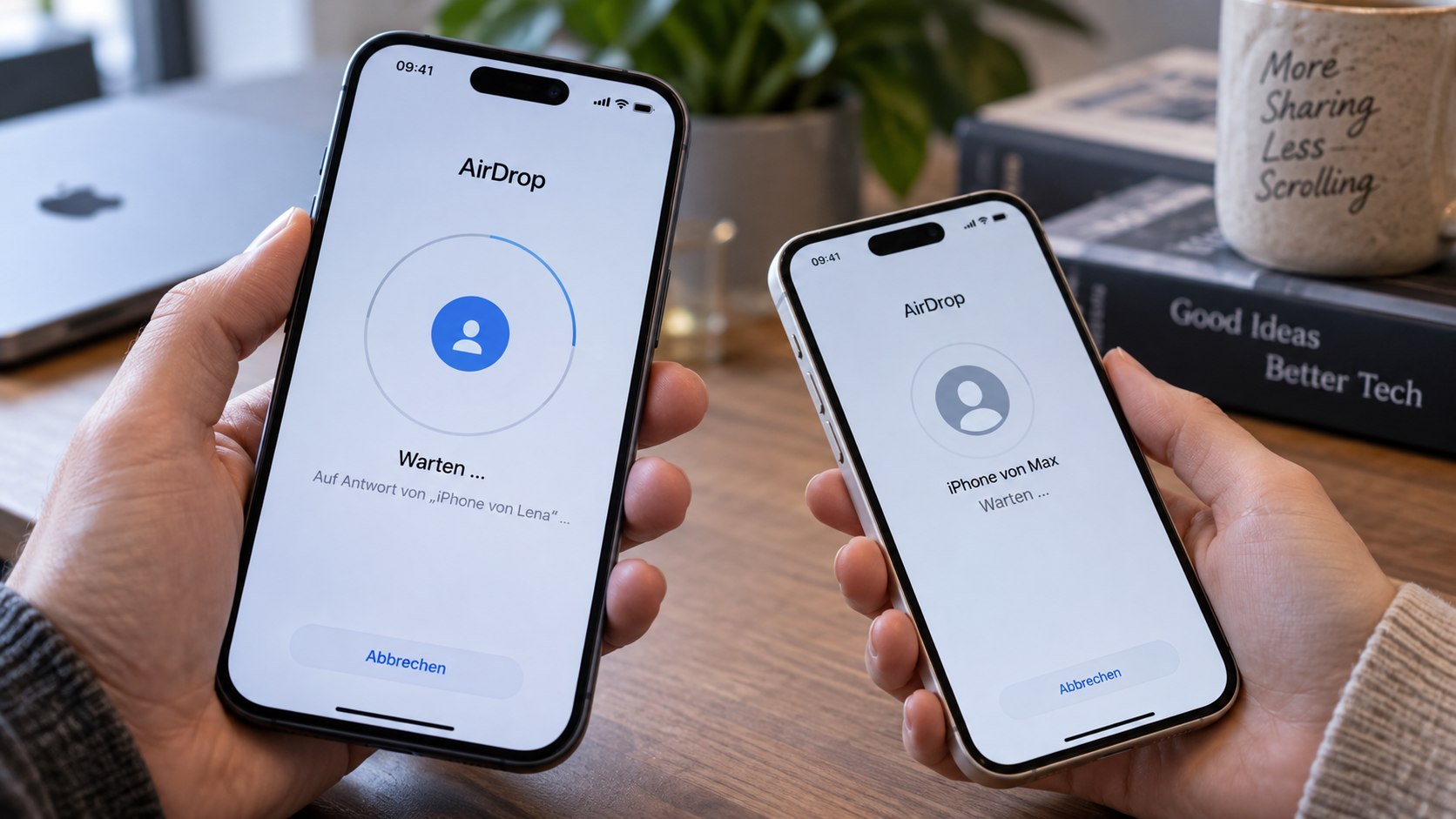
AirDrop bleibt nach dem Update auf iOS 27 bei „Warten“ hängen, obwohl das andere iPhone bereits in der Teilen-Ansicht erscheint? Dann funktioniert die Geräteerkennung grundsätzlich, aber die eigentliche Verbindung oder Freigabe kommt nicht sauber zustande. Bevor Nutzer Apps löschen, das iPhone komplett zurücksetzen oder von einem Hardwaredefekt ausgehen, sollten einige konkrete Einstellungen auf Sender und Empfänger kontrolliert werden? wie die redaktion von Techify.de.
iOS 27 ist seit dem 14. September 2026 verfügbar. Apple nennt in seiner aktuellen AirDrop-Dokumentation weiterhin WLAN, Bluetooth, Entfernung, Empfangsmodus und bei bestimmten Konstellationen auch VPN-Verbindungen als zentrale Voraussetzungen.
Dass das Problem unmittelbar nach dem Systemupdate auftritt, beweist daher noch nicht, dass iOS 27 selbst einen AirDrop-Fehler verursacht.
Was „Warten“ bei AirDrop praktisch bedeutet
Wenn der Empfänger überhaupt nicht erscheint, liegt das Problem meist bei der Erkennung: AirDrop ist deaktiviert, der Empfang steht falsch oder WLAN beziehungsweise Bluetooth sind nicht verfügbar.
Die Anzeige „Warten“ ist etwas anderes. Das sendende iPhone hat den Empfänger bereits gefunden und versucht, die Übertragung vorzubereiten. Bleibt dieser Status bestehen, sollten deshalb zuerst die Bedingungen geprüft werden, die zwischen Erkennung und tatsächlichem Dateitransfer relevant sind.
AirDrop nutzt Bluetooth Low Energy zur Erkennung und anschließend eine direkte Peer-to-Peer-WLAN-Verbindung zwischen den Geräten. Ein klassischer Internetzugang über den Router ist für die lokale Übertragung nicht erforderlich. Apple beschreibt die technische Verbindung als verschlüsselt.
„Diese Verbindung ist mithilfe von TLS verschlüsselt.“
— Apple Platform Security, Dokumentation zur AirDrop-Sicherheit
Wer zunächst prüfen möchte, warum ein Empfänger überhaupt nicht zuverlässig erscheint, findet zusätzlich eine ausführliche Anleitung zu AirDrop findet das andere iPhone nicht.
1. Empfang testweise auf „10 Minuten für alle“ stellen
Die erste Einstellung sollte auf dem empfangenden iPhone kontrolliert werden:
Einstellungen → Allgemein → AirDrop
Alternativ lässt sich AirDrop über das Kontrollzentrum öffnen. Dazu die Gruppe mit WLAN und Bluetooth länger gedrückt halten und anschließend AirDrop auswählen.
Für die Fehlersuche sollte der Empfänger vorübergehend auf „10 Minuten für alle“ gestellt werden. Dadurch lässt sich schnell feststellen, ob die Ursache im Modus „Nur Kontakte“ liegt. Apple führt beide Empfangsvarianten ausdrücklich in seiner aktuellen iOS-27-Anleitung auf.
„10 Minuten für alle“
— Apple Support, AirDrop-Einstellung auf iPhone und iPad
Funktioniert die Übertragung anschließend sofort, muss AirDrop nicht dauerhaft für alle freigegeben bleiben. Dann sollte stattdessen geprüft werden, ob die Kontaktdaten korrekt hinterlegt sind.
Bei „Nur Kontakte“ benötigt der Empfänger die mit dem Apple Account des Absenders verknüpfte Telefonnummer oder E-Mail-Adresse in dessen Kontaktkarte. Eine alte Nummer, eine andere E-Mail-Adresse oder ein doppelter Kontakt kann deshalb dazu führen, dass AirDrop trotz sichtbarer Geräte nicht wie erwartet arbeitet.
2. WLAN und Bluetooth auf beiden Geräten neu einschalten
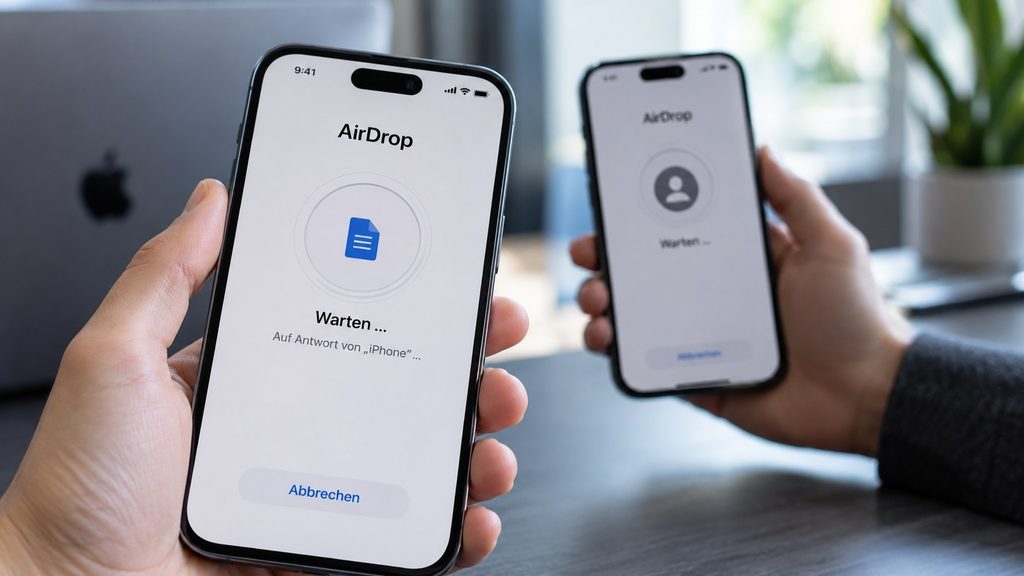
AirDrop funktioniert über WLAN und Bluetooth gleichzeitig. Deshalb reicht es nicht, nur zu prüfen, ob die Symbole im Kontrollzentrum blau dargestellt werden.
Bei einem Fehler direkt nach einem größeren Systemupdate ist ein einfacher Neuaufbau der Funkverbindungen sinnvoll:
- AirDrop-Versuch abbrechen.
- Einstellungen öffnen.
- WLAN vollständig deaktivieren.
- Bluetooth vollständig deaktivieren.
- Einige Sekunden warten.
- WLAN wieder einschalten.
- Bluetooth wieder einschalten.
- AirDrop erneut versuchen.
Diesen Test auf Sender und Empfänger durchführen.
Apple verlangt für AirDrop ausdrücklich aktiviertes WLAN und Bluetooth auf beiden Geräten. Die Geräte sollen sich außerdem in unmittelbarer Nähe befinden; die aktuelle iOS-27-Dokumentation nennt maximal etwa zehn Meter.
Für einen aussagekräftigen Test sollten die beiden iPhones besser direkt nebeneinander liegen.
3. Persönlichen Hotspot ausschalten
Ein überraschend häufiger Störfaktor ist der persönliche Hotspot. Er sollte während der Fehlersuche auf beiden Geräten deaktiviert sein.
Der Menüpunkt befindet sich je nach Mobilfunkkonfiguration unter:
Einstellungen → Persönlicher Hotspot
oder
Einstellungen → Mobilfunk → Persönlicher Hotspot
Apple weist in seiner deutschen AirDrop-Anleitung ausdrücklich darauf hin, einen aktiven persönlichen Hotspot zu deaktivieren.
„Falls einer von euch den Persönlichen Hotspot aktiviert hat, deaktiviert ihn.“
— Apple Support
Anschließend AirDrop komplett schließen und die Datei noch einmal über „Teilen → AirDrop“ senden.
4. VPN testweise deaktivieren
Dieser Punkt ist besonders relevant, wenn AirDrop erst seit iOS 27 bei „Warten“ stehen bleibt und auf dem iPhone gleichzeitig ein Firmen-VPN, Werbeblocker mit VPN-Profil oder Sicherheitsdienst läuft.
Apple weist in seiner aktuellen iOS-27-Dokumentation darauf hin, dass eine VPN-Konfiguration lokale Netzwerkverbindungen beeinträchtigen und damit Continuity-Funktionen stören kann.
Für den Test:
Einstellungen → VPN
beziehungsweise
Einstellungen → Allgemein → VPN und Geräteverwaltung
VPN kurz deaktivieren und AirDrop erneut starten.
Funktioniert die Übertragung danach, sollte nicht das gesamte iPhone zurückgesetzt werden. Dann liegt die Fehlersuche beim VPN-Profil beziehungsweise bei dessen Einstellungen für lokale Netzwerkkommunikation.
5. AirDrop-Code bei Personen außerhalb der Kontakte beachten
Seit iOS 26.2 hat Apple den AirDrop-Ablauf für Personen geändert, die nicht in den eigenen Kontakten gespeichert sind. Bei entsprechenden Systemversionen kann ein AirDrop-Code erforderlich sein.
Der Empfänger erzeugt den Code, der anschließend auf dem sendenden Gerät eingegeben wird. Danach können beide Personen laut Apple für einen begrenzten Zeitraum erneut miteinander teilen, ohne jedes Mal einen neuen Code verwenden zu müssen.
Gerade nach einem Gerätewechsel oder wenn ein Kontakt entfernt wurde, sollte deshalb kontrolliert werden, ob AirDrop auf eine Code-Bestätigung wartet.
6. Beide iPhones neu starten
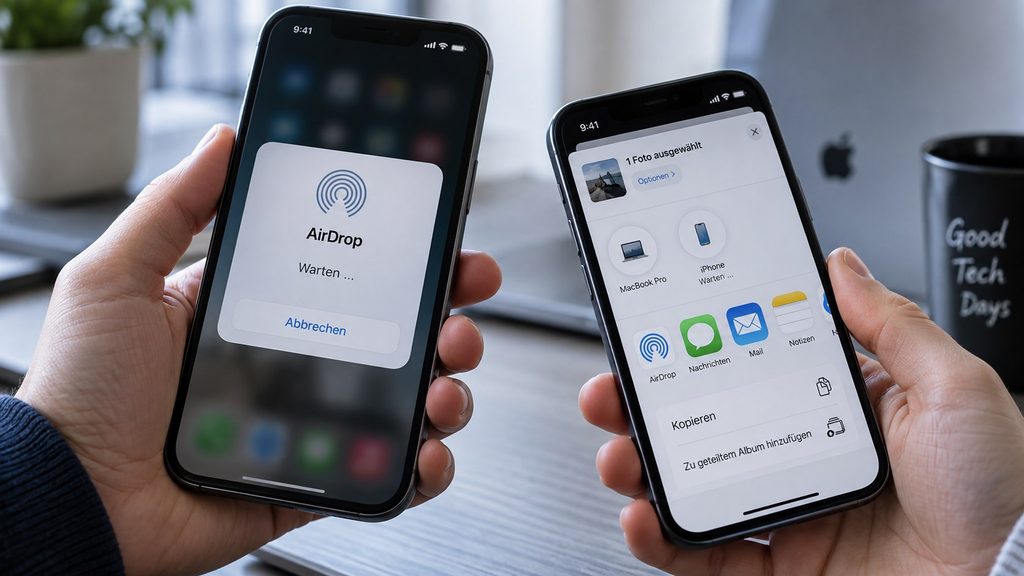
Bleibt AirDrop weiterhin bei „Warten“, empfiehlt Apple selbst einen Neustart des Geräts als nächsten Fehlerbehebungsschritt.
Dabei sollten nach Möglichkeit beide beteiligten Geräte neu gestartet werden.
Nach einem großen Versionswechsel wie iOS 27 können temporäre Prozesse, Netzwerkdienste oder Hintergrundaufgaben noch laufen. Ein Neustart ist deshalb wesentlich sinnvoller als sofort ein Zurücksetzen aller Einstellungen vorzunehmen.
Auch bei anderen Problemen unmittelbar nach einem iOS-Update lohnt es sich, zunächst die jeweilige Einstellung zu isolieren. Das zeigt beispielsweise die Anleitung zum iPhone-Wecker nach einem iOS-Update.
Welche Prüfung bei welchem AirDrop-Fehler sinnvoll ist
| AirDrop-Symptom | Zuerst prüfen |
|---|---|
| Empfänger erscheint überhaupt nicht | AirDrop-Empfang, WLAN, Bluetooth |
| Empfänger erscheint, danach nur „Warten“ | Hotspot, VPN, Funkverbindungen, Neustart |
| Funktioniert mit „Alle“, aber nicht mit Kontakten | Telefonnummer und Apple-Account-E-Mail im Kontakt |
| Übertragung zu fremder Person startet nicht | AirDrop-Code prüfen |
| AirDrop funktioniert nur mit einem bestimmten Gerät nicht | Einstellungen auf diesem Gerät vergleichen |
| Problem besteht erst seit iOS 27 | Neustart, verfügbare iOS-Aktualisierung, Netzwerkkonfiguration prüfen |
7. Testdatei statt großer Fotobibliothek senden
Für die Diagnose sollte zunächst nur ein einzelnes Foto oder eine kleine Datei übertragen werden.
Apple bezeichnet AirDrop selbst als besonders geeignet für kleinere Dateiauswahlen. Wer sofort mehrere hundert Fotos oder große Videos sendet, vermischt möglicherweise ein grundsätzliches Verbindungsproblem mit einer langen Vorbereitung oder einem umfangreichen Transfer.
Ein sinnvoller Testablauf ist daher:
- ein einzelnes Foto auswählen;
- über AirDrop senden;
- danach fünf bis zehn Fotos testen;
- erst anschließend große Dateien oder umfangreiche Serien übertragen.
Funktioniert eine einzelne Datei sofort, während ein umfangreicher Auftrag dauerhaft hängt, muss nicht zwingend die AirDrop-Grundfunktion defekt sein.
8. Prüfen, ob bereits ein weiteres iOS-27-Update verfügbar ist
iOS 27.0 wurde am 14. September 2026 veröffentlicht. Bei Problemen nach einer großen Hauptversion sollte deshalb auch unter
Einstellungen → Allgemein → Softwareupdate
geprüft werden, ob Apple inzwischen eine neuere Version bereitstellt. Die ursprüngliche iOS-27.0-Version trägt laut Apple Developer die Buildnummer 24A437.
Vor größeren Aktualisierungen sollte außerdem ausreichend Speicher verfügbar sein. Wie sich ältere und knapp belegte iPhones vorbereiten lassen, wird im Beitrag iOS 27 vorbereiten und freien Speicher prüfen erklärt.
9. Netzwerkeinstellungen erst als letzten Schritt zurücksetzen
Wenn AirDrop weiterhin bei „Warten“ bleibt, obwohl
- WLAN funktioniert,
- Bluetooth funktioniert,
- AirDrop auf „10 Minuten für alle“ steht,
- der Hotspot deaktiviert ist,
- kein problematisches VPN aktiv ist,
- beide Geräte neu gestartet wurden,
kann ein Zurücksetzen der Netzwerkeinstellungen als weiterer Diagnoseschritt infrage kommen.
Dieser Eingriff sollte aber nicht am Anfang der Fehlersuche stehen. Dabei werden gespeicherte Netzwerkparameter entfernt, sodass beispielsweise WLAN-Verbindungen anschließend erneut eingerichtet werden müssen.
Vorher sollte insbesondere getestet werden, ob das Problem nur zwischen zwei bestimmten Geräten oder grundsätzlich mit allen AirDrop-Empfängern auftritt.
Wer nach iOS 27 auch andere ungewöhnliche Netzwerkprobleme beobachtet, sollte zudem zwischen AirDrop-, WLAN- und Mobilfunkfehlern unterscheiden. Eine separate Anleitung erklärt etwa, was bei der Meldung „Mobilfunkaktualisierung fehlgeschlagen“ auf dem iPhone zu prüfen ist.
Die schnellste Reihenfolge bei „Warten“
Wer nicht jede mögliche Ursache einzeln analysieren möchte, sollte diese Reihenfolge einhalten:
- Empfänger auf „10 Minuten für alle“ stellen.
- Beide iPhones direkt nebeneinanderlegen.
- Persönlichen Hotspot auf beiden Geräten deaktivieren.
- WLAN und Bluetooth neu einschalten.
- VPN vorübergehend deaktivieren.
- Mit einem einzelnen Foto testen.
- Beide Geräte neu starten.
- Nach einem neueren iOS-27-Update suchen.
- Erst danach weitergehende Netzwerkeinstellungen verändern.
Wenn AirDrop danach mit mehreren anderen Geräten funktioniert, aber ausschließlich zwischen zwei bestimmten iPhones scheitert, sollte die weitere Diagnose genau auf dieses Gerätepaar konzentriert werden.
Häufige Fragen zu AirDrop unter iOS 27
Warum zeigt AirDrop nur „Warten“ an?
Das sendende Gerät hat den Empfänger normalerweise bereits erkannt, der eigentliche Verbindungsaufbau oder die Freigabe wird aber nicht abgeschlossen. Prüfen Sie Empfangsmodus, WLAN, Bluetooth, persönlichen Hotspot, VPN und die Kontaktdaten.
Muss WLAN mit einem Router verbunden sein?
Nein. AirDrop nutzt eine direkte Peer-to-Peer-WLAN-Verbindung zwischen kompatiblen Apple-Geräten. WLAN und Bluetooth müssen jedoch aktiviert sein.
Hilft „10 Minuten für alle“?
Die Einstellung ist ein guter Diagnosetest. Funktioniert AirDrop damit, aber nicht mit „Nur Kontakte“, sollten die beim Apple Account hinterlegte Telefonnummer und E-Mail-Adresse in der Kontaktkarte überprüft werden.
Kann ein VPN AirDrop blockieren?
Ja, eine VPN-Konfiguration kann lokale Netzwerkkommunikation beeinflussen. Apple weist in der aktuellen iOS-27-Dokumentation ausdrücklich darauf hin, dass VPN-Einstellungen Continuity-Funktionen beeinträchtigen können.
Sollte ich mein iPhone wegen AirDrop komplett zurücksetzen?
Nicht als ersten Schritt. Empfangsmodus, Funkverbindungen, Hotspot, VPN, Kontakte, Neustart und verfügbare Updates sollten vorher geprüft werden. Ein vollständiges Zurücksetzen ist für die normale AirDrop-Fehlersuche unverhältnismäßig.
Ist „Warten“ nach iOS 27 automatisch ein Softwarefehler?
Nein. Dass das Problem nach einem Update auftritt, reicht nicht aus, um iOS 27 als Ursache festzustellen. Die offiziellen AirDrop-Anleitungen nennen weiterhin mehrere Einstellungen und Netzwerkbedingungen, die denselben Effekt verursachen können.
Sie können dies und weitere nützliche Informationen auf unserer Website nachlesen. Wir empfehlen Ihnen außerdem die Lektüre folgender Artikel: Google Authenticator nach Handywechsel leer: So holen Sie Ihre 2FA-Codes zurück