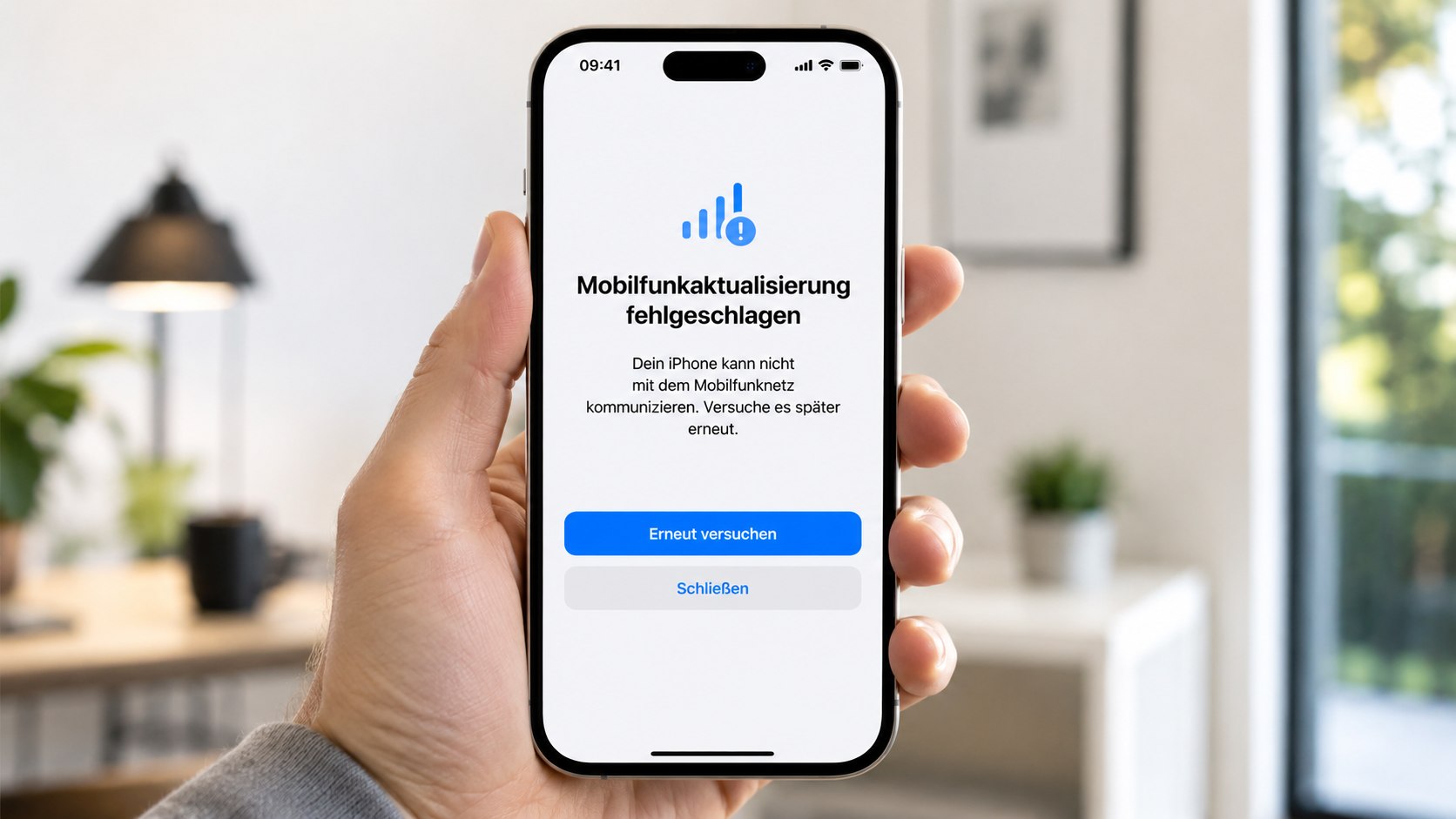
Die Meldung „Mobilfunkaktualisierung fehlgeschlagen“ erscheint auf einem iPhone häufig nach einer Aktualisierung oder Wiederherstellung von iOS und kann dazu führen, dass das Gerät keine Verbindung zum Mobilfunknetz herstellt. Wie die Redaktion von Techify.de unter Berufung auf aktuelle Angaben des offiziellen Apple Supports berichtet, empfiehlt der Hersteller zunächst eine erneute Installation der aktuellen Software über einen Mac oder Windows-PC. Erst wenn dieser Vorgang scheitert oder das iPhone weiterhin „Kein Netz“, „Suchen“ oder „SOS“ anzeigt, kommen eine weitergehende Diagnose und gegebenenfalls eine Reparatur infrage.
Die Warnung darf nicht mit einem gewöhnlichen Hinweis auf neue Netzbetreiber-Einstellungen verwechselt werden. Bei einem Netzbetreiber-Update werden lediglich Konfigurationsdaten des Mobilfunkanbieters aktualisiert, etwa für Netzverbindungen, 5G oder WLAN-Anrufe. Die Meldung „Mobilfunkaktualisierung fehlgeschlagen“ betrifft dagegen den Aktualisierungsprozess der für den Mobilfunkbetrieb erforderlichen iPhone-Software. Ein Wechsel der SIM-Karte allein beseitigt den Fehler deshalb nicht zwingend.
Was die Fehlermeldung konkret bedeutet
Apple führt „Mobilfunkaktualisierung fehlgeschlagen“ ausdrücklich unter den Warnmeldungen auf, die nach einem iOS-Update oder einer Wiederherstellung auftreten können. Das iPhone kann anschließend den Mobilfunkdienst nicht wie vorgesehen bereitstellen. Je nach Fehlerbild fehlen mobile Daten, Telefonie oder die vollständige Anmeldung im Netz. In der Statusleiste kann gleichzeitig „Kein Netz“, „Suchen“ oder „SOS“ erscheinen.
„Mobilfunkaktualisierung fehlgeschlagen.“
(Systemmeldung, die Apple in seiner Supportdokumentation zu Problemen nach einem iOS-Update aufführt.)
Unter „Einstellungen“ und „Allgemein“ lässt sich im Bereich „Info“ kontrollieren, welche Mobilfunkdaten das Gerät noch erkennt. Dort zeigt das iPhone unter anderem die IMEI, den Mobilfunkanbieter, die Version der Netzbetreiber-Einstellungen und die Modem-Firmware an. Diese Angaben sind auch für den Apple Support oder einen autorisierten Servicebetrieb relevant, weil sie das betroffene Gerät und seine Mobilfunkkonfiguration identifizieren.
Vor weiteren Maßnahmen sollten Nutzer prüfen:
- Erscheint die Warnmeldung direkt in den Einstellungen?
- Zeigt das iPhone zusätzlich „Kein Netz“, „Suchen“ oder „SOS“?
- Sind IMEI und Modem-Firmware unter „Einstellungen“ → „Allgemein“ → „Info“ sichtbar?
- Trat der Fehler unmittelbar nach einem iOS-Update oder einer Wiederherstellung auf?
Das Fehlen einzelner Angaben ist allein noch keine öffentlich dokumentierte Reparaturdiagnose. Die endgültige Beurteilung erfolgt über die Apple-Diagnose beziehungsweise durch einen autorisierten Techniker.
Zuerst ein Backup erstellen
Apple nennt ein aktuelles Backup ausdrücklich als ersten Vorbereitungsschritt, bevor die Software über einen Computer erneut installiert wird. Das Backup kann über iCloud oder über einen Mac beziehungsweise Windows-PC angelegt werden. Entscheidend ist, dass persönliche Daten gesichert sind, bevor weitere Update- oder Wiederherstellungsmaßnahmen beginnen.
Das iPhone sollte während der folgenden Installation nicht vom Computer getrennt werden. Apple weist darauf hin, dass der Computer die aktuelle Softwareversion zunächst herunterlädt und anschließend auf dem Gerät installiert. Der Vorgang muss vollständig abgeschlossen sein.
So installiert man die Mobilfunksoftware erneut
Für die von Apple beschriebene Fehlerbehebung wird ein Mac mit aktueller macOS-Version oder ein Windows-PC mit aktueller Version von iTunes beziehungsweise der App „Apple-Geräte“ benötigt. Das iPhone wird per Kabel verbunden und entsperrt. Erscheint die Abfrage „Diesem Computer vertrauen“, muss sie auf dem Gerät bestätigt werden.
Danach sind folgende Schritte vorgesehen:
- Das iPhone im Finder, in iTunes oder in der App „Apple-Geräte“ auswählen.
- Auf dem Mac die Befehlstaste gedrückt halten und auf „Nach Update suchen“ klicken.
- Unter Windows die Strg-Taste gedrückt halten und „Nach Update suchen“ auswählen.
- Auf „Laden und aktualisieren“ klicken.
- Die Anweisungen auf dem Bildschirm vollständig ausführen.
Mit der Tastenkombination wird nicht nur nach einem normalen iOS-Update gesucht. Der Computer lädt die aktuelle Softwareversion und installiert sie erneut auf dem iPhone. Dabei sollen die vorhandenen Daten grundsätzlich erhalten bleiben, sofern lediglich die Update-Funktion und nicht die vollständige Wiederherstellung gewählt wird. Apple verlangt dennoch vorher ein Backup.
„Trenne das Gerät nicht vom Computer, bevor der Download abgeschlossen ist.“
(Apple Support, Anleitung zur erneuten Installation der aktuellen Software.)
Scheitert der Vorgang, sollten zunächst Kabel, USB-Anschluss und Computer geprüft werden. Apple empfiehlt ein mitgeliefertes oder Apple-zertifiziertes Kabel, einen direkten USB-Anschluss am Computer und gegebenenfalls einen anderen Rechner. USB-Anschlüsse an Tastaturen sollen für diesen Vorgang nicht verwendet werden, weil sie unter Umständen nicht genügend Leistung bereitstellen. Auch Sicherheitssoftware von Drittanbietern kann die Kommunikation mit Apple-Servern oder dem Gerät beeinträchtigen.
Netzbetreiber-Einstellungen zusätzlich kontrollieren
Unabhängig von der erneuten iOS-Installation kann ein separates Update der Netzbetreiber-Einstellungen verfügbar sein. Diese Updates stammen vom Mobilfunkanbieter und können Netzkonnektivität, Leistung, 5G-Unterstützung oder WLAN-Anrufe betreffen. Apple zufolge dauert ihre Installation normalerweise weniger als eine Minute.
Die Prüfung erfolgt über:
- „Einstellungen“ öffnen;
- „Allgemein“ auswählen;
- auf „Info“ tippen;
- einen angebotenen Netzbetreiber-Hinweis bestätigen.
Wird eine neue eSIM eingerichtet oder eine andere physische SIM-Karte eingesetzt, können ebenfalls neue Einstellungen des Mobilfunkanbieters erforderlich sein. Die installierte Version steht unter „Allgemein“ → „Info“ neben dem Eintrag „Netzbetreiber“.
„Die Installation dauert weniger als eine Minute.“
(Apple Support zu verfügbaren Netzbetreiber-Updates.)
Ein Netzbetreiber-Update ersetzt jedoch nicht die von Apple beschriebene Neuinstallation der iPhone-Software, wenn ausdrücklich „Mobilfunkaktualisierung fehlgeschlagen“ angezeigt wird. Es ist eine ergänzende Prüfung, insbesondere wenn das Gerät zwar startet, sich aber nicht korrekt in das Mobilfunknetz einbucht.
Weitere Prüfungen bei „Kein Netz“, „Suchen“ oder „SOS“
Zeigt das iPhone nach der Softwareinstallation weiterhin keinen Empfang, empfiehlt Apple zusätzliche Schritte. Zunächst kann der Flugmodus für mindestens 15 Sekunden aktiviert und anschließend wieder deaktiviert werden. Danach sollte das Gerät neu gestartet werden.
Bei Dual-SIM-Geräten müssen Nutzer außerdem unter „Einstellungen“ → „Mobilfunk“ kontrollieren, ob die betroffene Leitung eingeschaltet ist. Wird eine Leitung überhaupt nicht angezeigt, soll der Mobilfunkanbieter die eSIM-Konfiguration oder die physische SIM-Karte prüfen. Eine beschädigte oder nicht passende SIM-Karte muss über den Anbieter ersetzt werden.
Der Mobilfunkanbieter sollte zudem bestätigen, dass:
- der Vertrag aktiv ist und keine Zahlungsrückstände bestehen;
- am Standort keine Netzstörung vorliegt;
- der gebuchte Tarif mobile Dienste unterstützt;
- eine möglicherweise vorgeschriebene IMEI-Registrierung erfolgt ist.
Nur der Anbieter kann den Vertragsstatus und netzseitige Sperren prüfen. Bestätigt er, dass weder der Account noch das Mobilfunknetz die Ursache sind, verlagert sich die Fehlersuche auf das iPhone selbst.
Auf Geräten mit iOS 18 oder neuer kann zusätzlich die aktuelle Apple-Support-App genutzt werden. Apple bietet darüber weitere Diagnosen an, die helfen können, die Ursache eines Mobilfunkproblems auf dem Gerät einzugrenzen.
Wann eine Reparatur nötig sein kann
Eine Reparatur wird relevant, wenn die erneute Softwareinstallation vollständig abgeschlossen wurde, die aktuellen Netzbetreiber-Einstellungen installiert sind und der Mobilfunkanbieter weder eine Netzstörung noch ein Vertragsproblem feststellt, das iPhone aber weiterhin keinen Mobilfunkdienst bereitstellt. Apple formuliert dazu, dass bei einem vermuteten Hardwareproblem möglicherweise Support benötigt wird.
Das gilt besonders in folgenden Situationen:
- Die Fehlermeldung erscheint nach der erneuten Installation unverändert.
- Das iPhone bleibt dauerhaft bei „Kein Netz“, „Suchen“ oder „SOS“.
- Die Mobilfunkleitung wird nicht erkannt, obwohl SIM oder eSIM vom Anbieter geprüft wurde.
- Das Update über mehrere funktionierende Kabel, USB-Anschlüsse oder Computer scheitert.
- Die Apple-Diagnose verweist auf ein Geräteproblem.
Eine Reparaturentscheidung sollte nicht allein anhand der eingeblendeten Meldung getroffen werden. Apple untersucht das Gerät vor einem individuellen Kostenvoranschlag. Persönlicher Service ist an einer Genius Bar oder bei einem autorisierten Apple Service Provider möglich; alternativ kann das iPhone eingeschickt werden.
Apple weist darauf hin, dass autorisierte Techniker das iPhone prüfen und anschließend die verfügbaren Optionen erläutern. Die endgültigen Kosten hängen vom Modell, dem festgestellten Defekt, dem Garantie- beziehungsweise AppleCare-Status und dem jeweiligen Serviceweg ab. Autorisierte Service Provider können eigene Gebühren und Kostenvoranschläge festlegen.
Was vor der Abgabe zum Service dokumentiert werden sollte
Vor dem Kontakt mit Apple oder einem autorisierten Dienstleister sollten Nutzer die genaue Fehlermeldung, den Zeitpunkt ihres Auftretens und die bereits ausgeführten Schritte notieren. Zusätzlich sind Seriennummer, iOS-Version, IMEI, Netzbetreiber-Version und Modem-Firmware unter „Einstellungen“ → „Allgemein“ → „Info“ abrufbar.
Sinnvoll ist eine kurze Dokumentation:
- Zeitpunkt und Version des letzten iOS-Updates;
- vollständiger Wortlaut der Warnmeldung;
- Ergebnis der erneuten Installation am Computer;
- Anzeige in der Statusleiste;
- Rückmeldung des Mobilfunkanbieters;
- vorhandenes Backup.
Damit lässt sich nachvollziehen, ob die softwareseitigen Maßnahmen bereits ausgeschöpft wurden. Der direkte Reparaturprozess kann anschließend über den Apple-Service für das iPhone gestartet werden. Dort bietet Apple eine persönliche Prüfung, Einsendung und Informationen zum Reparaturstatus an.
Sie können dies und weitere nützliche Informationen auf unserer Website nachlesen. Wir empfehlen Ihnen außerdem die Lektüre folgender Artikel: Android-Handy wechselt ständig zwischen WLAN und mobilen Daten: Diese Einstellung ist der Grund