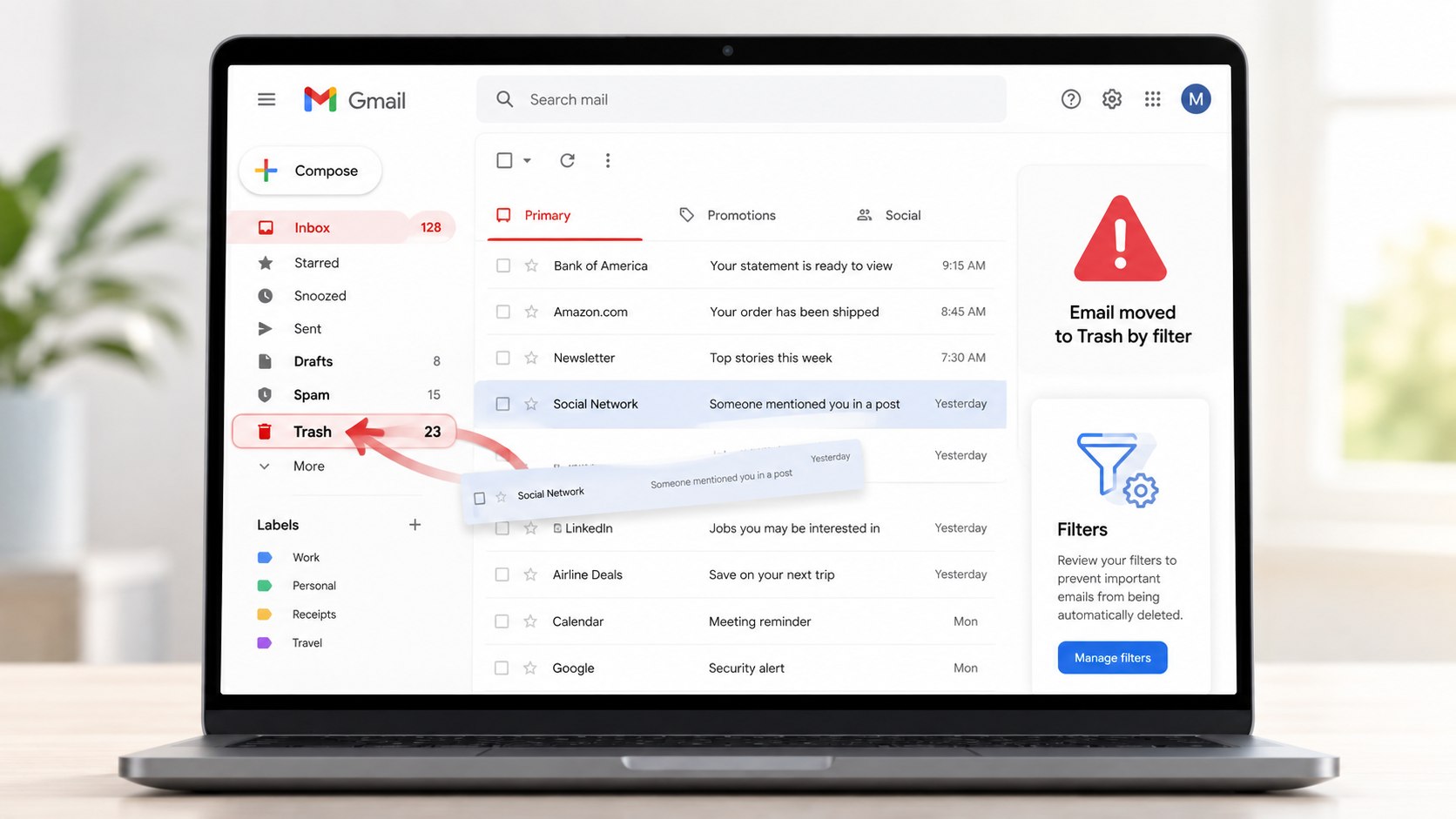
Gmail verschiebt E-Mails automatisch in den Papierkorb meist nicht aufgrund einer allgemeinen Löschfunktion, sondern infolge einer eingerichteten Regel, einer Weiterleitung, eines verbundenen E-Mail-Programms oder eines Zugriffs auf das Google-Konto. Betroffene sollten deshalb nicht nur den Papierkorb kontrollieren, sondern systematisch alle Einstellungen prüfen, über die Nachrichten gelöscht, verschoben oder von externen Anwendungen bearbeitet werden können, berichtet die Redaktion von Techify.de unter Berufung auf die offiziellen Hilfeseiten von Google.
Besonders dringend ist die Kontrolle, wenn Nachrichten unmittelbar nach dem Eingang verschwinden, nur bestimmte Absender betroffen sind oder unbekannte Filter und Weiterleitungsadressen im Konto auftauchen. Gmail bewahrt regulär gelöschte Nachrichten höchstens 30 Tage im Papierkorb auf. Danach werden sie automatisch endgültig entfernt.
Wer den Fehler erst spät bemerkt, sollte deshalb zunächst die vorhandenen E-Mails sichern und erst danach die möglichen Ursachen einzeln ausschließen.
Zuerst den Gmail-Papierkorb und die Suche kontrollieren
Bevor Einstellungen verändert werden, sollte geprüft werden, ob die vermeintlich verschwundenen Nachrichten tatsächlich im Papierkorb liegen. In der Gmail-Webversion befindet sich der Ordner in der linken Navigation unter „Mehr“. Auf Smartphones kann er über das Hauptmenü der Gmail-App geöffnet werden.
Google weist in seiner offiziellen Dokumentation ausdrücklich auf die zeitliche Grenze hin:
“Up to 30 days after deletion: You can find the message in Trash.”
Nachrichten, die noch im Papierkorb vorhanden sind, können markiert und über die Funktion „Verschieben nach“ wieder in den Posteingang oder einen anderen Ordner übertragen werden. Eine bloße Wiederherstellung reicht jedoch nicht aus, solange der Filter, die Weiterleitung oder der externe Zugriff weiterhin aktiv ist. Die E-Mail könnte sonst erneut gelöscht werden.
Zusätzlich empfiehlt sich eine Suche mit dem Gmail-Operator in:trash. Dahinter können Absender, Betreff oder einzelne Begriffe aus der Nachricht ergänzt werden, etwa in:trash from:beispiel@firma.de. Für eine umfassendere Suche kann in:anywhere verwendet werden, damit auch Nachrichten außerhalb des Posteingangs berücksichtigt werden.
Filter mit der Aktion „Löschen“ überprüfen
Eine der wichtigsten Prüfstellen befindet sich in der Gmail-Webversion unter:
Einstellungen → Alle Einstellungen aufrufen → Filter und blockierte Adressen
Dort zeigt Gmail sämtliche Regeln an, die für eingehende Nachrichten gelten. Filter können anhand von Absendern, Empfängern, Betreffzeilen, Stichwörtern, Dateigrößen oder Anhängen automatisch Aktionen ausführen. Dazu gehört auch die Option „Löschen“. Trifft eine Nachricht auf die gespeicherten Kriterien zu, wird sie direkt in den Papierkorb verschoben.
Die offizielle Anleitung zum Erstellen und Bearbeiten von Gmail-Filtern bestätigt, dass Regeln verschiedene automatische Aktionen auslösen können. Filter können außerdem weiterleiten, Labels vergeben, Nachrichten archivieren oder den Posteingang überspringen.
Bei der Kontrolle sind vor allem folgende Einträge relevant:
- Filter mit aktivierter Option „Löschen“;
- ungewöhnlich breite Kriterien wie ein einzelnes häufiges Wort;
- unbekannte Regeln, die der Kontoinhaber nicht selbst erstellt hat.
Verdächtige Filter sollten nicht nur deaktiviert, sondern vollständig gelöscht werden. Bei selbst eingerichteten Regeln genügt es, den Filter zu bearbeiten und die Aktion „Löschen“ zu entfernen. Anschließend sollte eine Testnachricht versendet werden, die den bisherigen Filterkriterien entspricht.
Auch ein alter Filter kann plötzlich auffallen, wenn sich Absenderadressen, Betreffzeilen oder die Struktur regelmäßig eintreffender Nachrichten ändern.
Weiterleitung sowie POP- und IMAP-Zugriffe kontrollieren
Die zweite zentrale Kontrollstelle ist der Bereich:
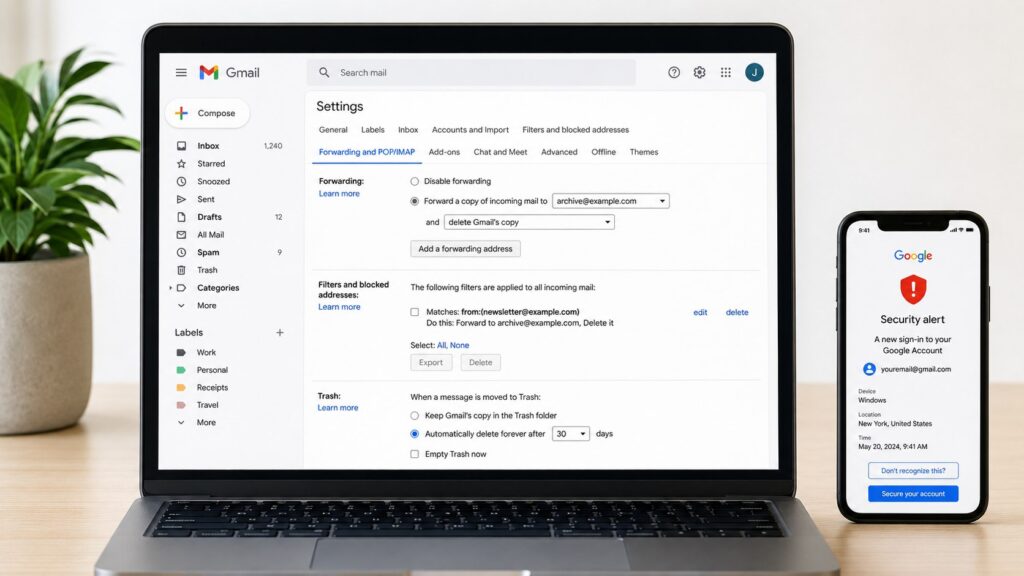
Einstellungen → Alle Einstellungen aufrufen → Weiterleitung und POP/IMAP
Gmail ermöglicht eine automatische Weiterleitung eingehender Nachrichten an eine andere E-Mail-Adresse. Dabei kann festgelegt werden, was mit der ursprünglichen Gmail-Kopie geschieht. Je nach Einstellung bleibt sie im Posteingang, wird als gelesen markiert, archiviert oder gelöscht.
In der offiziellen Google-Anleitung zur automatischen Gmail-Weiterleitung wird außerdem beschrieben, dass Weiterleitungen für alle neuen Nachrichten oder über Filter nur für bestimmte E-Mails eingerichtet werden können. Filterbasierte Weiterleitungen betreffen nur neu eintreffende Nachrichten.
Nutzer sollten prüfen, ob:
- eine unbekannte Weiterleitungsadresse eingetragen ist;
- nach der Weiterleitung die Gmail-Kopie gelöscht wird;
- POP aktiviert wurde und Nachrichten nach dem Abruf entfernt werden.
Eine unbekannte Weiterleitung ist nicht nur eine mögliche Ursache für verschwundene E-Mails. Sie kann auch bedeuten, dass Kopien neuer Nachrichten an ein fremdes Konto gesendet werden. In diesem Fall sollte die Adresse sofort entfernt und anschließend die Sicherheit des gesamten Google-Kontos kontrolliert werden.
POP und IMAP erlauben E-Mail-Programmen wie Outlook, Apple Mail oder Thunderbird den Zugriff auf Gmail. Wird eine Nachricht in einem synchronisierten Programm gelöscht, kann die Änderung abhängig von der Konfiguration auch in Gmail übernommen werden. Deshalb müssen sämtliche Geräte und Programme geprüft werden, die mit dem Konto verbunden sind.
Verbundene Apps und E-Mail-Programme als Ursache ausschließen
Nicht jede Löschung wird direkt in Gmail ausgelöst. Externe Anwendungen können Nachrichten sortieren, archivieren oder löschen, sofern ihnen der Zugriff auf das Konto erlaubt wurde. Dazu gehören E-Mail-Clients, Automatisierungsdienste, Newsletter-Verwaltungen, Produktivitätstools und ältere Apps mit dauerhaft gespeicherten Berechtigungen.
Im Google-Konto lassen sich verbundene Dienste über den Bereich „Sicherheit“ und die Verwaltung der Drittanbieterzugriffe überprüfen. Anwendungen, die nicht mehr genutzt werden oder unbekannt sind, sollten entfernt werden. Danach ist zu testen, ob weiterhin Nachrichten automatisch im Papierkorb erscheinen.
Parallel dazu sollten Nutzer alle Geräte kontrollieren, auf denen das Gmail-Konto eingerichtet ist. Eine Löschregel in einem Desktop-Programm kann weiterarbeiten, selbst wenn Gmail im Browser korrekt konfiguriert ist. Das gilt auch für alte Smartphones oder Tablets, die noch regelmäßig synchronisiert werden.
Entscheidend ist nicht nur, wo die Nachricht erstmals verschwindet, sondern welcher Dienst zuletzt Änderungen mit dem Gmail-Konto synchronisiert hat.
Unbekannte Geräte und verdächtige Kontoaktivitäten prüfen
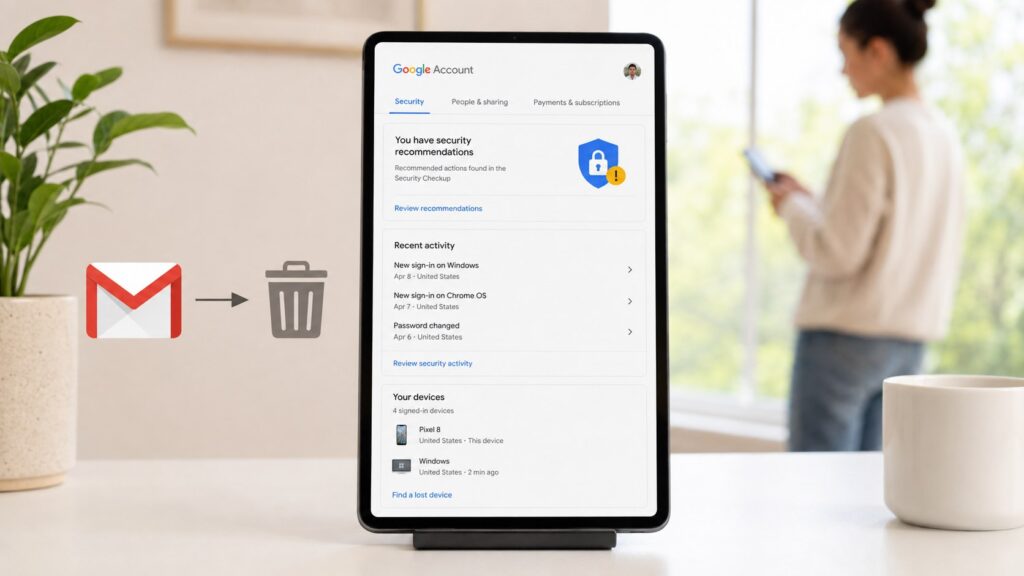
Tauchen unbekannte Filter, Weiterleitungen oder versendete Nachrichten auf, muss ein fremder Zugriff in Betracht gezogen werden. Google nennt gelöschte E-Mails, unbekannte Nachrichten im Ordner „Gesendet“ und ausbleibende neue E-Mails ausdrücklich als mögliche Hinweise auf verdächtige Kontoaktivitäten.
Über den Google-Sicherheitscheck können aktuelle Sicherheitsereignisse, angemeldete Geräte, Wiederherstellungsoptionen und Zugriffsrechte verbundener Apps überprüft werden. Google empfiehlt bei unbekannten Aktivitäten, die entsprechenden Ereignisse als nicht selbst verursacht zu markieren und den angezeigten Schritten zur Absicherung zu folgen.
Zu den notwendigen Schritten gehören:
- unbekannte Geräte vom Konto abmelden;
- das Google-Passwort ändern;
- die Bestätigung in zwei Schritten aktivieren.
Das neue Passwort darf nicht mit Kennwörtern anderer Dienste identisch sein. Wurde dasselbe Kennwort auch bei weiteren Konten verwendet, muss es dort ebenfalls geändert werden. Außerdem sollten Telefonnummer und E-Mail-Adresse zur Kontowiederherstellung überprüft werden.
Google erklärt zu verdächtigen Ereignissen, Nutzer sollten den Bereich mit den aktuellen Sicherheitsaktivitäten öffnen und nicht erkannte Vorgänge melden:
“Review security events.”
Die Prüfung sollte unmittelbar erfolgen, wenn Filter oder Weiterleitungen auftauchen, die der Nutzer nicht eingerichtet hat.
Sie können dies und weitere nützliche Informationen auf unserer Website nachlesen. Wir empfehlen Ihnen außerdem die Lektüre folgender Artikel: Android-Handy wechselt ständig zwischen WLAN und mobilen Daten: Diese Einstellung ist der Grund