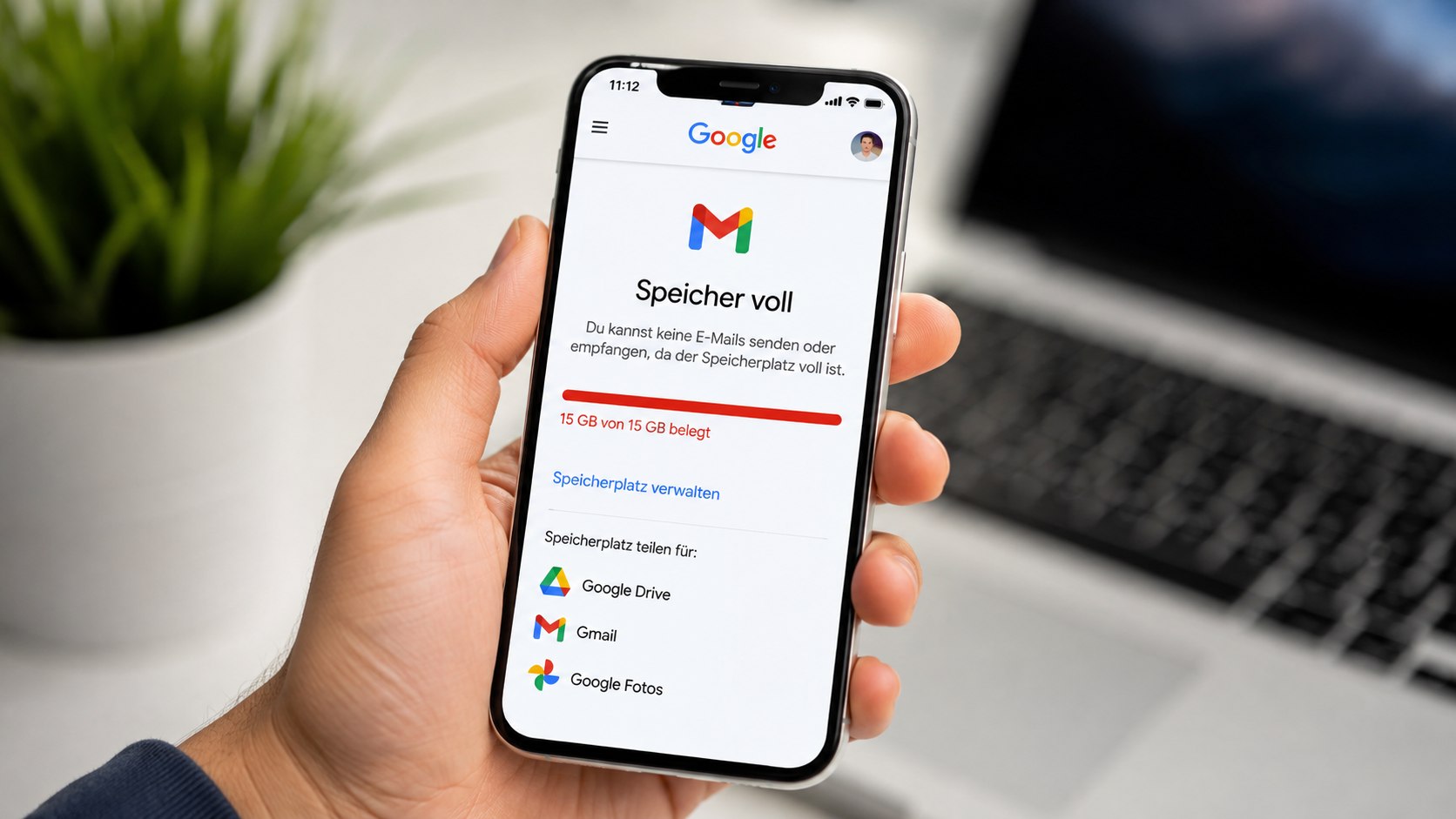
Google-Speicher voll – diese Meldung wirkt bei einem fast leeren Gmail-Posteingang zunächst widersprüchlich. Tatsächlich besitzt Gmail bei privaten Google-Konten aber keinen isolierten Speicher nur für E-Mails: Das Kontingent wird gemeinsam von Gmail, Google Drive, Google Fotos und weiteren gespeicherten Daten genutzt. Wie die Redaktion von Techify.de.
Deshalb kann Gmail plötzlich keine neuen Nachrichten mehr empfangen, obwohl im Posteingang nur wenige hundert Mails liegen. Die Ursache befindet sich häufig nicht im Posteingang, sondern bei Fotos, Videos, Drive-Dateien, Papierkörben oder Backups. Google bestätigt, dass bei ausgeschöpftem Speicher sowohl das Senden als auch das Empfangen von E-Mails ausfallen kann.
Warum ein kleiner Gmail-Posteingang nichts über den freien Google-Speicher aussagt
Bei einem privaten Google-Konto stehen standardmäßig bis zu 15 GB Cloud-Speicher zur Verfügung. Dieses Kontingent wird nicht allein Gmail zugeordnet, sondern unter anderem zwischen Gmail, Google Drive und Google Fotos geteilt. Zusätzlich können etwa WhatsApp-Sicherungen auf Android sowie bestimmte Android-Backups Speicher belegen.
Die Größe des sichtbaren Ordners „Posteingang“ ist deshalb für die entscheidende Frage nahezu bedeutungslos.
Zum Kontingent können unter anderem zählen:
| Bereich | Was Speicher belegen kann |
|---|---|
| Gmail | Nachrichten, Anhänge, Spam und Papierkorb |
| Google Drive | PDFs, Videos, Bilder und andere Dateien |
| Google Fotos | gesicherte Fotos und Videos, abhängig von Datum und Sicherungsqualität |
| Cloud-Sicherungen auf Android | |
| Android | bestimmte Geräte- und App-Sicherungsdaten |
| Google-Dienste | weitere unterstützte Dateien und Daten |
Google beschreibt die Grundlage eindeutig:
„Jedes Google-Konto bietet bis zu 15 GB Speicherplatz, der für Gmail, Google Drive und Google Fotos verwendet werden kann.“
Das erklärt einen typischen Fall: Gmail selbst belegt vielleicht nur 1,5 GB, Google Fotos aber 11 GB und Drive weitere 2,5 GB. Der Posteingang kann übersichtlich aussehen und das Konto trotzdem vollständig ausgelastet sein.
Wer Google Fotos intensiv verwendet, sollte außerdem prüfen, ob dort tatsächlich alle Bilder korrekt gesichert sind, bevor größere Löschaktionen beginnen. Der Techify-Leitfaden zum Google-Fotos-Backup und fehlenden Bildern erklärt, wie sich Sicherungsstatus und Cloud-Bestand kontrollieren lassen. Google Fotos: Backup prüfen, bevor Bilder gelöscht werden
Was passiert, wenn der Google-Speicher wirklich voll ist?
Wird das Speicherlimit erreicht, handelt es sich nicht lediglich um eine Warnmeldung.
Google nennt mehrere konkrete Einschränkungen. Neue Dateien lassen sich möglicherweise nicht mehr in Drive hochladen, Google Fotos kann keine weiteren Bilder und Videos sichern und Gmail kann beim Senden beziehungsweise Empfangen von Nachrichten blockiert werden.
Besonders problematisch ist der Empfang wichtiger E-Mails. Google weist darauf hin, dass Nachrichten bei erreichtem Speicherlimit nicht einfach unbegrenzt irgendwo zwischengespeichert werden.
„An Sie gesendete Nachrichten werden an den Absender zurückgeschickt.“
Damit können beispielsweise Rechnungen, Passwort-Reset-Mails, Buchungsbestätigungen oder geschäftliche Nachrichten den Empfänger tatsächlich nicht erreichen.
Das Problem sollte deshalb nicht erst irgendwann behoben werden, wenn Gmail bereits keine Nachrichten mehr annimmt.
Typische Symptome
Ein ausgeschöpftes Kontingent kann sich so bemerkbar machen:
- Gmail meldet fehlenden Speicherplatz;
- neue Nachrichten treffen nicht mehr ein;
- versendete Nachrichten schlagen fehl;
- Google Fotos stoppt das Backup;
- Drive verweigert neue Uploads oder Dateien;
- Google One beziehungsweise der Kontospeicher zeigt nahezu 100 Prozent Nutzung;
- nach einer Bereinigung bleibt die Speicheranzeige zunächst unverändert.
Die letzte Beobachtung führt häufig zu zusätzlicher Verwirrung: Nutzer löschen mehrere Gigabyte und erwarten eine sofortige Aktualisierung.
Google weist allerdings darauf hin, dass die Neuberechnung nach größeren Löschaktionen Zeit benötigen kann.
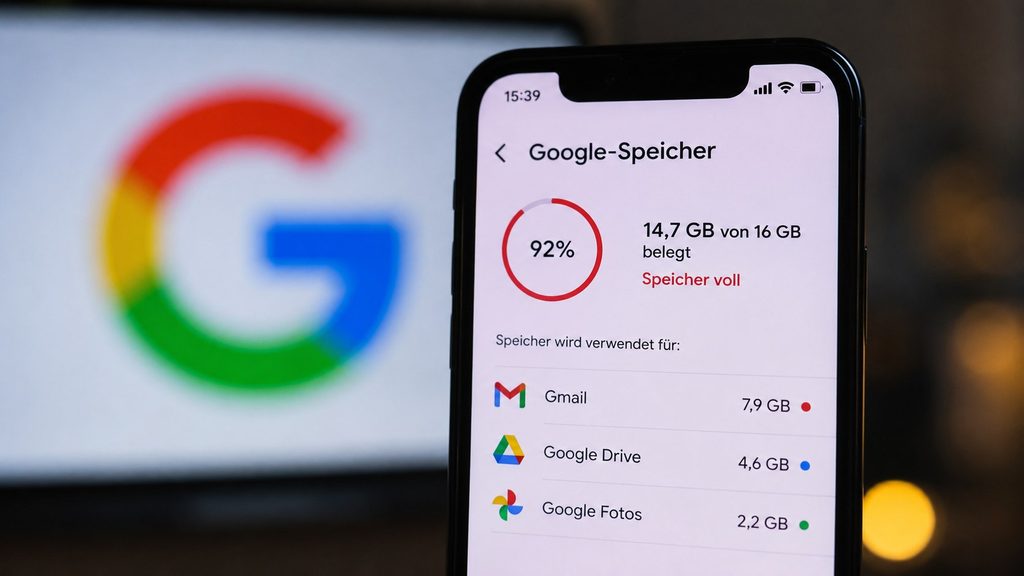
Schritt 1: Erst prüfen, welcher Google-Dienst den Speicher belegt
Bevor tausende E-Mails gelöscht werden, sollte die Speicheraufteilung kontrolliert werden.
Im Google-Speichermanager lässt sich erkennen, welcher Dienst tatsächlich für den größten Anteil verantwortlich ist. Google bietet dafür Kategorien für Gmail, Drive, Fotos und weitere Daten an.
„Videos und große Fotos belegen in der Regel den meisten Speicherplatz.“
Gerade bei Smartphones ist Google Fotos deshalb häufig der erste Bereich, den man prüfen sollte. Ein einziges längeres hochauflösendes Video kann mehr Speicher verbrauchen als tausende kurze Text-E-Mails.
Bei Android-Nutzern kommt ein weiterer Kandidat hinzu: Backups.
Auch WhatsApp kann erhebliche Datenmengen erzeugen. Wer zusätzlich den lokalen Smartphone-Speicher bereinigen möchte, findet bei Techify eine separate Anleitung dazu, welche WhatsApp-Dateien sich gezielt löschen lassen, ohne einfach den gesamten Chatbestand zu entfernen. WhatsApp-Speicher gezielt bereinigen
Dabei muss zwischen lokalem Smartphone-Speicher und dem Google-Kontospeicher unterschieden werden. Das Löschen lokaler Dateien schafft nicht automatisch Platz in der Google-Cloud.
Schritt 2: Gmail nicht nach Anzahl, sondern nach Größe durchsuchen
Wenn Gmail tatsächlich viel Speicher benötigt, sollten Nutzer nicht wahllos alte Nachrichten entfernen.
Der effizientere Weg führt über große Anhänge.
Gmail unterstützt Suchoperatoren, mit denen Nachrichten anhand ihrer Größe gefiltert werden können. Google dokumentiert dafür unter anderem larger: und size:.
„Sie können Suchbegriffe oder Symbole – auch Suchoperatoren genannt – verwenden, um Ihre Suchergebnisse in Gmail zu filtern.“
Praktische Suchanfragen sind beispielsweise:
larger:10M– Nachrichten größer als 10 MB;has:attachment larger:10M– große E-Mails mit Anhängen;filename:.pdf larger:5M– größere PDF-Anhänge;older_than:2y has:attachment– ältere Nachrichten mit Anhängen.
Hundert große E-Mails können für die Speicherbereinigung relevanter sein als zehntausend kurze Textnachrichten.
Vor allem Videoanhänge, ZIP-Archive, Präsentationen, hochauflösende Fotos und große PDFs sollten zuerst überprüft werden.
Schritt 3: Gmail-Papierkorb und Spam wirklich leeren
Eine häufige Fehlannahme lautet: gelöscht bedeutet sofort vom Speicher verschwunden.
Das stimmt bei Gmail nicht unbedingt.
Nachrichten im Papierkorb und im Spamordner werden laut Google ebenfalls auf den Speicher angerechnet. Wer große E-Mails nur löscht, sie aber anschließend im Papierkorb liegen lässt, kann daher zunächst kaum zusätzlichen freien Speicher sehen.
Deshalb:
- große nicht benötigte Nachrichten löschen;
- Gmail-Papierkorb öffnen;
- Papierkorb endgültig leeren;
- Spamordner kontrollieren und gegebenenfalls leeren;
- Speicherbelegung anschließend erneut prüfen.
Google bezeichnet das Leeren von Papierkorb und Spam ausdrücklich als eine der schnellsten kurzfristigen Maßnahmen bei vollständig belegtem Kontospeicher.
Schritt 4: Google Drive nach den größten Dateien sortieren
Wenn Gmail klein ist, befindet sich der Speicherfresser häufig in Drive.
Google Drive kann Dateien im Speicherbereich nach Größe anzeigen. Besonders relevant sind:
- Videos;
- ZIP-Archive;
- alte Smartphone-Dateien;
- umfangreiche PDFs;
- ISO- oder Installationsdateien;
- Fotosammlungen;
- Präsentationen;
- alte Sicherungsdateien.
Auch der Drive-Papierkorb zählt weiterhin zum Cloud-Speicher, solange die Dateien dort nicht endgültig entfernt wurden.
Dabei sollte allerdings nicht blind gelöscht werden. Bei wichtigen Dokumenten ist eine lokale Sicherung sinnvoll, bevor die Cloud-Kopie endgültig entfernt wird.
Schritt 5: Google Fotos kontrollieren
Bei vielen Konten steckt der größte Speicherblock in Google Fotos.
Nach Googles derzeitigen Speicherregeln werden unter anderem Fotos und Videos in Originalqualität auf das Kontingent angerechnet. Fotos und Videos, die nach dem 1. Juni 2021 in bestimmten komprimierten Sicherungsqualitäten hochgeladen wurden, können ebenfalls das Speicherbudget belasten.
Besonders Videos können mehrere hundert Megabyte oder sogar mehrere Gigabyte groß sein.
Vor einer umfangreichen Bereinigung sollte klar sein:
- Welche Bilder sind bereits gesichert?
- Welche existieren ausschließlich auf dem Smartphone?
- Gibt es eine zweite Kopie wichtiger Aufnahmen?
- Welche Videos verursachen den größten Speicherverbrauch?
- Befinden sich gelöschte Dateien noch im Papierkorb?
Wer Fotos vom Smartphone entfernen möchte, sollte außerdem nicht die Funktionen „Löschen“ und „Speicherplatz freigeben“ verwechseln. Der Unterschied und die korrekte Backup-Kontrolle werden im Techify-Beitrag zum Google-Fotos-Backup ausführlicher erklärt.
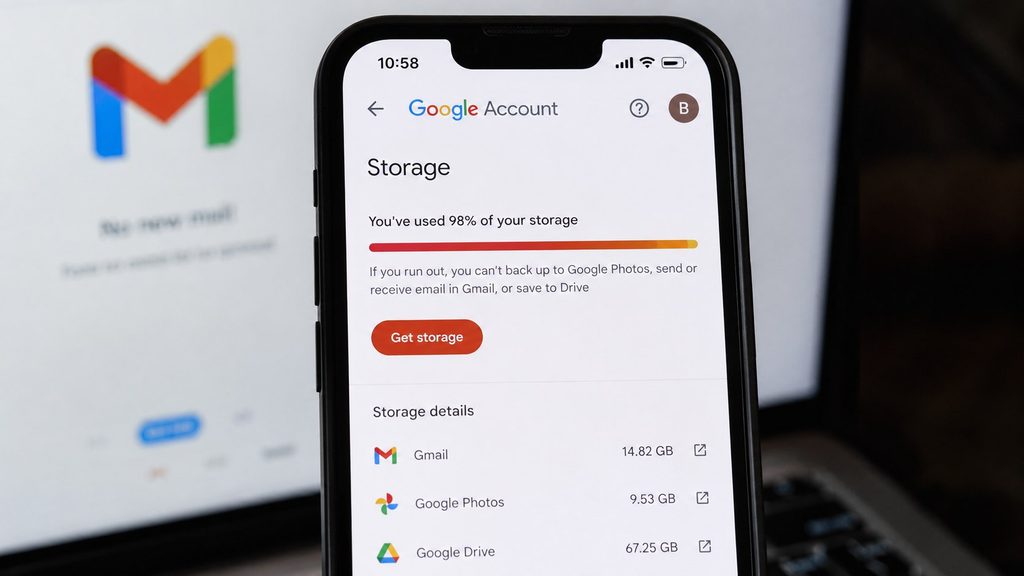
Warum die Speicheranzeige nach dem Löschen noch immer 100 Prozent zeigen kann
Nach einer großen Bereinigung muss die Kontingentanzeige nicht sofort reagieren.
Google erklärt, dass nach dem Löschen großer Datenmengen eine Aktualisierung des Speicherstands bis zu 48 bis 72 Stunden benötigen kann.
Das bedeutet nicht automatisch, dass die Löschaktion fehlgeschlagen ist.
Prüfen sollte man trotzdem:
- Wurde der Gmail-Papierkorb geleert?
- Ist der Drive-Papierkorb leer?
- Befinden sich Fotos noch im Papierkorb?
- Wurden tatsächlich Dateien gelöscht, die vorher zum Kontingent zählten?
- Zeigt der Speichermanager die Änderung bereits in einem einzelnen Dienst?
- Ist vielleicht ein anderer Bereich des Kontos weiterhin voll?
Ein Spezialfall betrifft ältere Google-Fotos-Bestände. Bestimmte Bilder, die bereits vor dem 1. Juni 2021 in der damaligen Qualität „Hohe Qualität“ gespeichert wurden, zählten nicht zum Kontingent. Wer ausschließlich solche Dateien löscht, gewinnt deshalb unter Umständen überhaupt keinen zusätzlichen Speicher.
Lokaler PC-Speicher und Google-Speicher sind zwei verschiedene Dinge
Auch hier entstehen regelmäßig Fehldiagnosen.
Auf dem Windows-PC können noch 500 GB frei sein, während das Google-Konto vollständig belegt ist. Umgekehrt kann die lokale SSD nahezu voll sein, während in Google One noch reichlich Cloud-Speicher verfügbar ist.
Google beschreibt den Unterschied ausdrücklich:
„Auf Ihrem Computer und in Ihrem Google-Konto wird der Speicherplatz unterschiedlich gemessen.“
Drive for Desktop kann diesen Unterschied zusätzlich verwirrend erscheinen lassen. Gestreamte Dateien benötigen lokal möglicherweise wenig Platz, belegen aber weiterhin Cloud-Speicher. Andere Daten wie Gmail-Mails, Google-Fotos-Inhalte und bestimmte App-Daten erscheinen dagegen überhaupt nicht als normale Dateien im lokalen Drive-Ordner.
Gmail immer noch ohne neue Mails? Dann ist Speicher möglicherweise nicht die Ursache
Wenn nach der Speicherbereinigung wieder ausreichend Kapazität vorhanden ist, aber einzelne Nachrichten trotzdem fehlen, muss die Diagnose weitergehen.
Dann kommen beispielsweise infrage:
- Gmail-Filter;
- automatische Weiterleitungen;
- Spamfilter;
- Papierkorbregeln;
- verbundene Mailprogramme;
- POP- oder IMAP-Konfigurationen;
- Drittanbieter-Apps mit Kontozugriff;
- unbekannte Kontoaktivitäten.
Techify hat dazu bereits einen separaten Leitfaden veröffentlicht, wenn Gmail Nachrichten automatisch in den Papierkorb verschiebt.
Wenn gleichzeitig ungewöhnliche Abmeldungen, fremde Geräte oder wiederholte Login-Abfragen auftreten, sollte zusätzlich die Kontosicherheit überprüft werden. Der Beitrag Google-Konto verlangt ständig eine neue Anmeldung zeigt, wie sich Sitzungen, Cookies und verdächtige Aktivitäten voneinander unterscheiden lassen.
Was zuerst gelöscht werden sollte
Wer Gmail möglichst schnell wieder empfangsbereit bekommen möchte, sollte nicht nach dem Zufallsprinzip vorgehen.
Eine sinnvolle Reihenfolge ist:
- Speicheraufteilung des Google-Kontos prüfen.
- Gmail-Papierkorb und Spamordner leeren.
- Sehr große Gmail-Anhänge suchen.
- Drive-Papierkorb kontrollieren.
- Große Drive-Dateien sortieren und prüfen.
- Große Videos in Google Fotos kontrollieren.
- Fotos-Papierkorb prüfen.
- Android- und WhatsApp-Backups untersuchen.
- Speicheranzeige nach der Bereinigung erneut kontrollieren.
- Bei weiterhin fehlenden Mails Gmail-Filter und Kontoeinstellungen untersuchen.
Das Ziel ist nicht, möglichst viele Dateien zu löschen, sondern gezielt diejenigen Daten zu entfernen, die tatsächlich auf das gemeinsame Google-Kontingent angerechnet werden.
FAQ: Google-Speicher voll und Gmail empfängt keine E-Mails
Warum ist mein Google-Speicher voll, obwohl Gmail fast leer ist?
Weil Gmail keinen vollständig separaten Speicher besitzt. Bei privaten Konten wird das verfügbare Kontingent unter anderem von Gmail, Google Drive und Google Fotos gemeinsam verwendet. Zusätzlich können beispielsweise Android- und WhatsApp-Sicherungen Speicher beanspruchen.
Kann Gmail bei vollem Google-Speicher wirklich keine E-Mails mehr empfangen?
Ja. Google erklärt ausdrücklich, dass bei erreichtem Speicherlimit das Senden und Empfangen von Gmail-Nachrichten ausfallen kann. Eingehende Nachrichten können an den Absender zurückgeschickt werden.
Zählen E-Mails im Gmail-Papierkorb zum Speicher?
Ja. Gmail-Nachrichten und Anhänge einschließlich Spam und Papierkorb können auf das Kontingent angerechnet werden. Deshalb sollte nach dem Löschen großer Nachrichten auch der Papierkorb endgültig geleert werden.
Warum wird nach dem Löschen kein Speicher frei?
Möglicherweise befinden sich Dateien noch in einem Papierkorb, oder die Speicheranzeige wurde noch nicht aktualisiert. Bei größeren Löschaktionen kann die Aktualisierung laut Google bis zu 48 bis 72 Stunden benötigen.
Wie finde ich die größten E-Mails in Gmail?
Über Gmail-Suchoperatoren. Mit larger:10M lassen sich beispielsweise Nachrichten über 10 MB finden. Für große Anhänge kann has:attachment larger:10M verwendet werden.
Reicht es, Fotos vom Smartphone zu löschen?
Nein. Lokaler Gerätespeicher und Google-Cloud-Speicher sind voneinander getrennt. Entscheidend ist, welche Dateien sich tatsächlich in Google Fotos befinden und auf das Kontingent angerechnet werden.
Muss ich Google One kaufen, wenn der Speicher voll ist?
Nicht zwingend. Zuerst sollte geprüft werden, ob große oder unnötige Daten gelöscht werden können. Wer den Bestand behalten möchte und dauerhaft mehr Kapazität benötigt, kann das Kontingent über Google One erweitern. Google nennt aktuell Tarife ab 100 GB als mögliche Erweiterung für private Konten.
Sie können dies und weitere nützliche Informationen auf unserer Website nachlesen. Wir empfehlen Ihnen außerdem die Lektüre folgender Artikel: Google „Bevorzugte Quellen“: So erscheinen Ihre Lieblingsseiten häufiger in der Suche und in Top Stories