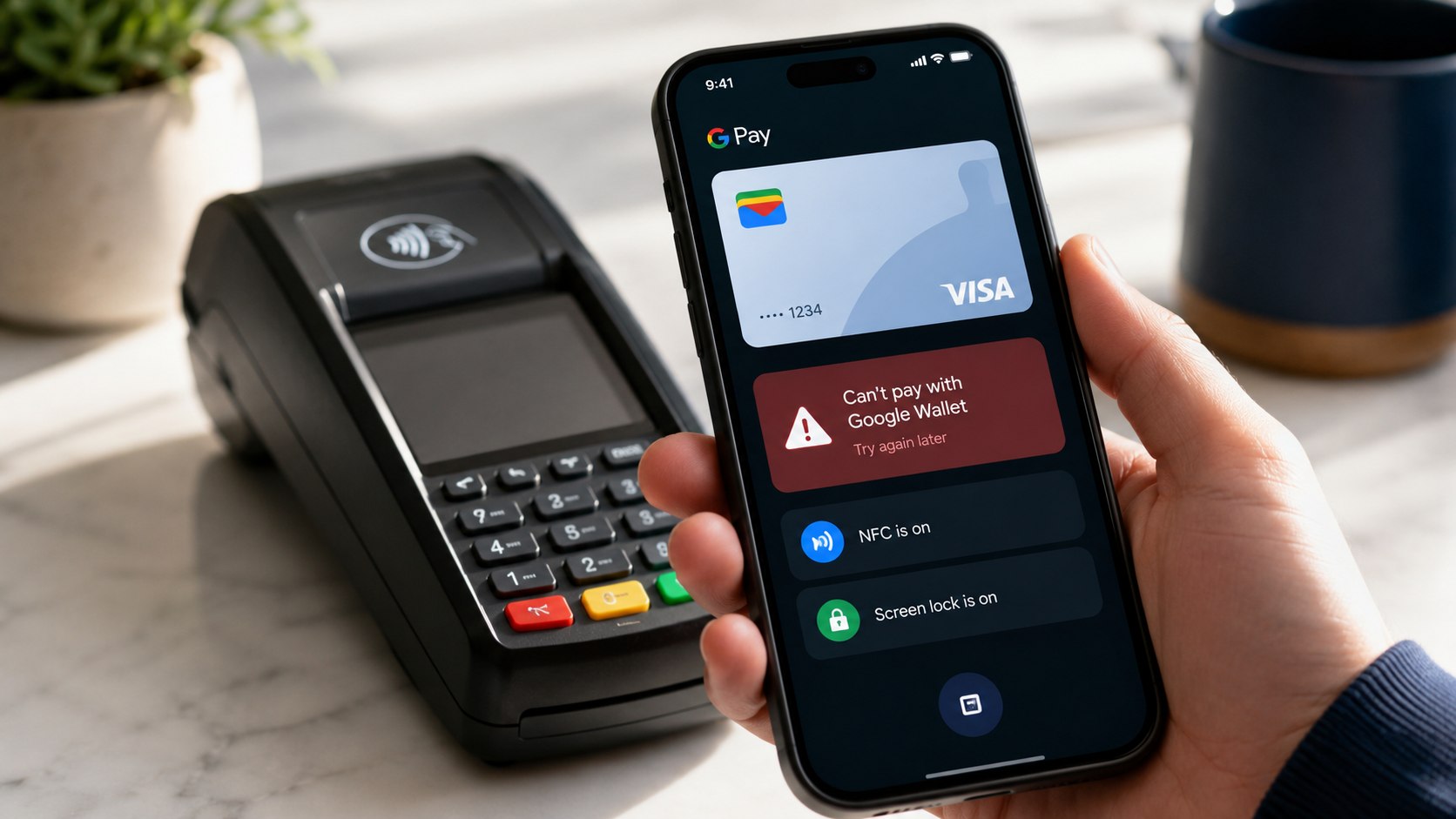
Wenn Google Wallet kontaktloses Bezahlen plötzlich ablehnt, obwohl dieselbe Karte gestern noch funktioniert hat, muss nicht automatisch die Bankkarte defekt sein. Google nennt mehrere Voraussetzungen, die gleichzeitig erfüllt sein müssen: NFC muss aktiv sein, Wallet muss als Standard-Zahlungs-App eingerichtet sein, eine geeignete Displaysperre muss bestehen, das Smartphone muss Googles Sicherheitsanforderungen erfüllen und die verwendete Karte muss für kontaktlose Zahlungen freigegeben sein, wie die Redaktion von Techify.de berichtet.
Besonders tückisch: Einige Fehler entstehen nach einem Android-Update, einer Änderung der Bildschirmsperre, dem Zurücksetzen von App-Daten oder einer neuen Sicherheitsprüfung. Deshalb sollte man nicht sofort die Karte löschen und neu hinzufügen. Sinnvoller ist eine Prüfung in einer festen Reihenfolge – vom NFC-Schalter bis zum Kartenstatus.
Zuerst prüfen: Ist NFC überhaupt noch eingeschaltet?
Für Zahlungen am Kassenterminal verwendet Google Wallet die NFC-Schnittstelle des Smartphones. Ist NFC deaktiviert, kann das Telefon keine für die kontaktlose Zahlung notwendige Verbindung mit dem Terminal herstellen.
Google nennt die NFC-Prüfung deshalb ausdrücklich als ersten Schritt bei Problemen mit kontaktlosen Transaktionen. Je nach Android-Hersteller liegt die Einstellung unter „Verbundene Geräte“, „Verbindungen“, „NFC“ oder einem ähnlich bezeichneten Menü.
„Check if your device supports NFC.“
(Google Wallet Help, Anleitung zur Fehlerbehebung bei kontaktlosen Zahlungen)
Wer NFC auch für andere Anwendungen verwendet, kann relativ schnell testen, ob die Schnittstelle grundsätzlich arbeitet. Ein vergleichbares Szenario beschreibt beispielsweise der Techify-Ratgeber zur AusweisApp und Problemen mit NFC. Dort spielt neben einer aktivierten NFC-Funktion auch die Position des Smartphones eine Rolle.
Bei Google Wallet gilt ebenfalls: Das Telefon sollte einige Sekunden direkt an den NFC-Bereich des Terminals gehalten werden. Google weist darauf hin, dass sich die NFC-Antenne je nach Smartphone im oberen oder mittleren Bereich des Geräts befinden kann.
Ein einzelner fehlgeschlagener Versuch beweist deshalb noch keinen Defekt. Funktioniert die Zahlung jedoch an mehreren Terminals nicht, sollte die Prüfung beim Smartphone fortgesetzt werden.
Google Wallet als Standard-App für kontaktlose Zahlungen kontrollieren
Ein aktiviertes NFC-Modul reicht nicht aus. Android muss außerdem wissen, welche App eine kontaktlose Zahlung übernehmen soll.
Google beschreibt dafür folgenden Weg:
- Android-Einstellungen öffnen.
- Nach „NFC“ suchen.
- „Kontaktloses Bezahlen“ beziehungsweise die entsprechende Zahlungsoption öffnen.
- Die Standard-Zahlungs-App kontrollieren.
- Google Wallet auswählen.
Die Menübezeichnungen unterscheiden sich zwischen Pixel, Samsung, Xiaomi und anderen Android-Geräten.
„Select Google Wallet.“
(Google Wallet Help, Einrichtung der Standard-Zahlungs-App)
Diese Einstellung kann besonders relevant werden, wenn mehrere Wallet- oder Banking-Anwendungen auf dem Smartphone installiert sind.
Das Problem ähnelt anderen Android-Konfigurationen, bei denen sich nach Updates oder Änderungen im System Berechtigungen und Standardwerte bemerkbar machen. Techify hat beispielsweise bei fehlenden Pixel-Benachrichtigungen nach einem Update beschrieben, warum zuerst die konkreten Systemeinstellungen geprüft werden sollten, bevor eine App neu installiert wird.
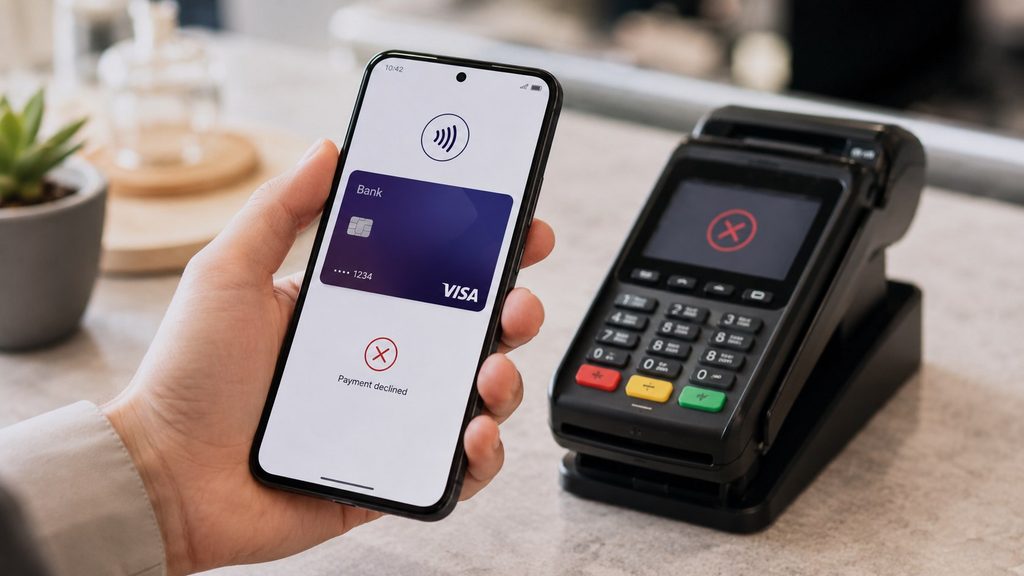
Displaysperre: Warum ein entsperrtes Display allein nicht genügt
Eine besonders häufig übersehene Voraussetzung ist die Google Wallet Displaysperre.
Google verlangt für Zahlungen eine eingerichtete sichere Bildschirmsperre. Unterstützt werden unter anderem PIN, Muster, Passwort sowie geeignete biometrische Verfahren. Google unterscheidet bei biometrischen Methoden allerdings nach Sicherheitsklassen. Klasse-1- oder Klasse-2-Biometrie sowie Funktionen wie Smart Unlock reichen laut Google nicht als Wallet-Verifizierung aus.
„To make payments with Google Wallet, you must have a screen lock set up on your device.“
(Google Wallet Help, Identitätsprüfung bei Zahlungen)
Das erklärt einen scheinbaren Widerspruch: Ein Smartphone kann sich bequem per Gesichtserkennung öffnen lassen, während Google Wallet anschließend trotzdem PIN, Muster, Passwort oder eine ausreichend sichere biometrische Authentifizierung fordert.
Eine eingerichtete Sperre bedeutet außerdem nicht, dass eine einmalige Entsperrung unbegrenzt für weitere Käufe gilt. Nach Ablauf des Verifizierungszeitraums muss die Identität erneut bestätigt werden.
Wer kürzlich die Geräte-PIN, Fingerabdruckdaten oder andere Sicherheitsoptionen verändert hat, sollte deshalb genau hier kontrollieren.
Smartphone vor dem Bezahlen tatsächlich entsperren
Google empfiehlt, vor dem kontaktlosen Bezahlen den Bildschirm einzuschalten und das Smartphone zu entsperren. Die Wallet-App selbst muss dabei nicht zwingend geöffnet werden.
„You don’t need to open the Google Wallet app.“
(Google Wallet Help, Bezahlen im Geschäft)
Der normale Ablauf lautet damit:
| Schritt | Was prüfen? |
|---|---|
| 1 | Display einschalten |
| 2 | Smartphone mit zulässiger Methode entsperren |
| 3 | Rückseite des Telefons an das Terminal halten |
| 4 | Aufforderung zur zusätzlichen Verifizierung beachten |
| 5 | Telefon erst nach Bestätigung vom Terminal entfernen |
Erscheint die Ablehnung erst nach der NFC-Erkennung, liegt das Problem eher nicht daran, dass das Smartphone das Terminal überhaupt nicht erreicht. Dann werden Kartenstatus, Authentifizierung und Gerätesicherheit interessanter.
Kartenstatus direkt in Google Wallet ansehen
Wenn Google Wallet nicht funktioniert, sollte anschließend nicht nur das Smartphone, sondern die konkrete Karte geprüft werden.
Google nennt mehrere Statusmeldungen, die oberhalb einer Karte erscheinen können. Steht dort keine Warnung, sollte die Karte grundsätzlich für kontaktloses Bezahlen bereit sein. Bei „Card not set up“ muss die Einrichtung abgeschlossen werden. Wird „Card suspended“ angezeigt, liegt laut Google ein Problem mit der Karte vor und der Nutzer soll seine Bank kontaktieren.
Das ist eine wichtige Abgrenzung.
Wenn nur eine Karte nicht funktioniert
Funktionieren andere Karten in derselben Wallet weiterhin, spricht das eher für ein Problem mit der betroffenen Karte oder ihrer Freigabe.
Mögliche Punkte sind:
- Karte wurde von der Bank gesperrt;
- digitale Karte muss erneut bestätigt werden;
- Kartenherausgeber unterstützt die konkrete Wallet-Konfiguration nicht mehr;
- eine neue oder ersetzte physische Karte wurde ausgegeben;
- die Einrichtung der Karte wurde nicht vollständig abgeschlossen.
Google weist außerdem darauf hin, dass eine Bank die Aufnahme einer Karte in Google Wallet ablehnen kann. In diesem Fall soll der Kartenherausgeber kontaktiert werden.
Wenn plötzlich alle Karten nicht funktionieren
Scheitern dagegen mehrere zuvor funktionierende Karten gleichzeitig, ist es weniger plausibel, dass mehrere Banken exakt zur gleichen Zeit unabhängig voneinander dieselbe Störung verursachen.
Dann sollte zuerst geprüft werden:
- NFC;
- Standard-Wallet;
- Displaysperre;
- Geräteentsperrung;
- Play-Protect-Zertifizierung;
- Android-Sicherheitsstatus;
- Google Wallet und Google Play-Dienste.
Dieses Fehlerbild spricht eher dafür, zunächst das Gerät statt jeder einzelnen Karte zu untersuchen.
Play-Protect-Zertifizierung und Gerätesicherheit prüfen
Google Wallet setzt nicht nur NFC voraus. Das Smartphone muss auch bestimmte Sicherheitsstandards erfüllen.
Nach Googles offizieller Hilfe können unter anderem folgende Konfigurationen kontaktloses Bezahlen verhindern:
- gerootetes Gerät;
- Custom ROM;
- entsperrter Bootloader;
- nicht zertifizierte Software.
Den Zertifizierungsstatus lässt sich im Google Play Store kontrollieren. Google beschreibt dafür den Bereich mit den Informationen zur Play-Protect-Zertifizierung.
Damit kann auch erklärt werden, warum eine Wallet nach einer größeren Systemänderung plötzlich nicht mehr wie zuvor funktioniert.
Ähnliche Sicherheitsabhängigkeiten gibt es bei anderen sensiblen Apps. Beim Smartphone-Wechsel müssen beispielsweise Anwendungen mit Gerätebindung teilweise erneut autorisiert werden. Techify beschreibt solche Mechanismen im Beitrag zur ePA-App nach einem Handywechsel.
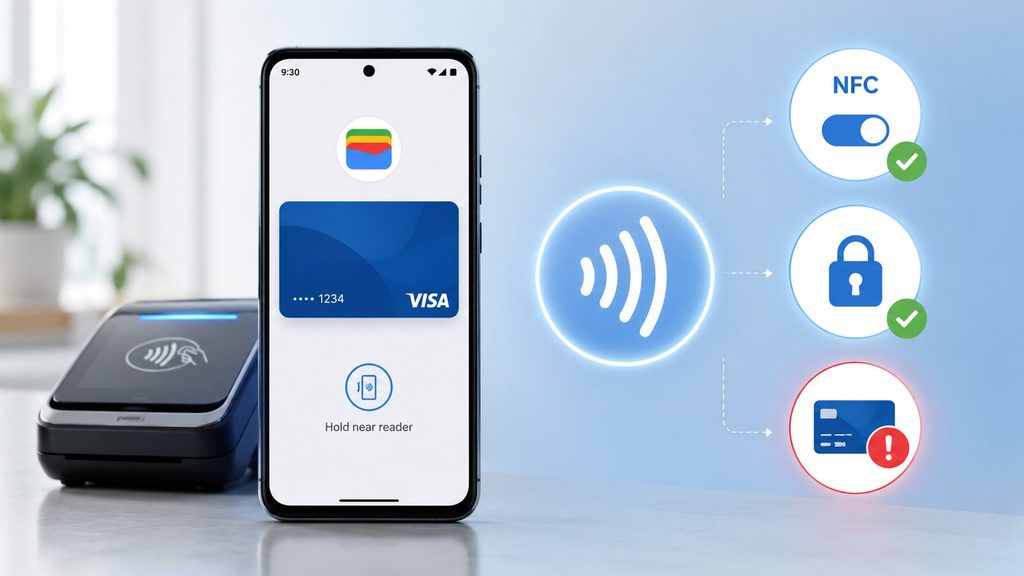
Wallet und Google Play-Dienste aktualisieren
Google nennt eine aktuelle Version der Google-Wallet-App und der Google Play-Dienste als Voraussetzung für die Nutzung. Für Google Wallet wird inzwischen mindestens Android 9 vorausgesetzt.
Deshalb sollten Nutzer überprüfen:
- Google Play Store öffnen.
- Nach Google Wallet suchen.
- Verfügbares Update installieren.
- Android-Einstellungen öffnen.
- Android- und Google-Play-Systemupdates kontrollieren.
- Smartphone neu starten.
- Zahlung erneut versuchen.
Die Karte sofort zu entfernen, ist dagegen nicht der sinnvollste erste Schritt. Eine erneute Einrichtung kann zusätzliche Verifizierungen durch die Bank auslösen und löst ein NFC- oder Sicherheitsproblem des Smartphones nicht.
Karte aus Wallet verschwunden? Das kann eine Sicherheitsmaßnahme sein
Noch eindeutiger ist das Fehlerbild, wenn eine vorher vorhandene Karte plötzlich vollständig fehlt.
Google erklärt, dass Karten aus Sicherheitsgründen aus Google Wallet entfernt werden können. In diesem Fall müssen entfernte Karten erneut hinzugefügt werden.
Dabei sollte genau auf Meldungen während der erneuten Einrichtung geachtet werden.
Wird die Einrichtung von der Bank abgelehnt, ist der Kartenherausgeber der richtige Ansprechpartner. Funktionieren dagegen mehrere Karten nicht und meldet Wallet ein Sicherheitsproblem des Geräts, sollte nicht jede Bank einzeln kontaktiert werden.
Fehler nach Android-Update: Nicht automatisch vom Update als Ursache ausgehen
Tritt das Problem unmittelbar nach einem Update auf, liegt der Verdacht nahe, dass das Update selbst Google Wallet beschädigt hat. Der zeitliche Zusammenhang allein reicht dafür aber nicht.
Android- und Google-Anwendungen bestehen aus mehreren Komponenten. Änderungen können über eine App-Aktualisierung, Google Play-Dienste, ein Google-Play-Systemupdate oder serverseitige Freischaltungen erfolgen.
Dass Google Änderungen auch ohne klassisches Android-Systemupdate verteilen kann, zeigt beispielsweise die bei Techify beschriebene serverseitige Umstellung von Google Fotos.
Deshalb ist bei Wallet-Problemen die konkrete Fehlermeldung aussagekräftiger als die bloße Feststellung „seit dem Update“.
Welche Fehlerquelle ist am wahrscheinlichsten?
| Beobachtung | Zuerst prüfen |
| Terminal reagiert überhaupt nicht | NFC und Position der NFC-Antenne |
| Andere NFC-Funktionen gehen ebenfalls nicht | NFC-Einstellung oder Gerät |
| Terminal erkennt das Handy, Zahlung scheitert | Karte, Entsperrung, Wallet-Status |
| Nur eine Karte funktioniert nicht | Kartenstatus und Bank |
| Alle Karten funktionieren nicht | Wallet-, NFC- und Sicherheitsstatus |
| Wallet verlangt ständig Entsperrung | zulässige Displaysperre |
| Karte zeigt „suspended“ | Kartenherausgeber kontaktieren |
| Karte ist aus Wallet verschwunden | Karte erneut hinzufügen |
| Wallet meldet Sicherheitsanforderungen | Play-Protect-Zertifizierung, Root, ROM, Bootloader |
| Fehler begann nach Gerätewechsel | Wallet und Karten auf neuem Gerät erneut prüfen |
Die sinnvollste Reihenfolge zur Fehlerbehebung
Wer an der Kasse nicht lange experimentieren möchte, kann NFC und Google Wallet später systematisch überprüfen:
- NFC einschalten.
- Google Wallet als Standard-App für kontaktlose Zahlungen auswählen.
- Smartphone neu starten.
- Sichere Displaysperre kontrollieren.
- Gerät unmittelbar vor dem Bezahlen entsperren.
- Statusmeldung oberhalb der Karte lesen.
- Andere hinterlegte Karte testen.
- Play-Protect-Zertifizierung kontrollieren.
- Wallet, Google Play-Dienste und Systemupdates prüfen.
- Nur bei einem konkreten Kartenproblem die Bank kontaktieren.
Damit lässt sich relativ schnell unterscheiden, ob die Ursache auf NFC-Ebene, in Android, bei der Geräteauthentifizierung oder beim Kartenherausgeber liegt.
FAQ: Häufige Fragen zu Google Wallet und kontaktlosem Bezahlen
Warum funktioniert Google Wallet plötzlich nicht mehr?
Dafür gibt es nicht nur eine Ursache. Google nennt deaktiviertes NFC, eine falsche Standard-Zahlungs-App, fehlende oder ungeeignete Displaysperre, Sicherheitsprobleme des Geräts und Probleme mit der hinterlegten Karte als relevante Prüfpunkte.
Muss Google Wallet beim Bezahlen geöffnet sein?
Nein. Laut Google genügt es normalerweise, das Smartphone einzuschalten, zu entsperren und an das Terminal zu halten. Die App muss nicht zwingend geöffnet werden.
Warum verlangt Google Wallet plötzlich meine PIN?
Google Wallet verlangt eine Identitätsprüfung für Zahlungen. Wenn eine vorherige Verifizierung abgelaufen ist oder die verwendete Entsperrmethode nicht den Anforderungen entspricht, kann erneut PIN, Muster, Passwort oder eine geeignete biometrische Methode notwendig werden.
Was bedeutet „Card suspended“ in Google Wallet?
Google beschreibt die Meldung als Problem mit der Karte. In diesem Fall soll der Nutzer den Kartenherausgeber beziehungsweise seine Bank kontaktieren.
Kann eine entsperrte Displaysperre Google Wallet blockieren?
Ja. Eine sichere Displaysperre gehört zu den Voraussetzungen für kontaktloses Bezahlen. Wird die Sperre entfernt oder entspricht die verwendete Authentifizierung nicht den geforderten Sicherheitsstandards, können Zahlungen scheitern.
Kann Root oder ein entsperrter Bootloader kontaktloses Bezahlen verhindern?
Ja. Google nennt gerootete Geräte, Custom ROMs, entsperrte Bootloader und nicht zertifizierte Software ausdrücklich als mögliche Gründe dafür, dass ein Smartphone die Sicherheitsanforderungen für kontaktloses Bezahlen nicht erfüllt.
Sollte ich die Karte sofort aus Google Wallet löschen und neu hinzufügen?
Nicht als ersten Schritt. Zuerst sollten NFC, Standard-Zahlungs-App, Displaysperre, Kartenstatus und Gerätesicherheit kontrolliert werden. Wird die Karte tatsächlich als entfernt oder nicht vollständig eingerichtet angezeigt, kann eine erneute Einrichtung erforderlich sein.
Wer die Prüfreihenfolge einhält, kann die Ursache meist deutlich eingrenzen, bevor Apps zurückgesetzt oder Karten unnötig gelöscht werden. Bei einem Kartenfehler ist die Bank zuständig; bei gleichzeitig betroffenen Karten sollten zuerst Android, NFC und die Sicherheitskonfiguration des Smartphones untersucht werden.
Sie können dies und weitere nützliche Informationen auf unserer Website nachlesen. Wir empfehlen Ihnen außerdem die Lektüre folgender Artikel: Apple Pay: „Karte konnte nicht hinzugefügt werden“ – diese Ursachen liegen nicht immer bei der Bank