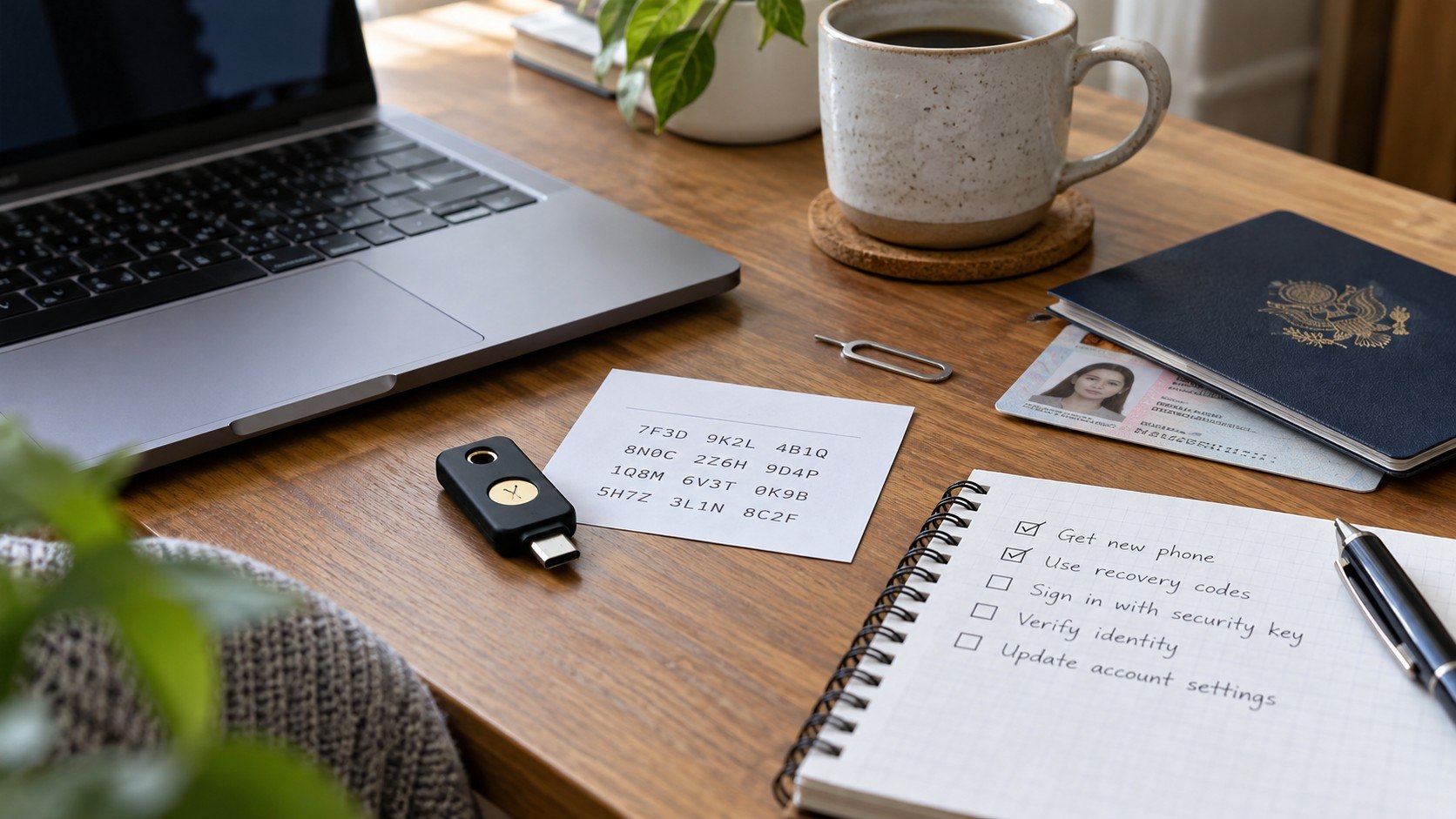
Wenn Sie Ihr Handy verloren haben und sich nur mit einem Passkey anmelden, sind Ihre Onlinekonten nicht automatisch verloren. Entscheidend ist, wo der digitale Schlüssel gespeichert wurde. Synchronisierte Passkeys können über den iCloud-Schlüsselbund, den Google Passwortmanager oder einen anderen unterstützten Passwortmanager auf einem Ersatzgerät wieder verfügbar werden. War der Passkey ausschließlich auf dem verschwundenen Smartphone gespeichert, benötigen Sie einen zweiten Passkey, einen Sicherheitsschlüssel oder eine vom jeweiligen Dienst angebotene Kontowiederherstellung, wie die Redaktion von Techify.de.
Besonders schwierig wird es, wenn das verlorene Handy gleichzeitig für die Zwei-Faktor-Authentifizierung, SMS-Codes und den Zugriff auf die Wiederherstellungs-E-Mail verwendet wurde. Dann müssen mehrere Zugangswege in der richtigen Reihenfolge wiederhergestellt werden. Die folgenden Schritte zeigen, wie Sie bei Google, Apple und Microsoft vorgehen, wann ein Passkey tatsächlich verloren ist und welche Maßnahmen verhindern, dass Sie dauerhaft aus Ihren Konten ausgesperrt bleiben.
Was passiert mit Ihren Passkeys, wenn das Smartphone verloren geht?
Ein Passkey ist kein gewöhnliches Passwort. Bei seiner Einrichtung entsteht ein kryptografisches Schlüsselpaar: Ein öffentlicher Schlüssel wird beim jeweiligen Onlinedienst registriert, während der private Schlüssel auf einem Gerät oder bei einem Passkey-Anbieter geschützt gespeichert bleibt.
Bei der Anmeldung bestätigen Sie Ihre Identität beispielsweise mit Face ID, Fingerabdruck oder Geräte-PIN. Diese Merkmale entsperren den Passkey lokal. Der Onlinedienst erhält weder Ihren Fingerabdruck noch einen wiederverwendbaren geheimen Schlüssel.
Die FIDO Alliance unterscheidet zwei wichtige Arten:
- Synchronisierte Passkeys: Sie werden über einen unterstützten Anbieter verschlüsselt zwischen Geräten synchronisiert und können nach dem Verlust eines einzelnen Smartphones weiterhin verfügbar sein.
- Gerätegebundene Passkeys: Der private Schlüssel bleibt auf einem bestimmten Gerät oder Hardware-Sicherheitsschlüssel. Geht dieses Gerät verloren, lässt sich der Schlüssel normalerweise nicht auf ein anderes Gerät übertragen.
Das bedeutet: Ein verschwundenes Smartphone ist nicht automatisch gleichbedeutend mit einem verlorenen Passkey. Wer beispielsweise einen Passkey über Apples iCloud-Schlüsselbund synchronisiert hat, kann ihn unter den vorgesehenen Voraussetzungen auf einem weiteren Apple-Gerät verwenden.
Anders sieht es aus, wenn ein Passkey ausschließlich lokal gespeichert wurde und keine alternative Anmeldung existiert. Dann muss der jeweilige Dienst eine Möglichkeit zur Wiederherstellung des Benutzerkontos anbieten. Eine universelle Funktion, mit der sich jeder verlorene Passkey zurückholen lässt, gibt es nicht.
| Situation | Chance auf erneuten Zugriff | Erster Schritt |
|---|---|---|
| Passkey über iCloud synchronisiert | In der Regel gut, sofern die Apple-Kontowiederherstellung möglich ist | iCloud-Schlüsselbund auf einem vertrauenswürdigen oder neuen Apple-Gerät einrichten |
| Passkey im Google Passwortmanager | Gut, wenn der Zugriff auf das Google-Konto und die erforderliche Entsperrung gelingt | Passwortmanager auf einem weiteren unterstützten Gerät prüfen |
| Passkey nur auf verlorenem Smartphone | Abhängig von den Alternativen des Onlinedienstes | Andere Anmeldeoptionen oder Kontowiederherstellung verwenden |
| Zweiter Passkey auf Laptop oder Sicherheitsschlüssel | Gut, sofern dieser funktioniert | Mit dem zweiten Passkey anmelden |
| Einziger Passkey verloren, keine Recovery-Methode | Unsicher; dauerhafter Zugriffsverlust möglich | Offiziellen Wiederherstellungsprozess des Dienstes prüfen |
Handy verloren: Diese sechs Schritte sollten Sie sofort durchführen
Wer sein Smartphone verliert, sollte zwei Aufgaben voneinander trennen: das verschwundene Gerät absichern und den Zugang zu seinen Konten wiederherstellen. Nicht jede Sicherheitsmaßnahme löst automatisch das Passkey-Problem.
- Vorhandene Geräte prüfen. Öffnen Sie auf Ihrem Laptop, Tablet oder Zweit-Smartphone einen wichtigen Onlinedienst. Möglicherweise ist dort bereits ein Passkey gespeichert oder eine Sitzung noch aktiv.
- Andere Anmeldeoption auswählen. Suchen Sie nach „Andere Methode verwenden“, „Anmeldeoptionen“ oder einer vergleichbaren Funktion. Je nach Dienst stehen Passwort, Backup-Code, E-Mail-Bestätigung oder ein weiterer Sicherheitsschlüssel zur Verfügung.
- Passkey-Anbieter identifizieren. Prüfen Sie, ob der Schlüssel über Apple, Google, Microsoft oder einen eigenständigen Passwortmanager verwaltet wurde. Das bestimmt den nächsten Wiederherstellungsschritt.
- Verlorenes Smartphone absichern. Verwenden Sie nach Möglichkeit Apples „Wo ist?“ beziehungsweise Googles „Mein Gerät finden“, um das Gerät zu orten, zu sperren oder bei Bedarf zu löschen.
- Telefonnummer wiederherstellen. Kontaktieren Sie Ihren Mobilfunkanbieter, falls Bestätigungscodes an Ihre bisherige Nummer gesendet werden. Eine Ersatz-SIM oder neu eingerichtete eSIM kann den SMS-Empfang ermöglichen.
- Nach erfolgreicher Anmeldung neue Passkeys erstellen. Richten Sie zunächst einen funktionsfähigen Ersatz ein und entfernen Sie anschließend nicht mehr benötigte Anmeldeinformationen des verlorenen Geräts.
Wichtig ist die Reihenfolge: Löschen Sie nicht vorschnell den einzigen noch nutzbaren Zugang aus Ihrem Konto. Prüfen Sie zunächst, ob ein anderer Passkey oder Wiederherstellungsweg tatsächlich funktioniert.
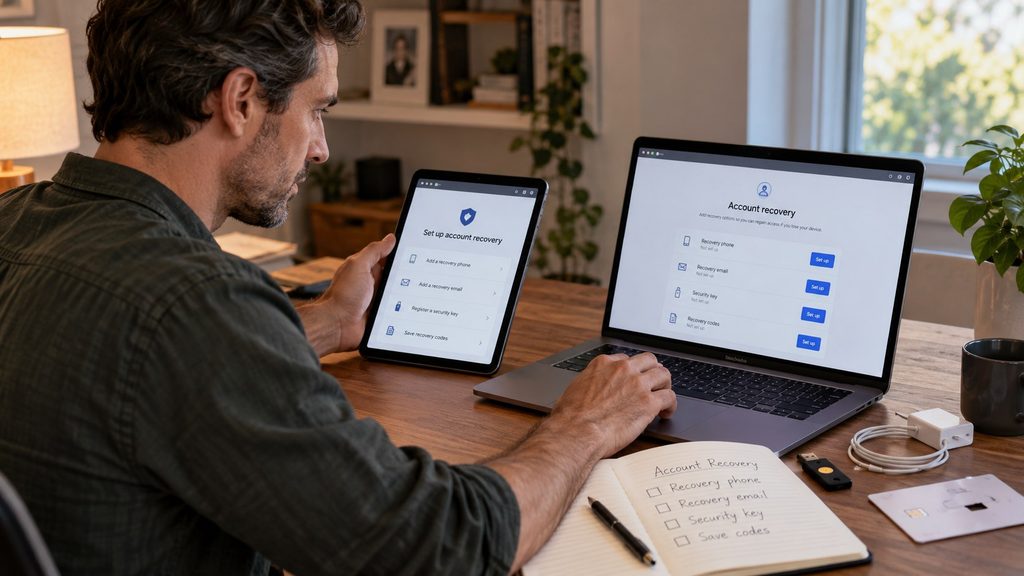
Das gilt besonders für aktive Sitzungen auf bereits angemeldeten Computern. Melden Sie sich dort nicht unnötig ab, solange Sie Ihre Wiederherstellungsoptionen noch überprüfen. Eine aktive Sitzung garantiert allerdings nicht, dass sicherheitskritische Einstellungen ohne erneute Authentifizierung geändert werden können.
Google, Apple und Microsoft: So funktioniert die Kontowiederherstellung
Die großen Plattformen nutzen ähnliche Passkey-Standards, unterscheiden sich aber bei der Wiederherstellung. Maßgeblich sind der Speicherort des Schlüssels, Ihre hinterlegten Sicherheitsinformationen und die Regeln des jeweiligen Kontos.
Google-Konto und Android: Passkey auf einem anderen Gerät verwenden
Wenn Sie Ihren Passkey im Google Passwortmanager gespeichert haben, prüfen Sie zunächst, ob er auf einem anderen unterstützten Gerät verfügbar ist. Dafür muss der passende Google-Account eingerichtet sein und der Zugriff auf die verschlüsselt gespeicherten Anmeldedaten möglich sein.
Google unterstützt außerdem alternative Anmeldewege. In der offiziellen Passkey-Anleitung verweist das Unternehmen auf die Option „Andere Methode versuchen“, über die zuvor eingerichtete Anmeldeverfahren erreichbar sein können.
Gehen Sie folgendermaßen vor:
- Öffnen Sie die Google-Anmeldung auf einem Computer oder Ersatzgerät.
- Geben Sie Ihre Google-E-Mail-Adresse ein.
- Prüfen Sie, ob ein Passkey auf diesem Gerät angeboten wird.
- Falls die Anmeldung das verlorene Smartphone verlangt, wählen Sie eine alternative Methode.
- Verwenden Sie einen verfügbaren Backup-Code, Sicherheitsschlüssel oder eine andere eingerichtete Bestätigungsmöglichkeit.
- Ist keine dieser Optionen verfügbar, öffnen Sie die Google-Kontowiederherstellung.
Google empfiehlt bei Problemen mit der Wiederherstellung, möglichst ein bekanntes Gerät und einen vertrauten Standort zu verwenden. Die erforderlichen Prüfungen können je nach Sicherheitsstatus des Kontos unterschiedlich ausfallen.
Wenn Sie wieder angemeldet sind, öffnen Sie die Sicherheitseinstellungen Ihres Google-Kontos. Entfernen Sie den mit dem verlorenen Gerät verbundenen Passkey, sofern er dort registriert ist, und prüfen Sie die angemeldeten Geräte.
Ein wichtiger Unterschied: Das Entfernen eines Passkeys aus der Registrierung eines Onlinedienstes bedeutet nicht zwangsläufig, dass jede lokal oder beim Passkey-Anbieter gespeicherte Kopie automatisch gelöscht wird.
Apple: Passkeys über den iCloud-Schlüsselbund zurückholen
Bei Apple werden synchronisierbare Passkeys über den iCloud-Schlüsselbund beziehungsweise die Apple-Passwortverwaltung zwischen unterstützten Geräten bereitgestellt. Dadurch können sie nach dem Verlust eines iPhones weiterhin auf einem iPad oder Mac vorhanden sein.
Besitzen Sie kein weiteres Apple-Gerät mehr, kann die Wiederherstellung des iCloud-Schlüsselbunds auf einem Ersatzgerät möglich sein.
Laut Apples Dokumentation zur Passkey-Sicherheit kann das Verfahren unter anderem die Anmeldung mit dem Apple Account, eine Bestätigung über eine vertrauenswürdige Telefonnummer und den bisherigen Gerätecode erfordern.
Die wichtigsten Schritte:
- Richten Sie Ihr neues iPhone, iPad oder einen kompatiblen Mac ein.
- Melden Sie sich mit dem bisherigen Apple Account an.
- Absolvieren Sie die erforderliche Zwei-Faktor-Bestätigung.
- Aktivieren Sie die Synchronisierung der Passwörter und Passkeys über iCloud.
- Folgen Sie gegebenenfalls den Schritten zur Wiederherstellung des iCloud-Schlüsselbunds.
- Kontrollieren Sie in der Passwörter-App, ob Ihre Passkeys wieder angezeigt werden.
Beachten Sie: Für die Schlüsselbund-Wiederherstellung gelten besondere Sicherheitsvorgaben und begrenzte Eingabeversuche. Probieren Sie den alten Gerätecode deshalb nicht wahllos aus.
Falls gleichzeitig die Mobilfunknummer verloren gegangen ist, kann eine Ersatz-SIM beziehungsweise die Reaktivierung einer eSIM nötig werden. Welche Probleme nach einem Gerätewechsel auftreten können, erläutert unser Beitrag eSIM übertragen, aber kein Netz.
Microsoft-Konto: Windows Hello und andere Passkeys prüfen
Wer einen Microsoft-Passkey verwendet, sollte zuerst feststellen, ob dieser lokal über Windows Hello oder über einen synchronisierenden Anmeldedaten-Manager gespeichert wurde.
Ein ausschließlich an das verlorene Smartphone gebundener Passkey erscheint nicht automatisch auf dem Windows-PC. Umgekehrt kann ein zuvor auf dem PC eingerichteter Windows-Hello-Passkey weiterhin funktionieren.
Öffnen Sie die Microsoft-Anmeldeseite und prüfen Sie die angebotenen Anmeldeoptionen. Wenn kein Passkey verfügbar ist, nutzen Sie eine zuvor eingerichtete alternative Methode oder die offizielle Kontowiederherstellung.
Die Microsoft-Anleitung zur Passkey-Fehlerbehebung empfiehlt, auf einem neuen Gerät zunächst funktionsfähige Passkeys einzurichten und erst danach veraltete Einträge zu entfernen.
Besonders bei Windows Hello kann auch eine geänderte PIN zu Schwierigkeiten führen. Was Sie in diesem Fall prüfen sollten, erklärt unser Ratgeber Passkeys funktionieren nach Änderung der Windows-PIN nicht mehr.
Bei Microsoft-Arbeits- und Schulkonten können außerdem organisatorische Sicherheitsrichtlinien gelten. Hier ist gegebenenfalls die IT-Administration für die erneute Registrierung zuständig.
Kein zweiter Passkey, kein Passwort, kein Backup-Code: Ist das Konto verloren?
Der schwierigste Fall tritt ein, wenn der einzige Passkey auf dem verlorenen Handy gespeichert war und keine alternative Anmeldemethode eingerichtet wurde.
Technisch lässt sich der private Schlüssel eines verlorenen, ausschließlich gerätegebundenen Passkeys normalerweise nicht aus dem beim Onlinedienst hinterlegten öffentlichen Schlüssel rekonstruieren. Genau diese Trennung gehört zu den wesentlichen Sicherheitsmerkmalen der Passkey-Technologie.
Die Wiederherstellung hängt deshalb nicht von einem geheimen Trick ab, sondern davon, ob der Anbieter eine andere Möglichkeit zur Überprüfung der Kontoinhaberschaft vorsieht.
Je nach Dienst kommen beispielsweise folgende Verfahren infrage:
- Bestätigung über eine zuvor hinterlegte Wiederherstellungs-E-Mail-Adresse.
- Verwendung eines bereits gespeicherten Backup-Codes.
- Anmeldung mit einem weiteren registrierten Hardware-Sicherheitsschlüssel.
- Verifizierung über eine weiterhin zugängliche Sitzung auf einem vertrauenswürdigen Gerät.
- Identitätsprüfung durch den Anbieter, sofern eine solche angeboten wird.
- Administrative Wiederherstellung bei geschäftlichen oder schulischen Konten.
Allerdings muss nicht jeder Anbieter sämtliche Verfahren unterstützen. Bei besonders geschützten Konten können bestimmte Wiederherstellungsoptionen absichtlich eingeschränkt sein.
Die FIDO Alliance beschreibt in ihren technischen Informationen zu Passkeys, warum zusätzliche Authentifizierungs- und Wiederherstellungswege wichtig sind. Ohne einen vertrauenswürdigen Ersatz kann selbst der Kundendienst möglicherweise keinen neuen Zugang ermöglichen.
Vorsicht vor vermeintlichen Spezialdiensten, die versprechen, einen verlorenen Passkey ohne vorhandene Authentifizierung zu entschlüsseln oder wiederherzustellen. Solche Angebote sollten Sie nicht mit Zugangsdaten, Backup-Codes oder persönlichen Dokumenten versorgen.
So schützen Sie Ihre Konten vor dem nächsten Handyverlust
Nach der erfolgreichen Wiederherstellung sollten Sie verhindern, dass ein einzelnes Smartphone erneut zum einzigen Zugangspunkt für sämtliche Onlinekonten wird.
Die wichtigste Maßnahme ist ein zweiter unabhängiger Anmelde- oder Wiederherstellungsweg. Dieser sollte auch dann funktionieren, wenn das Hauptgerät, seine SIM-Karte und die darauf installierten Authenticator-Apps gleichzeitig nicht verfügbar sind.
Für private Nutzer empfiehlt sich folgende Absicherung:
- Richten Sie für besonders wichtige Konten einen zusätzlichen Passkey auf einem zweiten Gerät oder einem kompatiblen Hardware-Sicherheitsschlüssel ein, sofern der Dienst dies unterstützt.
- Nutzen Sie einen vertrauenswürdigen Passwortmanager mit Passkey-Synchronisierung und sichern Sie dessen eigene Wiederherstellungsinformationen.
- Hinterlegen Sie eine aktuelle Wiederherstellungs-E-Mail-Adresse, deren Zugang nicht ausschließlich vom Haupt-Smartphone abhängt.
- Speichern Sie angebotene Backup-Codes außerhalb des Smartphones, beispielsweise in einem geschützten Offline-Archiv.
- Prüfen Sie regelmäßig, welche Geräte und Passkeys mit Ihren wichtigsten Konten verbunden sind.
- Testen Sie die alternative Anmeldung, bevor Sie ein altes Gerät zurücksetzen oder einen Passwortmanager wechseln.
Ein synchronisierender Passwortmanager kann den Umstieg auf ein Ersatzgerät erleichtern. Bei einem Wechsel des Anbieters sollten jedoch zuerst die unterstützten Übertragungs- und Wiederherstellungsverfahren geprüft werden. Weitere Hinweise finden Sie in unserem Artikel Passkeys auf Android übertragen und den Passwortmanager wechseln.
Für Banking-Apps, TAN-Verfahren und andere besonders geschützte Anwendungen gelten teilweise zusätzliche Gerätebindungen. Selbst wenn Ihr Google- oder Apple-Konto wieder funktioniert, kann eine erneute Aktivierung der Banking-App erforderlich sein. Welche Möglichkeiten bestehen, zeigt der Beitrag Banking-App erkennt das neue Handy nicht.
Am zuverlässigsten ist eine einfache Kombination: synchronisierter Passkey für den Alltag, unabhängiger Ersatz-Zugang für Notfälle und aktuelle Wiederherstellungsinformationen. So bleibt der Komfort der passwortlosen Anmeldung erhalten, ohne sämtliche Zugänge von einem einzigen Gerät abhängig zu machen.
Häufige Fragen zu verlorenen Smartphones und Passkeys
Kann ich mich ohne mein verlorenes Handy mit einem Passkey anmelden?
Ja, wenn der Passkey auf einem anderen Gerät verfügbar ist, über einen unterstützten Anbieter synchronisiert wurde oder Sie einen zweiten registrierten Passkey besitzen. Andernfalls benötigen Sie eine vom Onlinedienst akzeptierte alternative Anmeldung oder Kontowiederherstellung.
Werden meine Passkeys automatisch auf einem neuen Handy wiederhergestellt?
Nicht immer. Bei synchronisierten Passkeys kann die Einrichtung des bisherigen Passwortmanagers zur Wiederverfügbarkeit führen. Gerätegebundene Schlüssel und bestimmte besonders geschützte Anmeldedaten werden dagegen nicht automatisch auf ein Ersatzgerät übertragen.
Kann jemand mit meinem gestohlenen Smartphone meine Passkeys benutzen?
Passkeys sind normalerweise durch die Gerätesperre und lokale Benutzerprüfung geschützt. Trotzdem besteht ein Risiko, wenn jemand das Gerät entsperren kann oder die entsprechende PIN kennt. Sperren Sie das verlorene Gerät und prüfen Sie nach Wiedererlangen des Kontozugriffs die registrierten Passkeys.
Was mache ich, wenn der Bestätigungscode an mein verlorenes Handy gesendet wird?
Prüfen Sie zunächst andere eingerichtete Bestätigungsmethoden. Ist der SMS-Empfang erforderlich, kann Ihr Mobilfunkanbieter Ihre bisherige Rufnummer auf einer Ersatz-SIM oder eSIM bereitstellen. Falls keine Alternative funktioniert, müssen Sie den offiziellen Kontowiederherstellungsprozess nutzen.
Kann ich einen verlorenen Passkey einfach durch ein Passwort ersetzen?
Nur wenn der betreffende Onlinedienst die Anmeldung per Passwort weiterhin unterstützt oder eine entsprechende Wiederherstellung ermöglicht. Bei einem vollständig passwortlosen Konto gibt es möglicherweise kein vorhandenes Passwort, das Sie zurücksetzen können. Dann ist eine andere zulässige Identitätsprüfung erforderlich.
Sollte ich nach einem Handyverlust alle Passkeys löschen?
Nein. Entfernen Sie gezielt die nicht mehr vertrauenswürdigen Registrierungen und sichern Sie vorher einen funktionierenden neuen Zugang. Passkeys auf anderen Geräten oder in einem weiterhin geschützten Passwortmanager müssen nicht grundsätzlich gelöscht werden. Prüfen Sie zusätzlich, ob unbekannte Geräte oder verdächtige Sitzungen vorhanden sind.
Sie können dies und weitere nützliche Informationen auf unserer Website nachlesen. Wir empfehlen Ihnen außerdem die Lektüre folgender Artikel: ChatGPT bekommt virtuelle Anprobe: So funktioniert „Try on“ mit eigenem Foto