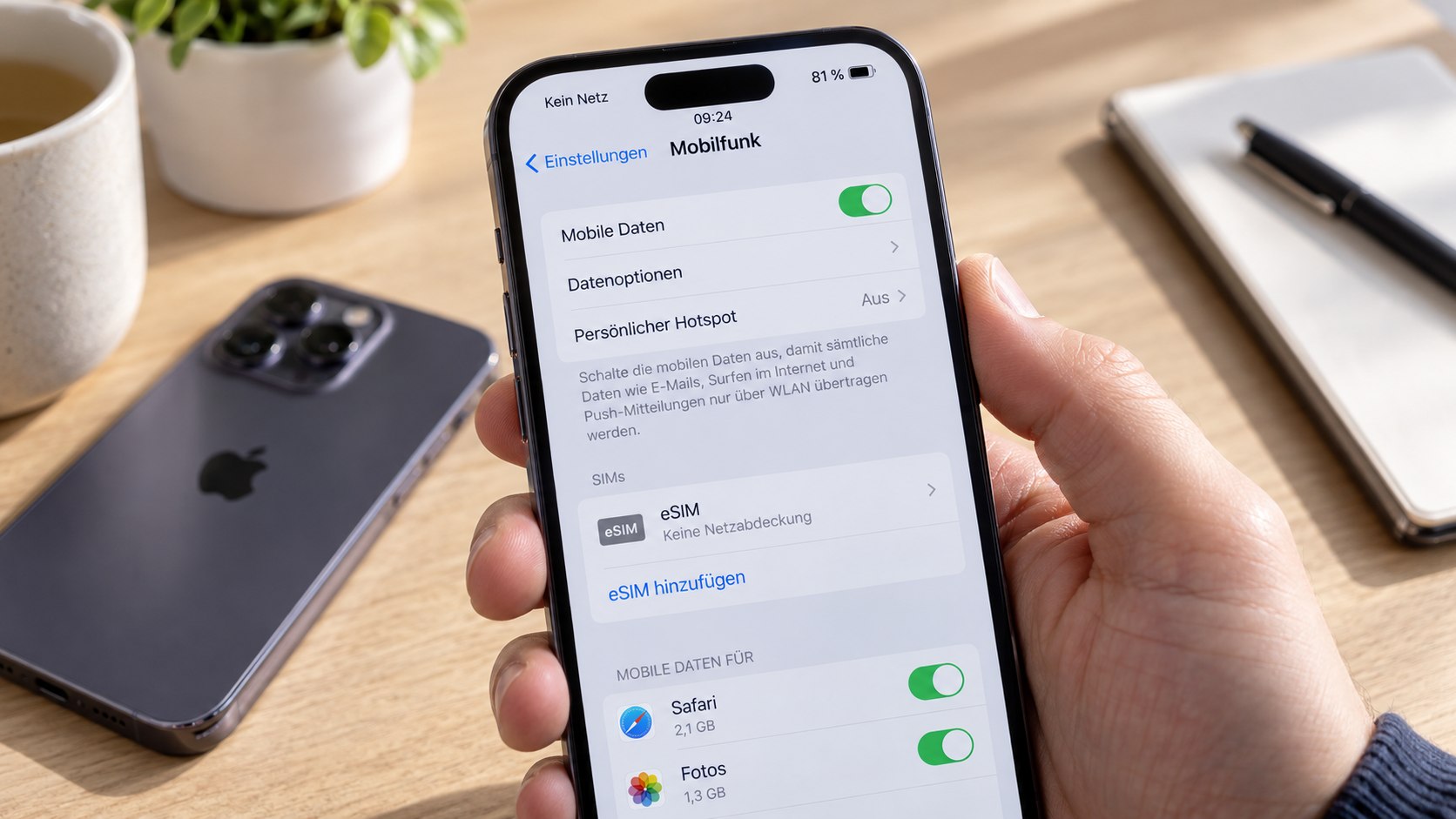
Die eSIM wurde auf das neue iPhone übertragen, aber es gibt kein Netz? Prüfen Sie zuerst unter „Einstellungen“ → „Mobilfunk“, ob Ihre Telefonnummer angezeigt wird und die zugehörige Leitung aktiviert ist. Schalten Sie anschließend den Flugmodus für mindestens 15 Sekunden ein und wieder aus. Starten Sie das iPhone neu und kontrollieren Sie unter „Allgemein“ → „Info“, ob ein Update der Netzbetreiber-Einstellungen angeboten wird. Bleibt die Verbindung aus, kann die Aktivierung beim Mobilfunkanbieter noch unvollständig sein, wie die Redaktion von Techify.de.
Ein abgeschlossener eSIM-Transfer bedeutet nicht automatisch, dass Telefonie, SMS und mobile Daten bereits funktionieren. Besonders nach einem Wechsel zwischen zwei iPhones können eine deaktivierte Mobilfunkleitung, eine ausstehende Anbieterfreigabe oder fehlerhafte Netzwerkeinstellungen den Empfang verhindern. Entscheidend ist, ob das neue Gerät „Kein Netz“, „Suchen“ oder „SOS“ anzeigt oder ob lediglich das mobile Internet fehlt. Die folgenden Prüfungen helfen, diese Fehler zu unterscheiden, ohne das eSIM-Profil vorschnell zu löschen.
eSIM übertragen, aber kein Netz: Diese Einstellungen zuerst kontrollieren
Wenn auf dem neuen iPhone keine Verbindung zum Mobilfunknetz zustande kommt, empfiehlt Apple zunächst einfache Prüfungen direkt am Gerät. Sie lassen sich durchführen, ohne den Mobilfunktarif zu entfernen oder das iPhone auf die Werkseinstellungen zurückzusetzen.
- Flugmodus aktivieren: Öffnen Sie „Einstellungen“, schalten Sie den Flugmodus ein und warten Sie mindestens 15 Sekunden. Deaktivieren Sie ihn anschließend und prüfen Sie die Statusleiste.
- Mobilfunkleitung prüfen: Öffnen Sie „Einstellungen“ → „Mobilfunk“. Wählen Sie Ihre übertragene Telefonnummer und kontrollieren Sie, ob „Diese Leitung aktivieren“ eingeschaltet ist.
- iPhone neu starten: Schalten Sie das Gerät vollständig aus und wieder ein. Dadurch wird die Mobilfunkverbindung erneut aufgebaut.
- WLAN-Verbindung herstellen: Verbinden Sie das neue iPhone mit einem funktionierenden WLAN. Diese Verbindung kann für die Aktivierung der eSIM und den Abruf weiterer Einstellungen erforderlich sein.
- Netzbetreiber-Update prüfen: Öffnen Sie „Einstellungen“ → „Allgemein“ → „Info“. Falls neue Netzbetreiber-Einstellungen verfügbar sind, erscheint eine entsprechende Aktualisierungsmöglichkeit.
Die einzelnen Schritte beschreibt Apple auch in seiner offiziellen Anleitung zu den Statusmeldungen „SOS“, „Kein Netz“ und „Suchen“.
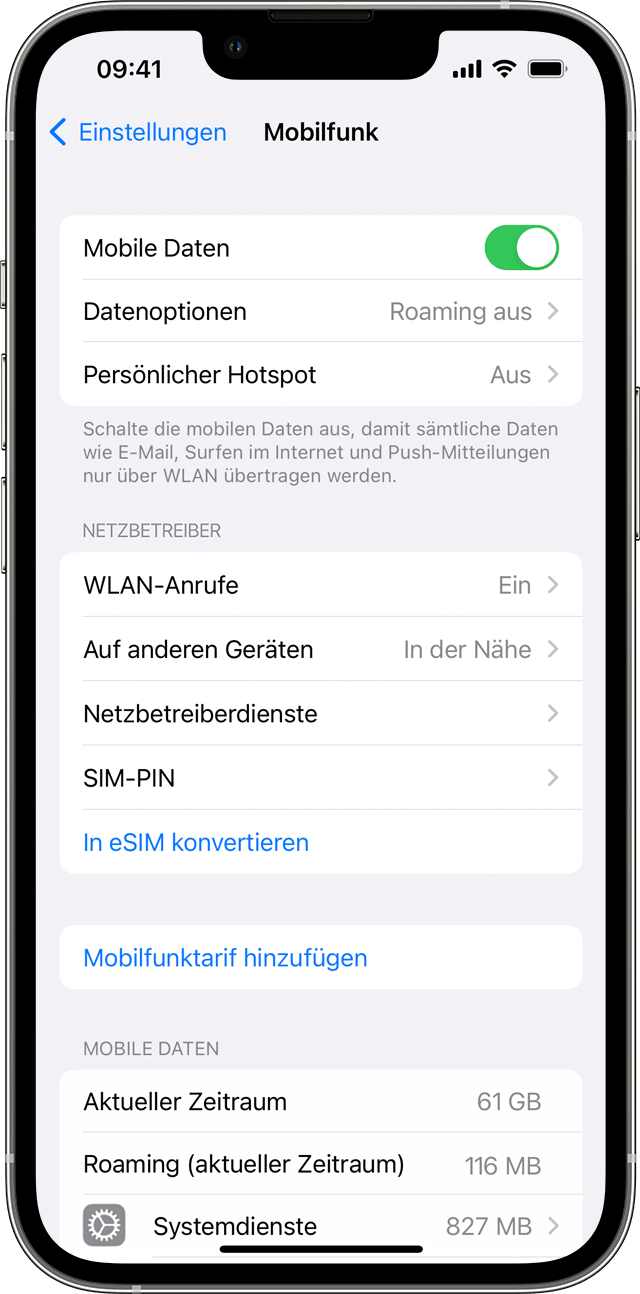
Bild: Apple Support. In den iPhone-Mobilfunkeinstellungen können Nutzer die Datenverbindung und weitere Optionen kontrollieren. Die Darstellung kann je nach iOS-Version abweichen.
Bei Verwendung von zwei Telefonnummern sollten Sie außerdem prüfen, welche Leitung für mobile Daten ausgewählt ist. Eine erfolgreiche eSIM-Aktivierung hilft wenig, wenn das iPhone weiterhin versucht, eine andere oder inzwischen deaktivierte Leitung für die Datenverbindung zu verwenden.
Der Menüpunkt „Mobile Daten“ muss eingeschaltet sein. Anschließend lässt sich unter „Mobilfunk“ → „Mobile Daten“ die gewünschte Telefonnummer auswählen. Bei Dual-SIM-Konfigurationen können Telefonie und mobile Daten unterschiedlichen Leitungen zugeordnet sein.
Warum die eSIM nach dem iPhone-Wechsel nicht funktioniert
Die Ursache hängt davon ab, an welcher Stelle der Wechsel fehlgeschlagen ist. Eine sichtbare Telefonnummer in den Einstellungen bedeutet zunächst nur, dass das iPhone eine entsprechende Mobilfunkkonfiguration kennt. Ob der Tarif im Netz bereits vollständig freigeschaltet ist, muss gegebenenfalls der Anbieter bestätigen.
Die eSIM-Aktivierung ist noch nicht abgeschlossen
Apple unterstützt mehrere Verfahren zur Übertragung einer Telefonnummer: die eSIM-Schnellübertragung zwischen kompatiblen iPhones, die Aktivierung durch den Mobilfunkanbieter sowie die Einrichtung über QR-Code oder Anbieter-App.
Bei der Schnellübertragung müssen unter anderem beide Geräte in der Nähe sein, Bluetooth aktiviert sein und die erforderlichen Softwarevoraussetzungen erfüllt werden. Apple nennt für die allgemeine eSIM-Schnellübertragung iOS 18.4 oder neuer auf beiden Geräten. Einzelne Netzbetreiber können zusätzliche Voraussetzungen festlegen.
Erscheint auf dem neuen iPhone die Meldung „Konfiguration deines Mobilfunktarifs abschließen“, muss dieser Schritt noch durchgeführt werden. Dabei kann eine Weiterleitung zur Aktivierungsseite des Mobilfunkanbieters erfolgen.
Weitere Einzelheiten zu den unterschiedlichen Verfahren finden Sie in unserem Ratgeber zur eSIM-Übertragung bei Telekom, Vodafone und O2.
Die alte eSIM ist deaktiviert, die neue aber noch nicht nutzbar
Bei einer erfolgreichen eSIM-Schnellübertragung wird die bisherige SIM beziehungsweise eSIM auf dem alten iPhone deaktiviert, sobald der Mobilfunktarif auf dem neuen Gerät aktiviert ist.
Deshalb ist es möglich, dass das bisherige Smartphone keinen Empfang mehr hat, während auf dem neuen Gerät ein Aktivierungsproblem besteht. Das bedeutet nicht automatisch, dass die Telefonnummer verloren gegangen ist.
Wichtig: Löschen Sie die eSIM auf dem neuen iPhone nicht auf Verdacht. Das Entfernen eines Profils kann eine erneute Aktivierung durch den Netzbetreiber erforderlich machen. Außerdem sollte das alte iPhone noch nicht zurückgesetzt werden, solange der Wechsel nicht überprüft ist.
Was vor dem Weiterverkauf des bisherigen Geräts zu beachten ist, erklärt unser Beitrag zum sicheren Zurücksetzen eines alten Smartphones.
Netzstörung oder Problem mit dem Mobilfunkvertrag
Nicht jeder Ausfall direkt nach einem iPhone-Wechsel wird durch die eSIM verursacht. Auch eine regionale Netzstörung, eine gesperrte Mobilfunkleitung oder eine noch nicht abgeschlossene Freischaltung kann verhindern, dass sich das Gerät verbindet.
Testen Sie den Empfang deshalb nach Möglichkeit an einem zweiten Standort. Falls verfügbar, prüfen Sie zudem die offiziellen Störungsmeldungen Ihres Mobilfunkanbieters.
Bleibt die Verbindung aus, sollte der Anbieter kontrollieren, ob die Telefonnummer aktiv ist, der eSIM-Transfer in seinem System abgeschlossen wurde und der Tarif für das neue Gerät freigegeben ist.
Kein Netz, SOS oder mobile Daten funktionieren nicht: Was bedeutet die Anzeige?
Die Statusmeldung auf dem iPhone gibt einen wichtigen Hinweis darauf, welcher Teil der Verbindung betroffen ist.
| Anzeige oder Problem | Mögliche Ursache | Erster sinnvoller Schritt |
|---|---|---|
| Kein Netz | Keine Verbindung zum regulären Mobilfunknetz | Leitung, Flugmodus und Netzbetreiber prüfen |
| Suchen | iPhone sucht nach einem verfügbaren Mobilfunknetz | Neustart und Empfang an anderem Standort testen |
| SOS | Reguläres Netz nicht verfügbar; Notruf kann über ein anderes Netz möglich sein | Aktivierung und Netzabdeckung kontrollieren |
| Empfang vorhanden, aber kein Internet | Mobile Daten deaktiviert, falsche Datenleitung oder Datenkonfiguration fehlerhaft | Mobile Daten und ausgewählte Leitung prüfen |
| Telefonnummer fehlt | eSIM-Profil möglicherweise nicht eingerichtet | Netzbetreiber wegen erneuter Aktivierung kontaktieren |
Zeigt das iPhone „SOS“ an, bedeutet dies nicht, dass die eigene Mobilfunkverbindung normal funktioniert. Je nach Land und verfügbarer Netzabdeckung können weiterhin Notrufe über andere Netze möglich sein.
Ein anderes Fehlerbild liegt vor, wenn oben in der Statusleiste ein Mobilfunknetz angezeigt wird, Webseiten und Apps aber ausschließlich über WLAN funktionieren. In diesem Fall sollten die Einstellungen für die mobile Datenverbindung überprüft werden.
Öffnen Sie dazu „Einstellungen“ → „Mobilfunk“ und stellen Sie sicher, dass „Mobile Daten“ aktiviert ist. Verwenden Sie mehrere SIM-Profile, wählen Sie die richtige Leitung aus.
Bei Problemen im Ausland kann zusätzlich das Datenroaming relevant sein. Aktivieren Sie es nur, wenn Ihr Tarif die entsprechende Nutzung abdeckt und mögliche Kosten geklärt sind.
Wenn weiterhin kein Empfang besteht: Netzwerkeinstellungen und Anbieter prüfen
Führen Flugmodus, Neustart und die Kontrolle der Mobilfunkleitung nicht zum Erfolg, kommen weitere Maßnahmen infrage. Dabei ist wichtig, zwischen einer fehlerhaften Gerätekonfiguration und einem Problem bei der Bereitstellung des eSIM-Profils zu unterscheiden.
Netzwerkeinstellungen zurücksetzen
Unter „Einstellungen“ → „Allgemein“ → „iPhone übertragen/zurücksetzen“ → „Zurücksetzen“ können Sie die Option „Netzwerkeinstellungen zurücksetzen“ wählen.
Apple weist darauf hin, dass dabei unter anderem gespeicherte WLAN-Netzwerke und Passwörter sowie bestimmte Mobilfunk-, VPN- und APN-Einstellungen zurückgesetzt werden. Persönliche Fotos, Nachrichten und Apps werden durch diese spezifische Rücksetzoption nicht gelöscht.
Der Vorgang sollte deshalb erst nach den einfacheren Prüfungen erfolgen. Beachten Sie unbedingt den Unterschied zwischen „Netzwerkeinstellungen zurücksetzen“ und „Alle eSIM-Karten löschen“. Letzteres entfernt die installierten eSIM-Profile.
Die einzelnen Rücksetzoptionen erläutert Apple im iPhone-Benutzerhandbuch.
Wann ein neuer QR-Code erforderlich sein kann
Wird die übertragene Telefonnummer unter „Mobilfunk“ überhaupt nicht angezeigt, ist die Einrichtung des Profils möglicherweise fehlgeschlagen. In diesem Fall kann der Mobilfunkanbieter eine erneute eSIM-Aktivierung veranlassen.
Je nach Anbieter und Tarif erfolgt dies über einen neuen QR-Code, die Kunden-App oder eine andere digitale Freigabe. Ein bereits benutzter Aktivierungscode lässt sich nicht bei jedem Anbieter erneut verwenden.
Bevor Sie den Support kontaktieren, können Sie die folgenden Angaben bereithalten:
- Ihre Mobilfunknummer und den Namen des Anbieters
- Das Modell des neuen iPhones und die installierte iOS-Version
- Die genaue Fehlermeldung auf dem Display
- Die Information, ob die alte eSIM noch funktioniert
- Die EID und gegebenenfalls IMEI des neuen Geräts, die unter „Einstellungen“ → „Allgemein“ → „Info“ zu finden sind
Geben Sie Gerätekennungen und Aktivierungsdaten ausschließlich über offizielle Supportwege Ihres Mobilfunkanbieters weiter.
Wann Apple-Support oder eine Reparatur infrage kommt
Hat der Mobilfunkanbieter bestätigt, dass der Tarif aktiv ist, keine Netzstörung besteht und das eSIM-Profil korrekt bereitgestellt wurde, sollte auch ein Geräteproblem untersucht werden.
Besonders relevant ist die Warnmeldung „Mobilfunkaktualisierung fehlgeschlagen“. Sie weist auf ein anderes Fehlerbild hin als eine gewöhnliche, noch nicht abgeschlossene eSIM-Aktivierung.
Wie sich solche Software- und Geräteprobleme eingrenzen lassen, beschreibt unser Ratgeber zur fehlgeschlagenen Mobilfunkaktualisierung auf dem iPhone.
Bei neueren iOS-Versionen kann die Apple-Support-App zusätzliche Diagnosen anbieten. Eine Reparatur sollte erst dann erwogen werden, wenn Netzbetreiber, Tarif und Software als Fehlerursachen weitgehend ausgeschlossen sind.
Nach erfolgreicher Fehlerbehebung empfiehlt sich ein abschließender Praxistest: Deaktivieren Sie kurz das WLAN, öffnen Sie eine Webseite über mobile Daten, führen Sie einen normalen Telefonanruf und prüfen Sie den Empfang einer SMS. Erst wenn die benötigten Mobilfunkfunktionen zuverlässig arbeiten, sollte das alte iPhone für Verkauf oder Weitergabe vorbereitet werden.
Häufige Fragen zur eSIM nach dem iPhone-Wechsel
Wie lange dauert es, bis eine übertragene eSIM Netz hat?
Eine eSIM-Schnellübertragung kann innerhalb weniger Minuten abgeschlossen sein. Wie lange die netzseitige Aktivierung tatsächlich dauert, hängt jedoch vom Anbieter und dem verwendeten Verfahren ab. Bleibt die Verbindung nach Abschluss aller angezeigten Schritte aus, sollte der Aktivierungsstatus beim Anbieter geprüft werden, statt den Transfer wiederholt neu zu starten.
Kann ich die eSIM erneut übertragen, wenn das alte iPhone kein Netz mehr hat?
Das hängt davon ab, ob die bisherige eSIM bereits deaktiviert wurde und welche Übertragungsverfahren der Anbieter unterstützt. Ist die Nummer auf dem alten Gerät nicht mehr aktiv, kann eine neue Freigabe oder ein Ersatzprofil notwendig sein. Löschen Sie deshalb keine vorhandenen eSIM-Profile, bevor der Anbieter den weiteren Ablauf bestätigt hat.
Warum funktioniert die eSIM im WLAN, aber nicht unterwegs?
WLAN und Mobilfunk sind unterschiedliche Verbindungen. Apps können über WLAN funktionieren, obwohl die eSIM noch keinen regulären Netzempfang hat. Prüfen Sie bei ausgeschaltetem WLAN, ob die Mobilfunkleitung aktiv ist und ob mobile Daten für die richtige Telefonnummer eingeschaltet sind.
Geht meine Telefonnummer verloren, wenn ich die eSIM lösche?
Das Entfernen des eSIM-Profils löscht normalerweise nicht den zugrunde liegenden Mobilfunkvertrag oder Ihre zugeteilte Telefonnummer. Allerdings verliert das iPhone dadurch die installierte Mobilfunkkonfiguration. Für die erneute Nutzung kann eine Freischaltung oder ein Ersatzprofil des Anbieters erforderlich sein.
Kann ich das alte iPhone bereits zurücksetzen, wenn die eSIM übertragen wurde?
Warten Sie besser, bis Anrufe, mobile Daten und SMS auf dem neuen iPhone funktionieren. Bei einem fehlgeschlagenen oder unvollständigen Transfer kann das bisherige Gerät für die Bestätigung bestimmter Schritte noch hilfreich sein. Prüfen Sie zusätzlich, ob Ihre persönlichen Daten und benötigten Anmeldemethoden erfolgreich übernommen wurden.
Sie können dies und weitere nützliche Informationen auf unserer Website nachlesen. Wir empfehlen Ihnen außerdem die Lektüre folgender Artikel: ChatGPT bekommt virtuelle Anprobe: So funktioniert „Try on“ mit eigenem Foto