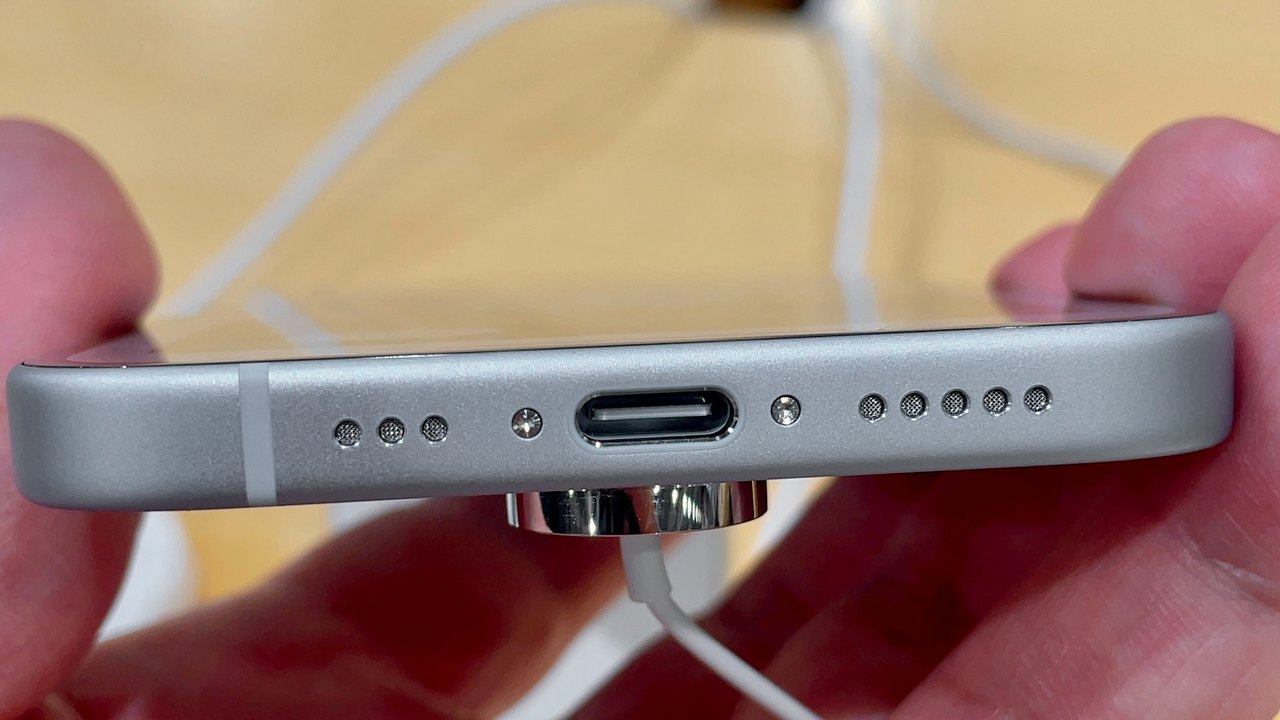
Wenn Ihr iPhone seit dem Update auf iOS 27.2 am Mac oder Windows-PC nicht mehr auftaucht, liegt es meist nicht am Gerät selbst, sondern an der Vertrauensfreigabe, am Kabel oder am Treiber. Mit den folgenden Schritten bekommen Sie die USB-Verbindung in den meisten Fällen wieder hin – nicht in jedem, denn Apple hat das Problem bislang nicht als bekannten Fehler bestätigt.
Kurz erklärt
- Seit Ende Oktober berichten Nutzer, dass Finder, die Apple-Geräte-App oder iTunes das iPhone nach iOS 27.2 nicht mehr anzeigen. Geladen wird oft trotzdem.
- Apple hat am 9. November iOS 27.2.1 veröffentlicht. Die Versionshinweise nennen nur „Fehlerbehebungen und Sicherheitsupdates“, ein USB-Fix wird nicht ausdrücklich erwähnt.
- Häufigste Ursachen: verlorene Vertrauensfreigabe, reines Ladekabel, gesperrtes iPhone, veralteter Apple-Treiber unter Windows.
Woran erkennen Sie das Problem?
Typisch ist folgendes Bild: Das iPhone lädt am Rechner, doch in der Finder-Seitenleiste am Mac erscheint es nicht, und unter Windows bleibt die Apple-Geräte-App leer. Manchmal blitzt die Abfrage „Diesem Computer vertrauen?“ kurz auf und verschwindet wieder, manchmal kommt sie gar nicht. Wer Fotos per Kabel übertragen oder ein lokales Backup anlegen will, steht dann vor einem leeren Fenster.
Die Berichte stammen aus Nutzerforen und Leserzuschriften an Fachseiten, eine offizielle Stellungnahme von Apple gibt es bislang nicht. Erfahrungsgemäß setzen größere iOS-Updates gespeicherte Vertrauens- und Kopplungsdaten gelegentlich zurück – das ist der häufigste Ansatzpunkt.
Schritt für Schritt: So wird das iPhone wieder erkannt
Arbeiten Sie die Schritte der Reihe nach ab und testen Sie nach jedem Schritt erneut.
- iPhone entsperren, dann anschließen. Ein gesperrtes iPhone gibt seine Daten nicht frei. Entsperren Sie es mit Face ID oder Code, bevor Sie das Kabel einstecken, und lassen Sie den Bildschirm an.
- iOS 27.2.1 installieren. Öffnen Sie Einstellungen > Allgemein > Softwareupdate und laden Sie die aktuelle Version. Auch wenn Apple keinen USB-Fix nennt, lohnt sich das Update allein wegen der geschlossenen Bluetooth- und iMessage-Lücken.
- Kabel und Anschluss prüfen. Viele günstige Kabel übertragen nur Strom, keine Daten. Nutzen Sie das Originalkabel oder ein anderes Kabel mit Datenfunktion, stecken Sie es direkt am Rechner ein (nicht am Hub oder Monitor) und probieren Sie einen zweiten USB-Port. Fusseln in der Buchse des iPhones entfernen Sie vorsichtig mit einem Holzzahnstocher.
- Vertrauensfreigabe zurücksetzen. Gehen Sie am iPhone zu Einstellungen > Allgemein > iPhone übertragen/zurücksetzen > Zurücksetzen > Standort & Datenschutz zurücksetzen. Ihre Daten bleiben erhalten, nur Freigaben werden neu abgefragt. Beim nächsten Anschließen erscheint wieder „Diesem Computer vertrauen?“ – tippen Sie auf Vertrauen und geben Sie Ihren Code ein.
- Am Mac die Zubehörfreigabe erlauben. Erscheint auf dem Mac die Meldung, ob das Zubehör verbunden werden darf, klicken Sie auf Erlauben. Haben Sie das früher abgelehnt, finden Sie die Einstellung unter Systemeinstellungen > Datenschutz & Sicherheit im Abschnitt zum Verbinden von Zubehör. Ist die Seitenleiste im Finder ausgeblendet, blenden Sie sie über Darstellung > Seitenleiste einblenden ein.
- Unter Windows Apple-Geräte-App und Treiber prüfen. Installieren oder aktualisieren Sie die Apple-Geräte-App aus dem Microsoft Store. Öffnen Sie dann per Rechtsklick auf Start den Geräte-Manager. Steht das iPhone unter Tragbare Geräte oder USB-Controller mit gelbem Warnzeichen, wählen Sie per Rechtsklick Treiber aktualisieren bzw. Gerät deinstallieren, ziehen das Kabel ab und schließen das iPhone neu an.
- VPN und Sicherheitssoftware testen. Apple nennt VPN-Clients und Sicherheitsprogramme von Drittanbietern ausdrücklich als mögliche Störquelle. Deaktivieren Sie sie testweise und starten Sie danach Rechner und iPhone neu.
Welche Ursache passt zu Ihrem Fall?
| Symptom | Wahrscheinliche Ursache | Erster Schritt |
|---|---|---|
| iPhone lädt, wird aber nicht angezeigt | Ladekabel ohne Datenleitung oder fehlende Freigabe | Anderes Kabel, dann Schritt 4 |
| „Vertrauen?“-Abfrage erscheint nicht | Gespeicherte Freigabe beschädigt | Standort & Datenschutz zurücksetzen |
| Nur unter Windows betroffen | Veralteter Apple-Treiber oder App | Apple-Geräte-App aktualisieren, Geräte-Manager prüfen |
| Nur am Mac betroffen | Zubehör nicht erlaubt, Seitenleiste ausgeblendet | Datenschutz & Sicherheit prüfen |
| Weder Laden noch Erkennung | Buchse verschmutzt oder Kabel defekt | Buchse reinigen, Kabel tauschen |
Was tun, wenn nichts hilft?
Prüfen Sie zuerst, ob das iPhone an einem anderen Rechner erkannt wird. Klappt das, liegt die Ursache an Ihrem Computer – dann hilft meist ein Update von macOS oder Windows. Wird es nirgends erkannt, sollten Sie die Buchse beim Apple-Service prüfen lassen.
Bis dahin gibt es Umwege: Fotos lassen sich per iCloud oder AirDrop übertragen, wie unser Ratgeber zu iPhone-Fotos auf Windows übertragen zeigt. Und wer vor allem eine Sicherung braucht, kann das iPhone-Backup über iCloud anlegen, ganz ohne Kabel. Alle offiziellen Prüfschritte hat Apple im Support-Artikel Wenn Ihr Computer Ihr iPhone oder iPad nicht erkennt zusammengefasst.
Häufige Fragen
Behebt iOS 27.2.1 das USB-Problem?
Das ist offen. Laut Apples Versionshinweisen bringt iOS 27.2.1 „Fehlerbehebungen und Sicherheitsupdates“, ein Fehler bei der USB-Verbindung wird nicht genannt. Installieren sollten Sie das Update trotzdem.
Gehen beim Zurücksetzen von Standort & Datenschutz Daten verloren?
Nein. Fotos, Apps und Nachrichten bleiben erhalten. Apps fragen danach erneut nach Standort- und anderen Berechtigungen, und Computer müssen neu als vertrauenswürdig bestätigt werden.
Brauche ich unter Windows noch iTunes?
Unter Windows 10 und 11 übernimmt die Apple-Geräte-App aus dem Microsoft Store Backups, Updates und Synchronisierung. iTunes wird dafür nicht mehr benötigt.
Warum lädt das iPhone, wird aber nicht erkannt?
Zum Laden reichen zwei Leitungen im Kabel, für Daten braucht es mehr. Viele Zubehörkabel sind reine Ladekabel. Außerdem lädt das iPhone auch dann, wenn die Vertrauensfreigabe fehlt.