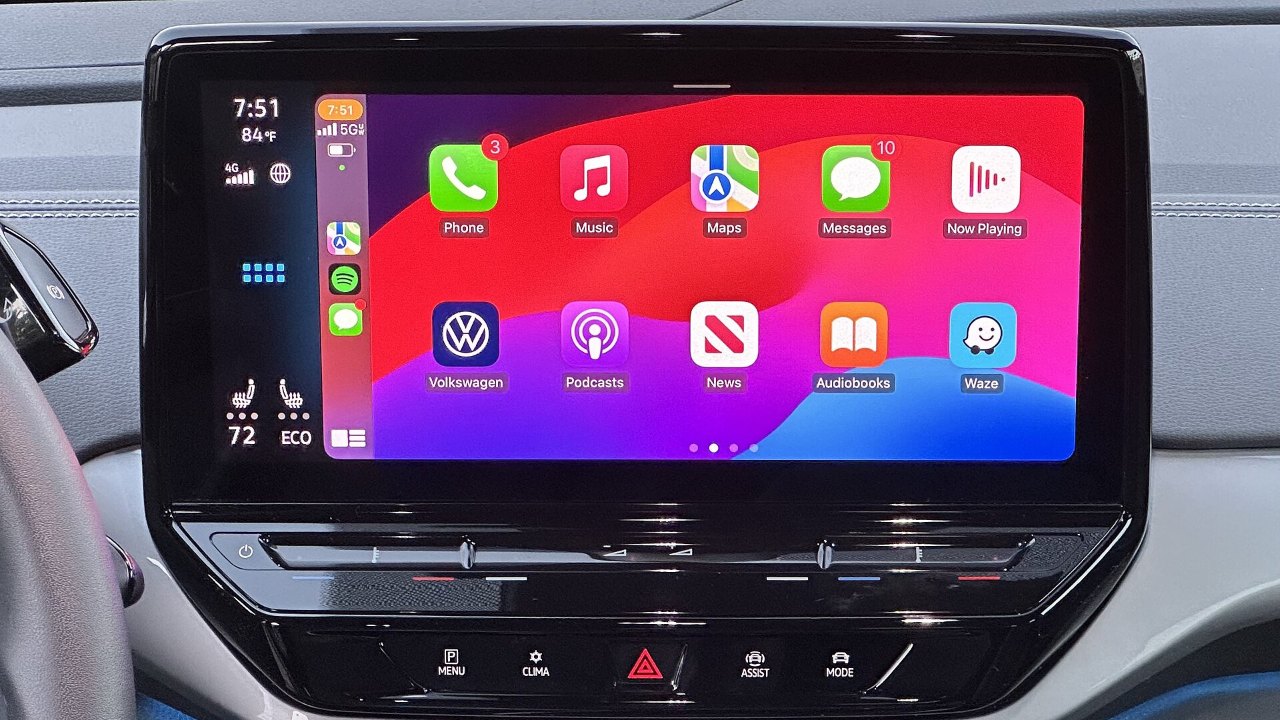
Wer seit dem Update auf iOS 27.2 mit Google Maps oder Waze über CarPlay fährt, sieht den eigenen Positionspfeil oft nicht mehr: Die Fahrtinfo-Leiste mit Ankunftszeit und Restdistanz legt sich über das Fahrzeugsymbol. Eine offizielle Lösung gibt es bislang nicht, weder von Apple noch von Google. Mit ein paar Handgriffen lässt sich die Navigation aber bis zum nächsten Update brauchbar halten, und wer iOS 27.2 noch nicht installiert hat, kann vorerst abwarten.
Kurz erklärt
- Betroffen sind CarPlay-Nutzer mit Google Maps oder Waze, gemeldet vor allem nach dem Wechsel auf iOS 27.2.
- Die Leiste mit den Fahrtdaten verdeckt den Pfeil bzw. das Auto-Symbol, die Route selbst funktioniert weiter.
- Ein Fix wird mit einem kommenden iOS-Update erwartet; bis dahin helfen Sprachansagen, Apple Karten oder ein Update-Stopp.
Woran Sie den Fehler erkennen
Auf dem Bildschirm im Auto startet die Navigation ganz normal, die Route wird berechnet und angesagt. Unten bzw. seitlich erscheint jedoch das Feld mit Ankunftszeit, Fahrtdauer und Entfernung, und dessen rechter Rand liegt genau dort, wo eigentlich Ihr Fahrzeug auf der Karte steht. Wer in Waze ein eigenes Auto-Symbol gewählt hat, sieht auch davon nur noch einen Rest oder gar nichts.
Gemeldet wird das Problem von Nutzern verschiedener Geräte, darunter iPhone 16 Pro Max, iPhone Duo und iPhone 15 Pro, wie autoevolution und BGR zusammengetragen haben. Ein bestimmtes Automodell scheint keine Rolle zu spielen. Apple Karten taucht in den Berichten nicht auf.
Warum passiert das?
Apple hat iOS 27.2 laut seiner Übersicht der Sicherheitsupdates am 26. Oktober 2026 veröffentlicht. In den Versionshinweisen zu iOS 27 taucht CarPlay nicht auf, ein bekannter Fehler ist dort ebenfalls nicht vermerkt. Weil derselbe Effekt in zwei unterschiedlichen Apps auftritt, vermuten Beobachter die Ursache in der Art, wie CarPlay unter iOS 27.2 die Kartenfläche für Drittanbieter-Apps zuschneidet, und nicht in Google Maps oder Waze selbst. Bestätigt ist das nicht. Einige Nutzer berichten zudem, das Verhalten schon seit iOS 27 zu sehen.
Für Sie heißt das: Neu installieren oder Daten löschen bringt in der Regel nichts. Die Schritte unten zielen darauf, die Fahrt trotzdem sicher zu führen und schnell an die Korrektur zu kommen.
So gehen Sie Schritt für Schritt vor
- iOS-Version prüfen: Öffnen Sie Einstellungen > Allgemein > Info und sehen Sie unter „iOS-Version“ nach. Steht dort 27.2, passt der Fehler zu den bekannten Meldungen.
- Apps aktualisieren: Öffnen Sie den App Store, tippen Sie oben rechts auf Ihr Profilbild und installieren Sie ausstehende Updates für Google Maps und Waze. Sollte einer der Anbieter das Layout anpassen, kommt die Änderung auf diesem Weg.
- Nach einem iOS-Update suchen: Unter Einstellungen > Allgemein > Softwareupdate sehen Sie, ob bereits eine neuere Version bereitsteht. Berichten zufolge testet Apple bereits iOS 27.2.1 (Gerücht, von Apple nicht bestätigt). Falls das Update nicht erscheint, hilft unsere Anleitung wenn ein iOS-Update nicht angezeigt wird.
- CarPlay-Verbindung neu aufbauen: Trennen Sie das iPhone vom Auto, starten Sie das iPhone neu und schalten Sie die Zündung einmal komplett aus und wieder ein. Hilft das nicht, gehen Sie zu Einstellungen > Allgemein > CarPlay, wählen Ihr Fahrzeug, tippen auf „Dieses Auto ignorieren“ und koppeln es danach neu. Das behebt nicht den Layout-Fehler selbst, schließt aber andere Verbindungsprobleme als Ursache aus.
- Sprachansagen einschalten: Stellen Sie in Google Maps bzw. Waze sicher, dass die Sprachnavigation aktiv und laut genug ist. Zusammen mit dem Abbiegehinweis oben links auf dem Display kommen Sie so ohne sichtbaren Pfeil gut ans Ziel.
- Vorübergehend Apple Karten nutzen: Bei längeren oder unbekannten Strecken ist Apple Karten auf CarPlay derzeit die unkompliziertere Wahl.
iOS 27.2 noch nicht installiert?
Dann können Sie das Update ein paar Tage zurückstellen. Unter Einstellungen > Allgemein > Softwareupdate > Automatische Updates lässt sich das automatische Installieren von iOS-Updates ausschalten. Bedenken Sie aber: iOS 27.2 enthält auch Sicherheitskorrekturen. Wer täglich auf CarPlay-Navigation mit Google Maps oder Waze angewiesen ist, wägt ab; wer das iPhone nur gelegentlich im Auto nutzt, sollte nicht zu lange warten. Ein Zurückwechseln auf eine ältere iOS-Version ist in der Regel nicht möglich, sobald Apple sie nicht mehr signiert.
Wenn nichts davon hilft
Melden Sie den Fehler: bei Apple über die Feedback-Seite apple.com/feedback, in Google Maps über Ihr Profilbild und „Hilfe und Feedback“, in Waze über die Hilfe- bzw. Feedbackfunktion der App. Je mehr Meldungen eingehen, desto eher landet die Korrektur in einem der nächsten Builds. Verbindet sich CarPlay gar nicht oder bricht ständig ab, liegt ein anderes Problem vor; Hinweise zu Tonaussetzern im Auto finden Sie in unserem Artikel zu Bluetooth-Problemen bei Anrufen über AirPods und CarPlay.
Häufige Fragen
Liegt der Fehler an meinem Auto?
Nach den bisherigen Meldungen nicht. Die Berichte nennen kein bestimmtes Fahrzeugmodell, der Fehler hängt offenbar an iOS. Ein Update der Infotainment-Software ist daher kaum die Lösung.
Hilft es, Google Maps oder Waze zu löschen und neu zu installieren?
Das ist einen Versuch wert, wenn sonst nichts geht, dürfte den Layout-Fehler aber kaum lösen, weil die Ursache offenbar im System liegt. Gespeicherte Orte bleiben bei Google Maps mit Ihrem Google-Konto verknüpft.
Wann kommt die Korrektur?
Einen offiziellen Termin gibt es nicht. Sobald Apple ein Update mit einem passenden Hinweis veröffentlicht, ergänzen wir diesen Artikel.