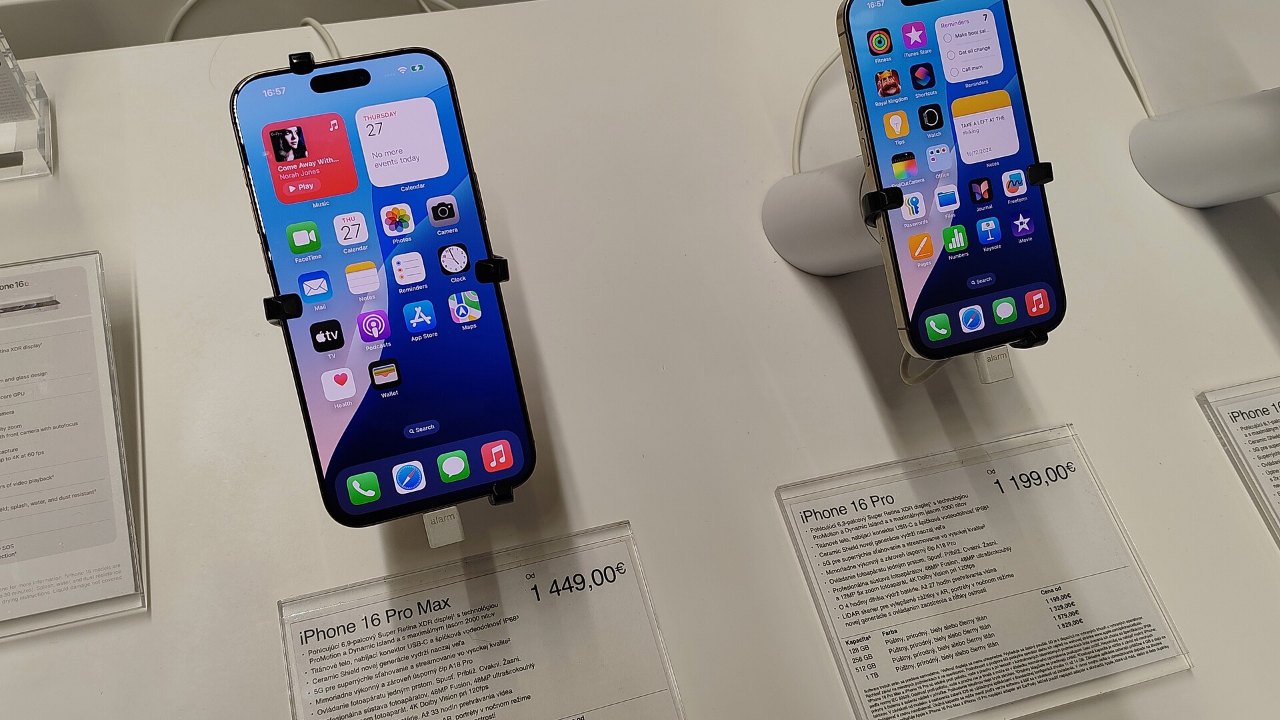
Ihre gespeicherten Passwörter finden Sie auf dem iPhone in der App „Passwörter“, die Apple mit iOS 18 eingeführt hat. Öffnen Sie die App, entsperren Sie sie mit Face ID, Touch ID oder dem Gerätecode und tippen Sie auf „Alle“ – dort stehen sämtliche Zugangsdaten, die Safari und Apps im iCloud-Schlüsselbund gesichert haben.
Kurz erklärt
- Ab iOS 18 gibt es eine eigene App „Passwörter“; der frühere Umweg über die Einstellungen ist damit überflüssig.
- Neben Account-Passwörtern liegen dort auch Passkeys, Bestätigungscodes und WLAN-Passwörter.
- Gelöschte Einträge lassen sich 30 Tage lang wiederherstellen.
Wie zeige ich ein bestimmtes Passwort an?
Apple beschreibt in der iPhone-Anleitung zur Passwortsuche zwei Wege. Der schnellste:
- Öffnen Sie die App Passwörter auf dem Homescreen oder über die Suche.
- Geben Sie unten im Suchfeld den Namen der Website oder App ein, etwa „amazon“ oder „gmx“.
- Tippen Sie auf den Account und dann auf das Feld Passwort. Erst jetzt wird es im Klartext angezeigt.
Kennen Sie den Namen nicht mehr genau, tippen Sie auf Alle und sortieren die Liste über das Menüsymbol – zum Beispiel nach Name oder Erstellungsdatum.
Warum finde ich die App „Passwörter“ nicht?
Die App setzt mindestens iOS 18 voraus. Prüfen Sie unter Einstellungen → Allgemein → Info, welche Version installiert ist. Fehlt die App trotz aktuellem System, wurde sie wahrscheinlich vom Homescreen entfernt: Wischen Sie nach links bis zur App-Mediathek oder suchen Sie per Wisch nach unten nach „Passwörter“. Gelöschte Apps lassen sich im App Store wieder laden.
Wo stehen WLAN-Passwörter und Passkeys?
In derselben App, nur in eigenen Kategorien. Auf der Startseite sehen Sie neben „Alle“ unter anderem „Passkeys“, „Codes“ und „WLAN“. Unter „WLAN“ tippen Sie auf ein Netzwerk und dann auf das Passwortfeld – praktisch, wenn Besuch das Heimnetz-Passwort braucht. Passkeys zeigen keinen Schlüssel an, sondern nur, für welchen Dienst sie existieren. Wenn Passkeys nach einem Gerätewechsel fehlen, hilft unser Ratgeber zu fehlenden Passkeys auf dem neuen iPhone.
Wie stelle ich ein gelöschtes Passwort wieder her?
- Öffnen Sie die App Passwörter.
- Tippen Sie auf Gelöscht. Je nach Ansicht müssen Sie dafür erst die Kategorien einblenden.
- Wählen Sie den Account und tippen Sie auf Wiederherstellen.
Nach Ablauf der 30 Tage ist der Eintrag endgültig weg. Wenn Sie das Passwort mit einer Gruppe geteilt hatten, fragt das iPhone zusätzlich, ob die Freigabe bestehen bleiben soll.
Warum fehlen Passwörter von meinem alten iPhone?
Meist ist der iCloud-Schlüsselbund nicht aktiv. Ohne ihn bleiben Passwörter auf dem Gerät, auf dem sie gespeichert wurden. Einschalten lässt er sich laut Apple Support unter Einstellungen → [Ihr Name] → iCloud → Passwörter & Schlüsselbund. Auf beiden Geräten muss dieselbe Apple-ID angemeldet sein; die Synchronisierung kann nach dem Einschalten einige Minuten dauern. Passwörter, die nur in Chrome oder einem Passwort-Manager wie 1Password liegen, tauchen in der Apple-App grundsätzlich nicht auf.
Welche Sicherheitswarnungen zeigt die App?
Unter Sicherheit listet die App Passwörter, die leicht zu erraten sind, mehrfach verwendet werden oder in bekannten Datenlecks aufgetaucht sind. Es lohnt sich, diese Liste einmal durchzugehen – vor allem bei E-Mail- und Bankkonten. Wer den Verdacht hat, dass bereits jemand Zugriff hatte, findet in unserem Ratgeber woran Sie ein gehacktes Handy erkennen die nächsten Schritte.
Häufige Fragen
Kann jemand ohne Face ID meine Passwörter sehen?
Nur mit Ihrem Gerätecode. Wer den Code kennt, kommt auch an die Passwörter – geben Sie ihn deshalb nicht weiter.
Kann ich iPhone-Passwörter am Windows-PC nutzen?
Ja, mit iCloud für Windows und der Erweiterung iCloud-Passwörter für Chrome oder Edge.
Wo war das früher?
Bis iOS 17 unter Einstellungen → Passwörter. Ab iOS 18 übernimmt die eigene App diese Aufgabe.