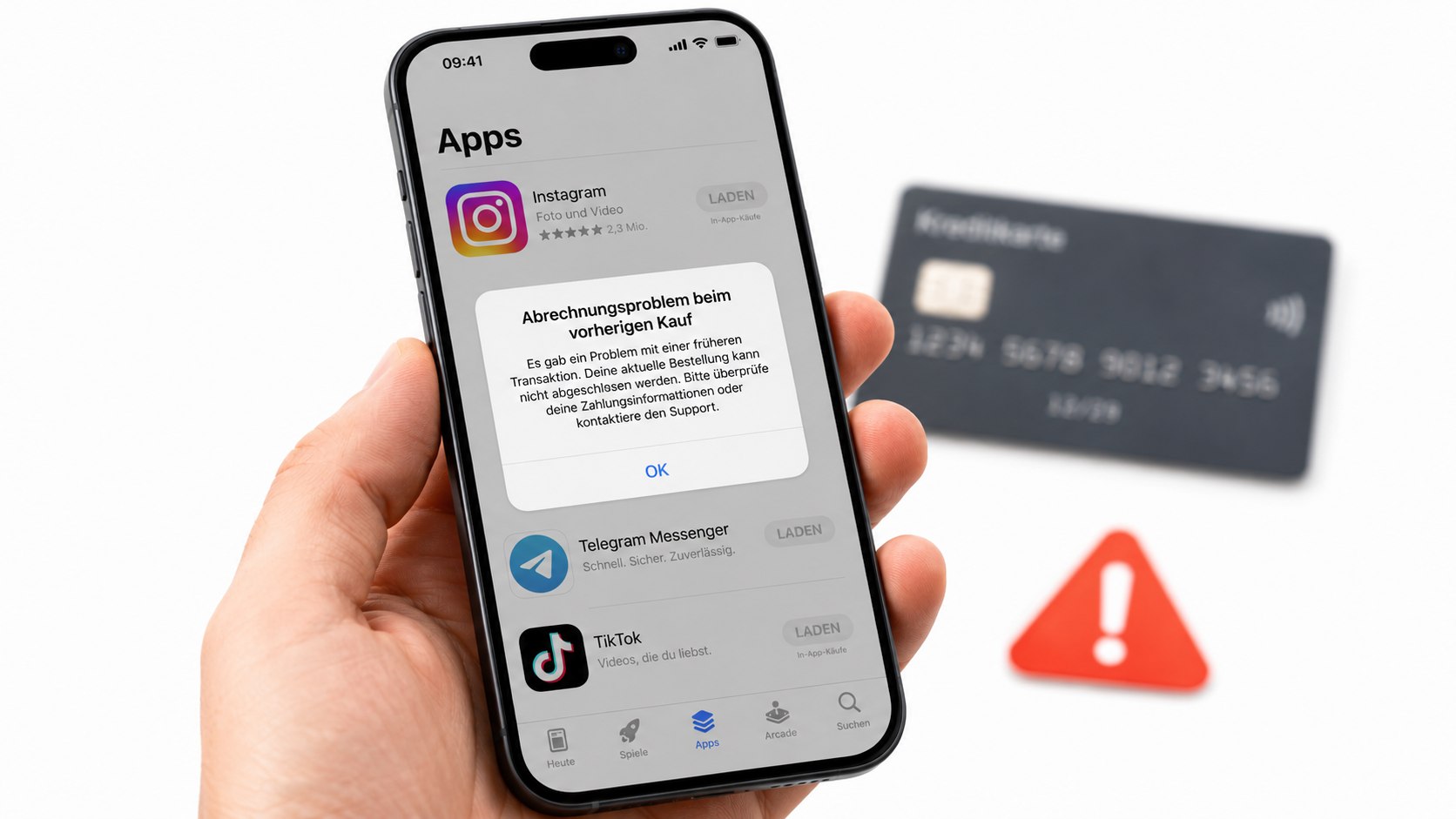
Die Meldung „Abrechnungsproblem beim vorherigen Kauf“ erscheint auf dem iPhone, wenn Apple einen früheren Kauf nicht erfolgreich abrechnen konnte und deshalb ein offener Betrag mit dem Apple Account verbunden ist. Bis diese ausstehende Zahlung beglichen wurde, können neue Käufe, Downloads und Aktualisierungen im App Store eingeschränkt sein – auch dann, wenn die gewünschte App kostenlos angeboten wird.
Betroffene müssen deshalb nicht die kostenlose App selbst bezahlen, sondern das bereits bestehende Abrechnungsproblem im Apple Account lösen. Wie die Redaktion von Techify unter Berufung auf den offiziellen Apple Support berichtet, lässt sich der offene Betrag mit der bisherigen Zahlungsmethode erneut einziehen, über eine neue Zahlungsmethode begleichen oder mit ausreichendem Apple-Account-Guthaben bezahlen.
Warum kostenlose Apps trotz eines Preises von null Euro blockiert werden
Der App Store behandelt kostenlose Downloads nicht vollständig unabhängig vom Zahlungsstatus des Apple Accounts. Apple weist ausdrücklich darauf hin, dass Nutzer möglicherweise eine gültige Zahlungsmethode hinterlegen müssen, obwohl die ausgewählte App kostenlos ist. Besteht bereits eine unbezahlte Rechnung, kann der Account deshalb auch keine kostenlosen Apps laden oder aktualisieren.
„Möglicherweise musst du eine gültige Zahlungsmethode hinterlegen, auch wenn die App, die du laden möchtest, kostenlos ist.“
(Apple Support, Hilfeseite zu nicht ladbaren Apps auf iPhone und iPad)
Die Sperre betrifft damit den Zahlungsstatus des gesamten Apple Accounts und nicht den Preis der gerade ausgewählten App.
Typische Folgen eines offenen Betrags sind:
- neue Apps lassen sich nicht herunterladen;
- vorhandene Apps können möglicherweise nicht aktualisiert werden;
- Käufe, Abonnements oder In-App-Transaktionen werden abgelehnt;
- Apple fordert zur Verifizierung oder Aktualisierung der Zahlungsdaten auf.
Apple nennt neben „Abrechnungsproblem beim vorherigen Kauf“ auch die Meldung „Verifizierung erforderlich“ als Hinweis auf ein Problem mit einer früheren Zahlung. Der erste Schritt besteht daher darin, nicht mehrfach den kostenlosen Download zu starten, sondern die Abrechnungseinstellungen des Apple Accounts zu öffnen.
Offenen Betrag mit der bisherigen Zahlungsmethode erneut bezahlen
Auf dem iPhone oder iPad lässt sich die fehlgeschlagene Abbuchung direkt in den Einstellungen erneut anstoßen. Dafür muss der Nutzer den Bereich für Zahlung und Versand des Apple Accounts öffnen.
Die von Apple genannten Schritte:
- Die App „Einstellungen“ öffnen.
- Oben auf den eigenen Namen tippen.
- „Zahlung & Versand“ auswählen.
- Bei Bedarf mit dem Apple Account anmelden.
- „Zahlungsinformationen aktualisieren“ öffnen.
- Auf „Erneut versuchen“ tippen.
Apple versucht anschließend, den ausstehenden Betrag noch einmal über die bereits hinterlegte Zahlungsmethode abzurechnen. Das kann funktionieren, wenn die frühere Ablehnung nur vorübergehend war, etwa weil das Kartenlimit erreicht war, die Karte kurzzeitig gesperrt wurde oder eine erforderliche Freigabe fehlte.
Welche konkrete Ursache zur Ablehnung geführt hat, kann in vielen Fällen nur die Bank oder der Zahlungsdienstleister klären. Apple empfiehlt deshalb, das zuständige Finanzinstitut zu kontaktieren, wenn eine grundsätzlich unterstützte Zahlungsmethode weiterhin nicht funktioniert.
„Tippe auf ‚Erneut versuchen‘, um deinen Kauf erneut zu versuchen.“
(Apple Support, Anleitung zum Begleichen einer ausstehenden Rechnung)
Vor einem erneuten Versuch sollten Nutzer kontrollieren, ob die Kartennummer, das Ablaufdatum, der Sicherheitscode, die Rechnungsadresse und der Name des Karteninhabers korrekt hinterlegt sind. Entscheidend ist außerdem, dass die Zahlungsmethode im Land oder in der Region des Apple Accounts unterstützt wird. Eine Übersicht der verfügbaren Optionen veröffentlicht Apple auf der Seite Zahlungsmethoden für den Apple Account.
Neue Zahlungsmethode hinzufügen und die alte entfernen
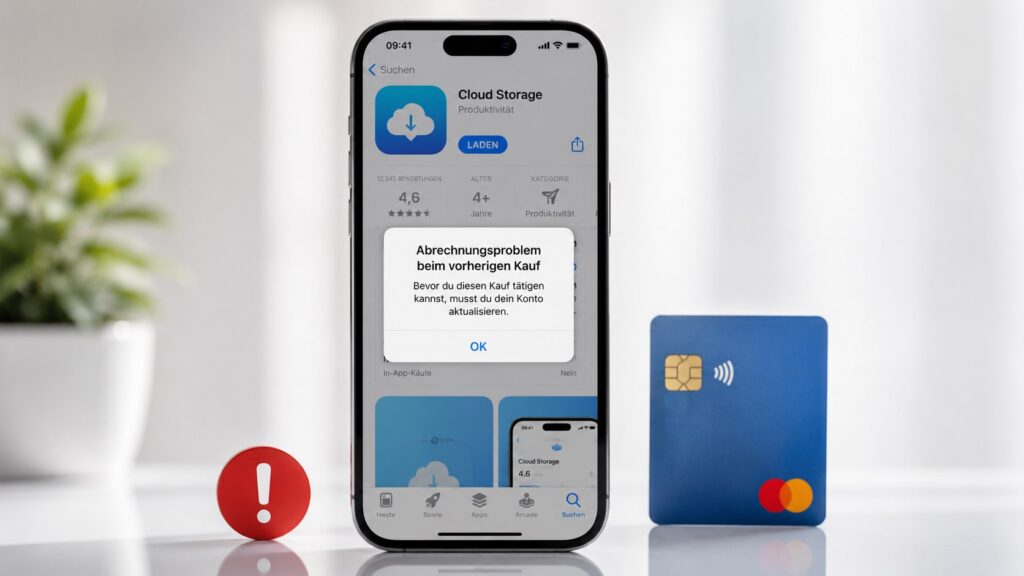
Scheitert die erneute Abbuchung, empfiehlt Apple, eine andere gültige Zahlungsmethode hinzuzufügen. Auf dem iPhone führt der Weg ebenfalls über „Einstellungen“, den eigenen Namen und „Zahlung & Versand“. Dort kann über „Zahlungsmethode hinzufügen“ beispielsweise eine andere Karte oder eine weitere regional verfügbare Zahlungsoption hinterlegt werden.
Apple belastet Zahlungsmethoden grundsätzlich in der Reihenfolge, in der sie im Account angezeigt werden. Nutzer können diese Reihenfolge im Bereich „Zahlung & Versand“ über „Bearbeiten“ verändern und die gewünschte Zahlungsoption nach oben verschieben.
Für ein bestehendes Abrechnungsproblem nennt Apple folgende Reihenfolge:
- eine neue und gültige Zahlungsmethode hinzufügen;
- die bisherige, nicht funktionierende Zahlungsmethode entfernen;
- die automatische Belastung der neuen Zahlungsmethode abwarten.
„Die neue Zahlungsmethode wird automatisch belastet.“
(Apple Support, Hinweise zum Ändern der Zahlungsmethode bei einer offenen Rechnung)
Das bloße Entfernen der alten Zahlungsmethode reicht nicht aus, wenn weiterhin ein unbezahlter Betrag besteht. Zunächst muss eine Zahlungsmöglichkeit vorhanden sein, über die Apple die offene Rechnung einziehen kann. Eine ausführliche Anleitung stellt Apple unter Zahlungsmethode des Apple Accounts ändern bereit.
Apple Gift Card oder Account-Guthaben verwenden
Eine ausstehende Rechnung kann laut Apple auch mit Guthaben beglichen werden. Dafür lässt sich eine Apple Gift Card oder App Store Card kaufen und im Apple Account einlösen. Das hinzugefügte Guthaben muss mindestens so hoch sein wie der offene Betrag.
Nach dem Einlösen führt der Weg auf dem iPhone über:
- „Einstellungen“;
- den eigenen Namen;
- „Medien & Käufe“;
- „Account anzeigen“;
- „Einkaufsstatistik“;
- den rot markierten Auftrag mit dem geschuldeten Betrag;
- „Mit Apple-Account-Guthaben bezahlen“.
Apple weist darauf hin, dass bei Verwendung einer Geschenkkarte zunächst das vollständige Guthaben dem eigenen Apple Account gutgeschrieben werden muss. Erst danach kann der offene Auftrag aus der Einkaufsstatistik bezahlt werden.
Alternativ lässt sich Guthaben direkt im App Store hinzufügen. Dazu wird die App-Store-App geöffnet, anschließend das Profilbild beziehungsweise die Initialen und danach „Geld zu Account hinzufügen“ ausgewählt. Je nach Zahlungsmethode kann Apple eine zusätzliche Bestätigung per SMS oder über ein anderes Freigabeverfahren verlangen.
Welcher Kauf die offene Rechnung ausgelöst hat
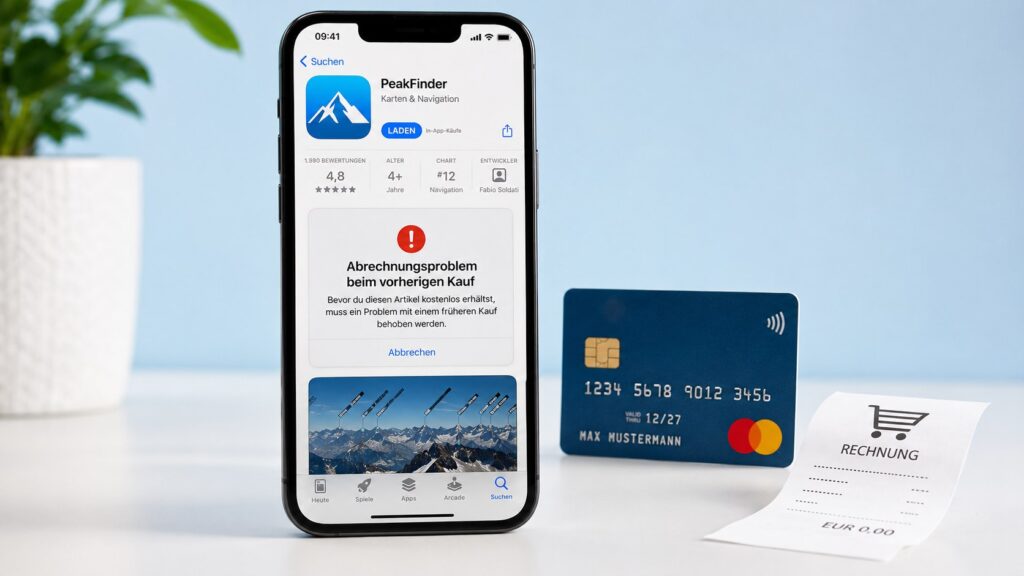
Nutzer können die Einkaufsstatistik prüfen, wenn nicht klar ist, welcher frühere Kauf das Problem verursacht hat. Apple führt Käufe von Apps, In-App-Inhalten, Abonnements und weiteren digitalen Diensten im Account auf. Informationen zu Abbuchungen mit dem Buchungstext „apple.com/bill“ lassen sich über Apples Abrechnungs- und Kaufübersicht nachvollziehen.
Eine unbekannte Abbuchung sollte zunächst mit der Einkaufsstatistik, laufenden Abonnements und Käufen von Mitgliedern einer Familienfreigabegruppe abgeglichen werden.
Für bestimmte Käufe können Nutzer über reportaproblem.apple.com eine Rückerstattung beantragen. Apple erklärt jedoch lediglich, dass für einige Käufe eine Erstattung möglich sein kann. Ein Erstattungsantrag beseitigt daher nicht automatisch eine aktuell angezeigte Zahlungsaufforderung; maßgeblich bleiben der jeweilige Kauf und der von Apple angezeigte Status.
Was bei Familienfreigabe zu beachten ist
Bei einer Familienfreigabe kann das Zahlungsproblem mit der Zahlungsmethode des Familienorganisators zusammenhängen. Apple erklärt auf der Supportseite zur offenen Rechnung, dass der Organisator für die Begleichung zuständig sein kann, wenn dessen Zahlungsmethode für die Einkäufe der Familiengruppe verwendet wird. Familienmitglieder müssen sich in diesem Fall an den Organisator wenden oder eine Geschenkkarte einlösen und den betroffenen Auftrag selbst bezahlen, sofern Apple diese Option anbietet.
Zudem sollte geprüft werden, welcher Apple Account im App Store für Käufe angemeldet ist. Apple empfiehlt bei Problemen mit Kaufanfragen ausdrücklich, sicherzustellen, dass im App Store, iTunes Store, in Apple Music, Apple TV oder Apple Books der richtige Account der Familienfreigabegruppe verwendet wird.
Was zu tun ist, wenn die Meldung bestehen bleibt
Wurde der offene Betrag erfolgreich bezahlt, sollten Käufe und Downloads normalerweise wieder möglich sein. Bleibt der App Store trotzdem blockiert, sind mehrere Kontrollen sinnvoll:
- prüfen, ob in der Einkaufsstatistik noch ein weiterer rot markierter Auftrag erscheint;
- kontrollieren, ob die neue Zahlungsmethode vollständig bestätigt wurde;
- sicherstellen, dass auf dem Gerät der richtige Apple Account angemeldet ist;
- die Internetverbindung sowie Datum und Uhrzeit überprüfen;
- den aktuellen Status der Apple-Dienste kontrollieren;
- bei wiederholt abgelehnter Karte die Bank oder den Zahlungsanbieter kontaktieren.
Bei allgemeinen Verbindungsproblemen empfiehlt Apple außerdem, die Systemstatusseite zu prüfen, das Gerät mit dem Internet zu verbinden, die Software zu aktualisieren und korrekte Einstellungen für Datum und Uhrzeit sicherzustellen. Diese Schritte betreffen jedoch Verbindungsfehler; die konkrete Meldung „Abrechnungsproblem beim vorherigen Kauf“ wird durch das Begleichen der offenen Rechnung beziehungsweise durch die Korrektur der Zahlungsmethode gelöst.
Die zentralen Maßnahmen bleiben damit klar: offenen Kauf identifizieren, Zahlungsdaten korrigieren und den geschuldeten Betrag begleichen. Erst wenn der Apple Account keinen unbezahlten Auftrag mehr aufweist, können auch kostenlose Apps und Updates wieder ohne die Abrechnungssperre geladen werden.
Sie können dies und weitere nützliche Informationen auf unserer Website nachlesen. Wir empfehlen Ihnen außerdem die Lektüre folgender Artikel: iPhone gestohlen – was tun, um Fotos, Banking-Apps und Apple Account zu schützen