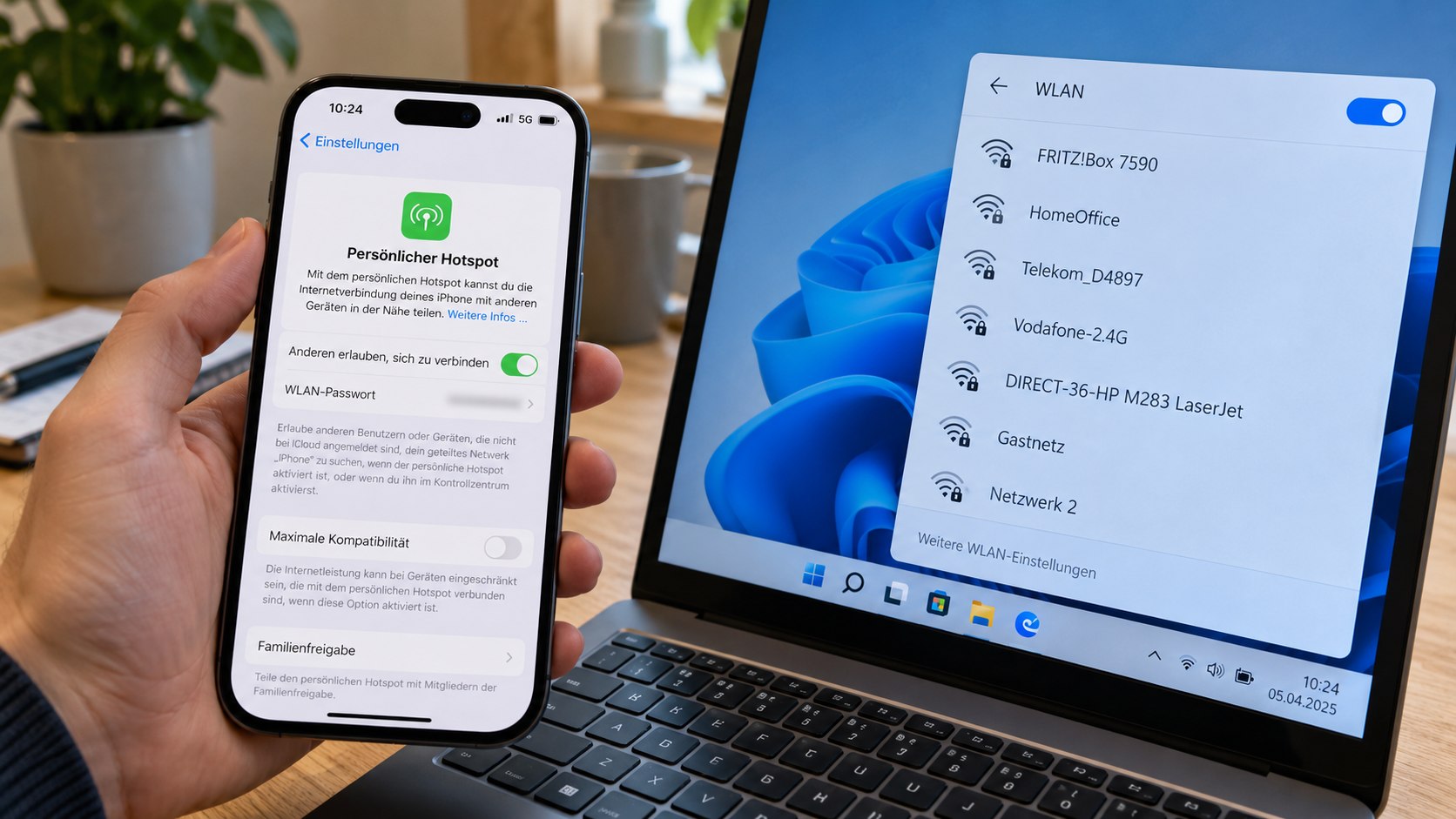
Wird der iPhone-Hotspot unter Windows 11 nicht angezeigt, liegt das häufig an der WLAN-Kompatibilität, einer nicht vollständig aktivierten Hotspot-Funktion oder einem Problem mit dem Netzwerkadapter des PCs. Oft hilft es bereits, auf dem iPhone „Kompatibilität maximieren“ einzuschalten, den Hotspot-Bildschirm geöffnet zu lassen und die WLAN-Suche unter Windows 11 neu zu starten. Falls das iPhone weiterhin nicht in der Netzwerkliste erscheint, können Sie die Internetverbindung alternativ über USB oder Bluetooth herstellen, wie die Redaktion von Techify.de.
Entscheidend ist, zunächst zwischen einem unsichtbaren WLAN, einer fehlgeschlagenen Verbindung und einem Hotspot ohne Internetzugang zu unterscheiden. Diese Fehler haben unterschiedliche Ursachen. Die folgenden Schritte zeigen, welche Einstellungen Sie zuerst kontrollieren sollten, wann sich ein Wechsel der Verbindungsmethode lohnt und wie Sie Windows 11 überprüfen, ohne vorschnell sämtliche Netzwerkeinstellungen zurückzusetzen.
Warum erkennt Windows 11 den iPhone-Hotspot nicht?
Der persönliche Hotspot eines iPhones funktioniert grundsätzlich auch mit Windows-PCs. Eine gemeinsame Apple-ID oder ein Mac ist dafür nicht erforderlich. Das iPhone stellt seine mobile Datenverbindung bereit, während Windows 11 sich wie mit einem gewöhnlichen WLAN verbindet.
Wenn der Hotspot in der WLAN-Liste fehlt, kommen mehrere Ursachen infrage:
- Hotspot nicht erkennbar: Die Option „Zugriff für andere erlauben“ ist deaktiviert oder das iPhone befindet sich nicht mehr im Hotspot-Einstellungsbildschirm.
- WLAN-Kompatibilität: Der Funkadapter des Windows-PCs unterstützt bestimmte Hotspot-Einstellungen des iPhones nicht zuverlässig.
- WLAN-Adapter unter Windows 11: Der Adapter ist deaktiviert, der Treiber fehlerhaft oder die Netzwerksuche funktioniert nicht richtig.
- Falscher Netzwerkname: Der Hotspot erscheint unter dem Gerätenamen des iPhones und nicht unbedingt unter der Bezeichnung „iPhone“.
- Mobilfunk oder Tarif: Mobile Daten sind deaktiviert oder der Mobilfunkanbieter unterstützt die Hotspot-Funktion im verwendeten Tarif nicht.
Eine wichtige Unterscheidung: Wenn andere WLAN-Netzwerke in Windows 11 erscheinen, aber ausschließlich das iPhone fehlt, sollten Sie zunächst die Hotspot-Einstellungen und die Kompatibilität prüfen. Werden überhaupt keine drahtlosen Netzwerke gefunden, ist eher der WLAN-Adapter des PCs verdächtig.
iPhone-Hotspot über WLAN sichtbar machen: Diese Schritte helfen
1. Persönlichen Hotspot auf dem iPhone richtig aktivieren
Öffnen Sie auf dem iPhone die Einstellungen und kontrollieren Sie zunächst, ob mobile Daten verfügbar sind. Der persönliche Hotspot teilt die Mobilfunkverbindung des iPhones. Eine bestehende WLAN-Verbindung wird dabei nicht einfach als WLAN-Repeater weitergegeben.
- Öffnen Sie „Einstellungen“ auf dem iPhone.
- Tippen Sie auf „Mobilfunk“ und aktivieren Sie gegebenenfalls „Mobile Daten“.
- Wechseln Sie zu „Persönlicher Hotspot“. Je nach iOS-Version und Konfiguration finden Sie die Funktion auch innerhalb des Mobilfunk-Menüs.
- Aktivieren Sie „Zugriff für andere erlauben“.
- Kontrollieren Sie das angezeigte WLAN-Passwort.
- Lassen Sie den Bildschirm mit den Hotspot-Einstellungen geöffnet, während Windows nach dem Netzwerk sucht.

Bild 1: Die Einstellungen für den persönlichen Hotspot auf einem iPhone. „Zugriff für andere erlauben“ muss aktiviert sein. Die gezeigte Benutzeroberfläche verwendet englische Menübezeichnungen. Bildquelle: Sunrise.
Öffnen Sie anschließend auf dem Windows-PC die WLAN-Liste. Der Netzwerkname entspricht normalerweise dem Namen des iPhones. Diesen finden Sie unter „Einstellungen > Allgemein > Info > Name“.
Erscheint der Hotspot nicht, schalten Sie „Zugriff für andere erlauben“ einmal aus und wieder ein. Wiederholen Sie danach die WLAN-Suche.
2. „Kompatibilität maximieren“ einschalten
Eine der wichtigsten Einstellungen bei Verbindungsproblemen zwischen neueren iPhones und älteren WLAN-Adaptern ist „Kompatibilität maximieren“ auf dem iPhone.
Bei einem iPhone 12 oder neuer können Sie folgendermaßen vorgehen:
- Öffnen Sie „Einstellungen > Persönlicher Hotspot“.
- Aktivieren Sie „Kompatibilität maximieren“.
- Deaktivieren und aktivieren Sie bei Bedarf anschließend den persönlichen Hotspot.
- Starten Sie unter Windows 11 eine neue WLAN-Suche.
- Versuchen Sie erneut, sich mit dem iPhone zu verbinden.
Diese Einstellung verbessert die Zusammenarbeit mit WLAN-Geräten, die bestimmte neuere Funkstandards oder Hotspot-Konfigurationen nicht unterstützen. Insbesondere wird bei unterstützten iPhones die Kompatibilität mit dem 2,4-GHz-Band verbessert.
Allerdings kann die Option die Geschwindigkeit und die WLAN-Sicherheit der Hotspot-Verbindung einschränken. Apple empfiehlt sie deshalb vor allem zur Behebung von Kompatibilitätsproblemen. Die Einzelheiten beschreibt der offizielle Apple-Support zur Hotspot-Fehlerbehebung.
3. WLAN-Suche unter Windows 11 neu starten
Manchmal sendet das iPhone bereits ein erkennbares Netzwerk, Windows aktualisiert die Liste verfügbarer Verbindungen jedoch nicht sofort.
Prüfen Sie deshalb Folgendes:
- Klicken Sie rechts unten in der Taskleiste auf den Bereich mit den Netzwerk-, Lautstärke- oder Akkusymbolen.
- Öffnen Sie über den Pfeil neben WLAN die Liste der verfügbaren Netzwerke.
- Aktualisieren Sie die Netzwerkliste, sofern die entsprechende Schaltfläche angezeigt wird.
- Schalten Sie WLAN andernfalls kurz aus und wieder ein.
- Deaktivieren Sie einen möglicherweise eingeschalteten Flugzeugmodus.
- Wählen Sie das Netzwerk mit dem Namen Ihres iPhones aus und klicken Sie auf „Verbinden“.
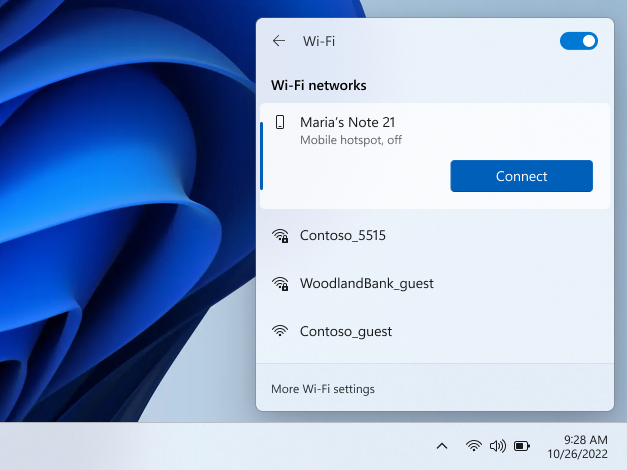
Bild 2: Die WLAN-Netzwerkauswahl unter Windows 11. Hier sollte auch der Name des iPhone-Hotspots erscheinen. Beispiel aus einer Windows-11-Vorschauversion; die Oberfläche kann je nach Windows-Version abweichen. Bildquelle: PC Watch/Microsoft.
Platzieren Sie beide Geräte beim Testen möglichst dicht nebeneinander. Schalten Sie außerdem den Energiesparmodus des iPhones testweise aus, wenn der Hotspot wiederholt verschwindet. Daraus allein lässt sich zwar keine eindeutige Ursache ableiten, störende Wechselwirkungen mit dem Energiemanagement lassen sich so aber eingrenzen.
Falls das WLAN zwar angezeigt wird, die Verbindung aber ständig abbricht, sollten Sie nicht ausschließlich den Hotspot verdächtigen. Auch Störungen durch andere Funknetze können eine Rolle spielen. Welche Unterschiede zwischen schlechter WLAN-Qualität und einer langsamen Internetverbindung bestehen, erläutert der Beitrag WLAN abends langsam: Funknetz oder Internetanschluss?.
USB und Bluetooth testen, wenn der iPhone-Hotspot unsichtbar bleibt
Wenn sich der persönliche Hotspot weiterhin nicht über WLAN finden lässt, müssen Sie nicht zwangsläufig auf die mobile Internetverbindung verzichten. Apple unterstützt auch die Verbindung über USB und Bluetooth.
| Verbindungsart | Vorteil | Was wird benötigt? |
|---|---|---|
| WLAN | Kabellose Verbindung mit normalerweise guter Geschwindigkeit | Kompatibler WLAN-Adapter |
| USB | Keine WLAN-Funkverbindung erforderlich, iPhone kann gleichzeitig geladen werden | Datenfähiges USB-Kabel und Apple-Treibersoftware |
| Bluetooth | Kabellose Alternative bei WLAN-Problemen | Bluetooth-Unterstützung und passende Netzwerkverbindung |
iPhone per USB mit Windows 11 verbinden
Die USB-Verbindung zwischen iPhone und Windows 11 ist besonders praktisch, wenn Sie schnell einen Internetzugang benötigen oder der WLAN-Adapter des PCs nicht richtig funktioniert.
- Aktivieren Sie mobile Daten und den persönlichen Hotspot auf dem iPhone.
- Installieren Sie auf dem Windows-PC die aktuelle Version der Apple-Geräte-App oder von iTunes für Windows, falls noch nicht vorhanden.
- Verbinden Sie das iPhone über ein geeignetes USB-C- oder Lightning-Kabel mit dem Computer.
- Entsperren Sie das iPhone und bestätigen Sie gegebenenfalls die Meldung „Diesem Computer vertrauen?“.
- Warten Sie, bis Windows die erforderlichen Geräte und Netzwerkkomponenten erkannt hat.
- Öffnen Sie „Einstellungen > Netzwerk und Internet“, um den Verbindungsstatus zu überprüfen.
Verwenden Sie unbedingt ein Kabel, das Daten übertragen kann. Ein reines Ladekabel reicht für die USB-Internetfreigabe nicht aus.
Falls Windows das iPhone nicht erkennt, testen Sie einen anderen USB-Anschluss oder ein anderes Kabel. Prüfen Sie außerdem im Geräte-Manager, ob bei Apple-Geräten oder Netzwerkadaptern ein Warnsymbol angezeigt wird.
Die benötigte Apple-Software und die Verbindungsschritte dokumentiert Apple in der Anleitung zur Internetfreigabe vom iPhone.
iPhone-Hotspot über Bluetooth verwenden
Bluetooth bietet eine weitere Möglichkeit, die mobile Datenverbindung zu teilen. Die Übertragung ist normalerweise deutlich langsamer als über eine gute WLAN- oder USB-Verbindung, kann für Nachrichten, E-Mails und einfache Webseiten aber ausreichen.
- Aktivieren Sie den persönlichen Hotspot auf dem iPhone.
- Öffnen Sie „Einstellungen > Bluetooth“ und lassen Sie den Bildschirm geöffnet.
- Wechseln Sie unter Windows 11 zu „Einstellungen > Bluetooth und Geräte“.
- Aktivieren Sie Bluetooth und wählen Sie „Gerät hinzufügen“.
- Wählen Sie das iPhone aus und bestätigen Sie den angezeigten Kopplungscode auf beiden Geräten.
- Öffnen Sie anschließend die Geräteoptionen für das gekoppelte iPhone und wählen Sie, sofern verfügbar, die Verbindung über den persönlichen Netzwerkzugang beziehungsweise den Access Point.
Wichtig: Eine erfolgreiche Bluetooth-Kopplung bedeutet noch nicht, dass Windows automatisch die Internetverbindung des iPhones nutzt. Dafür muss zusätzlich eine Bluetooth-Netzwerkverbindung eingerichtet werden. Die Bezeichnungen können sich je nach Windows-Version und installiertem Bluetooth-Treiber unterscheiden.
Falls die entsprechende Netzwerkoption fehlt, prüfen Sie die Bluetooth-Treiber des PC-Herstellers. Ein Bluetooth-Adapter unterstützt nicht zwangsläufig alle benötigten Netzwerkprofile.
Windows-11-Netzwerkadapter prüfen und Verbindungsprobleme dauerhaft beheben
Wenn der Hotspot auf einem anderen Gerät sichtbar ist, aber unter Windows 11 fehlt, rückt die Netzwerkverwaltung des PCs in den Mittelpunkt.
WLAN-Treiber kontrollieren und aktualisieren
Ein veralteter oder beschädigter WLAN-Treiber kann dazu führen, dass Netzwerke gar nicht erst angezeigt werden oder Verbindungen nach kurzer Zeit abbrechen.
- Klicken Sie mit der rechten Maustaste auf das Startmenü und öffnen Sie den „Geräte-Manager“.
- Erweitern Sie den Abschnitt „Netzwerkadapter“.
- Suchen Sie den WLAN-Adapter, beispielsweise von Intel, Realtek oder Qualcomm.
- Prüfen Sie, ob das Gerät aktiviert ist und keine Fehlermeldung vorliegt.
- Klicken Sie mit der rechten Maustaste auf den Adapter und wählen Sie „Treiber aktualisieren“.
- Prüfen Sie zusätzlich die Supportseite des Notebook- oder Adapterherstellers auf einen aktuellen, passenden Windows-11-Treiber.
Starten Sie Windows nach einer Treiberinstallation neu und testen Sie den Hotspot erneut.
Bei Problemen nach einem Windows-Update kann auch die vorherige Treiberversion einen Test wert sein. Eine Deinstallation des Treibers sollten Sie dagegen erst durchführen, wenn eine funktionierende Installationsdatei verfügbar ist.
Microsoft beschreibt diese Maßnahmen ausführlich in seiner Anleitung zum Beheben von WLAN-Verbindungsproblemen unter Windows.
Gespeichertes iPhone-WLAN entfernen
Wird der Hotspot inzwischen angezeigt, die Verbindung schlägt aber immer wieder fehl, kann ein fehlerhaft gespeichertes WLAN-Profil verantwortlich sein.
Öffnen Sie unter Windows 11 „Einstellungen > Netzwerk und Internet > WLAN > Bekannte Netzwerke verwalten“. Wählen Sie dort den Namen des iPhones aus und klicken Sie auf „Nicht speichern“.
Verbinden Sie den PC anschließend erneut mit dem Hotspot und geben Sie das aktuelle WLAN-Passwort ein. Diese Maßnahme ist besonders sinnvoll, wenn Sie den Gerätenamen oder das Hotspot-Passwort kürzlich geändert haben.
Netzwerkeinstellungen nur als letzten Schritt zurücksetzen
Wenn weder die WLAN-Suche noch ein Treiberupdate hilft, kann eine Zurücksetzung der Netzwerkkonfiguration sinnvoll sein. Sie sollte jedoch nicht der erste Versuch sein.
Unter Windows 11 finden Sie die entsprechende Funktion normalerweise unter „Einstellungen > Netzwerk und Internet > Erweiterte Netzwerkeinstellungen > Netzwerkzurücksetzung“.
Durch diesen Vorgang werden Netzwerkadapter und zugehörige Einstellungen zurückgesetzt. Danach müssen gegebenenfalls VPN-Software, virtuelle Netzwerkadapter und bestimmte Verbindungen erneut eingerichtet werden.
Auf dem iPhone ist ein separates Zurücksetzen der Netzwerkeinstellungen möglich. Apple führt diese Maßnahme ebenfalls als weitergehenden Schritt bei Hotspot-Problemen auf. Dabei gehen unter anderem gespeicherte WLAN-Konfigurationen verloren; außerdem werden bestimmte VPN- und Mobilfunkeinstellungen zurückgesetzt.
Bevor Sie ein Netzwerkreset durchführen, sollten Sie außerdem überprüfen, ob die mobile Datenverbindung direkt auf dem iPhone funktioniert. Nach einem Gerätewechsel oder einer eSIM-Übertragung kann bereits die Mobilfunkanbindung gestört sein. In diesem Fall helfen die Prüfungen im Artikel eSIM übertragen, aber kein Netz: Was Sie prüfen sollten.
FAQ: Häufige Fragen zum iPhone-Hotspot unter Windows 11
Warum sieht mein Laptop den iPhone-Hotspot, mein Desktop-PC aber nicht?
Die beiden Computer können unterschiedliche WLAN-Adapter und Treiber verwenden. Besonders bei älteren Desktop-PCs oder einfachen USB-WLAN-Sticks lohnt es sich, die unterstützten Frequenzbänder zu prüfen. Aktivieren Sie auf dem iPhone „Kompatibilität maximieren“ und testen Sie den Hotspot anschließend erneut.
Kann ich den iPhone-Hotspot unter Windows 11 ohne WLAN nutzen?
Ja. Sie können die mobile Internetverbindung über USB oder Bluetooth teilen. USB ist für einen stationären Computer häufig die praktischere Alternative, während Bluetooth eine kabellose Verbindung ermöglicht, deren Geschwindigkeit begrenzt ist.
Warum erscheint der iPhone-Hotspot unter einem anderen Namen?
Apple verwendet den Gerätenamen des iPhones als WLAN-Namen des persönlichen Hotspots. Haben Sie das Smartphone beispielsweise „Max Smartphone“ genannt, erscheint auch der Hotspot unter diesem Namen. Eine Änderung ist unter „Einstellungen > Allgemein > Info > Name“ möglich.
Warum verbindet sich Windows 11 mit dem iPhone, hat aber kein Internet?
In diesem Fall funktioniert die lokale Verbindung zum Hotspot möglicherweise bereits, während die mobile Internetverbindung oder die Datenweiterleitung gestört ist. Prüfen Sie, ob Webseiten direkt über mobile Daten auf dem iPhone erreichbar sind. Kontrollieren Sie außerdem VPN-Einstellungen und starten Sie gegebenenfalls beide Geräte neu.
Muss ich iTunes installieren, damit der iPhone-Hotspot funktioniert?
Für eine gewöhnliche WLAN-Verbindung ist iTunes nicht erforderlich. Wenn Sie den iPhone-Hotspot über USB unter Windows nutzen möchten, benötigen Sie laut Apple dagegen die Apple-Geräte-App oder iTunes einschließlich der erforderlichen Gerätetreiber.
Warum verschwindet der Hotspot nach einigen Minuten wieder?
Ein iPhone kann ungenutzte Hotspot-Verbindungen automatisch trennen, um Energie zu sparen. Wenn der Hotspot auch während einer aktiven Verbindung verschwindet, prüfen Sie die Signalqualität, den WLAN-Treiber und mögliche Energiespareinstellungen. Testen Sie zusätzlich USB, um festzustellen, ob das Problem ausschließlich die Funkverbindung betrifft.
Wenn der iPhone-Hotspot von Windows 11 nicht erkannt wird, ist ein kompletter Netzwerkreset meistens nicht der sinnvollste Einstieg. Beginnen Sie mit „Zugriff für andere erlauben“, aktivieren Sie bei Bedarf „Kompatibilität maximieren“ und aktualisieren Sie die WLAN-Liste. Bleibt der Hotspot unsichtbar, lässt sich mit USB oder Bluetooth schnell feststellen, ob die mobile Internetfreigabe grundsätzlich funktioniert. So können Sie gezielt zwischen einem iPhone-Problem und einem Fehler des Windows-Netzwerkadapters unterscheiden.
Sie können dies und weitere nützliche Informationen auf unserer Website nachlesen. Wir empfehlen Ihnen außerdem die Lektüre folgender Artikel: Windows 11 26H2: Bekannte Probleme mit USB-Audio, Abstürzen und Anmeldung – und wann Sie warten sollten