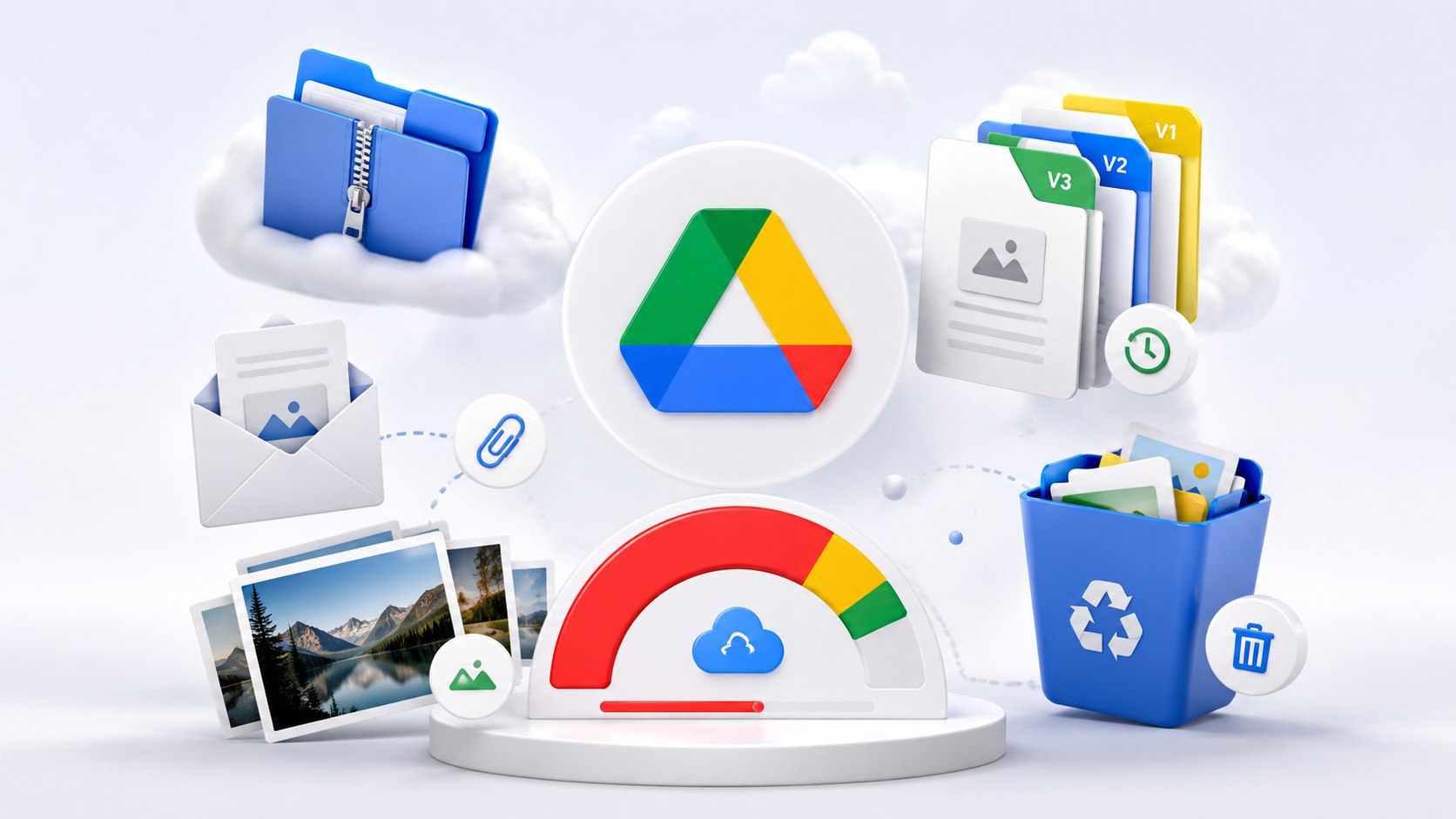
Google Drive Speicher falsch angezeigt, obwohl im sichtbaren Dateiordner kaum Daten liegen? Die Abweichung entsteht meist nicht durch einen Rechenfehler, sondern durch Speicherbereiche, die in „Meine Ablage“ fehlen: WhatsApp-Sicherungen, Android-Gerätebackups, alte Versionen hochgeladener Dateien, versteckte App-Daten sowie Inhalte in den Papierkörben von Drive, Gmail und Google Fotos.
Bei privaten Google-Konten werden üblicherweise bis zu 15 GB gemeinsam von Google Drive, Gmail und Google Fotos genutzt. Zum Kontingent gehören außerdem Android-Backups und seit der Umstellung auch WhatsApp-Backups auf Android, wie die Redaktion Techify. Deshalb kann Drive wenige Gigabyte Dateien anzeigen, während die kontoübergreifende Speicherübersicht nahezu vollständig belegt ist.
Warum Google Drive weniger Dateien zeigt, als das Konto tatsächlich berechnet
Die Dateiansicht von Google Drive ist keine vollständige Abrechnung des Google-Kontos. Unter „Meine Ablage“ erscheinen in erster Linie sichtbare Dateien und Ordner, während Gmail-Nachrichten, Fotos, Videos, Smartphone-Sicherungen und App-Daten in separaten Bereichen verwaltet werden.
Auch der Speicherwert auf einem Computer ist nicht direkt mit der Cloud-Belegung vergleichbar. Drive für Desktop kann Platzhalterdateien verwenden oder Dateien lokal spiegeln; der belegte Festplattenspeicher und das Cloud-Kontingent dürfen deshalb unterschiedliche Werte anzeigen.
Die entscheidende Zahl steht nicht neben einem einzelnen Drive-Ordner, sondern in der kontoübergreifenden Speicherverwaltung. Erst dort wird sichtbar, welcher Google-Dienst den Platz tatsächlich verbraucht.
Die häufigsten Ursachen lassen sich fünf Bereichen zuordnen:
- WhatsApp-Backups auf Android;
- Sicherungen alter oder aktueller Android-Geräte;
- frühere Versionen von PDF-, Video-, ZIP- oder Office-Dateien;
- nicht geleerte Papierkörbe;
- große Anhänge in Gmail sowie Fotos und Videos in Google Fotos.
| Speicherbereich | In „Meine Ablage“ sichtbar? | Wird auf das Kontingent angerechnet? | Typischer Speicherverbrauch |
|---|---|---|---|
| Eigene Drive-Dateien | Ja | Ja | wenige MB bis viele GB |
| Frühere Dateiversionen | Nicht direkt | Ja | mehrere Versionen der ursprünglichen Dateigröße |
| WhatsApp-Backup | Nein | Ja | häufig 1–20 GB |
| Android-Gerätebackup | Nein | Ja | MB bis mehrere GB |
| Gmail-Anhänge | Nein | Ja | abhängig von Postfach und Dateigrößen |
| Google-Fotos-Inhalte | Nein | Teilweise, abhängig von Datum und Sicherungsqualität | häufig größter Einzelbereich |
| Papierkörbe | Nur im jeweiligen Dienst | Ja, bis zur endgültigen Löschung | Größe der gelöschten Inhalte |
| „Für mich freigegeben“ | Ja | Normalerweise nur beim Eigentümer | kein Verbrauch beim Empfänger |
Dateien unter „Für mich freigegeben“ belegen grundsätzlich das Kontingent des Eigentümers. Wird jedoch eine eigene Kopie erstellt oder eine neue Datei in einen freigegebenen Ordner hochgeladen, zählt diese neue Datei zum Speicher des Erstellers.
„Jedes Google-Konto bietet bis zu 15 GB kostenlosen Cloud-Speicher, der für Google Drive, Gmail und Google Fotos zur Verfügung steht.“
Diese Regel erklärt, warum das Löschen einiger Drive-Dateien kaum Wirkung zeigen kann. Liegt der Hauptverbrauch in Gmail oder Google Fotos, bleibt die Gesamtauslastung nahezu unverändert.
Google-Speicher zuerst nach Diensten aufschlüsseln
Bevor Dateien gelöscht werden, muss geklärt werden, welcher Dienst den Speicher beansprucht. Die Google-One-Speicherverwaltung teilt den Verbrauch normalerweise nach Drive, Gmail, Google Fotos, Sicherungen und weiteren Daten auf.
Eine Prozentanzeige allein reicht nicht. Relevant ist die absolute Größe jedes Bereichs, weil eine kleine Zahl sichtbarer Dateien nicht ausschließt, dass ein einzelnes Backup oder mehrere große Videos den größten Teil der 15 GB belegen.
Gehen Sie in dieser Reihenfolge vor:
- Öffnen Sie die Speicherverwaltung des verwendeten Google-Kontos.
- Kontrollieren Sie, ob das richtige Konto angemeldet ist.
- Notieren Sie den Verbrauch von Drive, Gmail und Google Fotos.
- Öffnen Sie den Bereich für Backups oder weitere Daten.
- Prüfen Sie WhatsApp-, Android- und ältere Gerätebackups.
- Leeren Sie noch keinen Papierkorb, bevor wichtige Inhalte kontrolliert wurden.
- Erstellen Sie bei wichtigen Dateien zuerst eine lokale Sicherung.
Mehrere parallel angemeldete Google-Konten sind eine häufige Fehlerquelle. Ein Nutzer löscht Dateien in Konto A, kontrolliert anschließend jedoch die Speicheranzeige von Konto B und sieht deshalb keine Veränderung.
Woran eine falsche Kontoauswahl zu erkennen ist
Typische Hinweise sind ein unbekanntes Profilbild, eine abweichende Gmail-Adresse oder ein Drive-Inhalt, der nicht zu den erwarteten Dateien passt. Auch WhatsApp kann sein Backup unter einem anderen Google-Konto speichern als jenem, das im Browser gerade geöffnet ist.
Wer bereits wegen eines vollen Kontos keine Nachrichten mehr erhält, sollte zusätzlich klären, ob das Problem wirklich bei Drive liegt. Die Anleitung zu fehlenden Gmail-Nachrichten, Speichermangel, Filtern und Weiterleitungen trennt einen vollen Google-Speicher von Spam-, Filter- und Zustellproblemen.
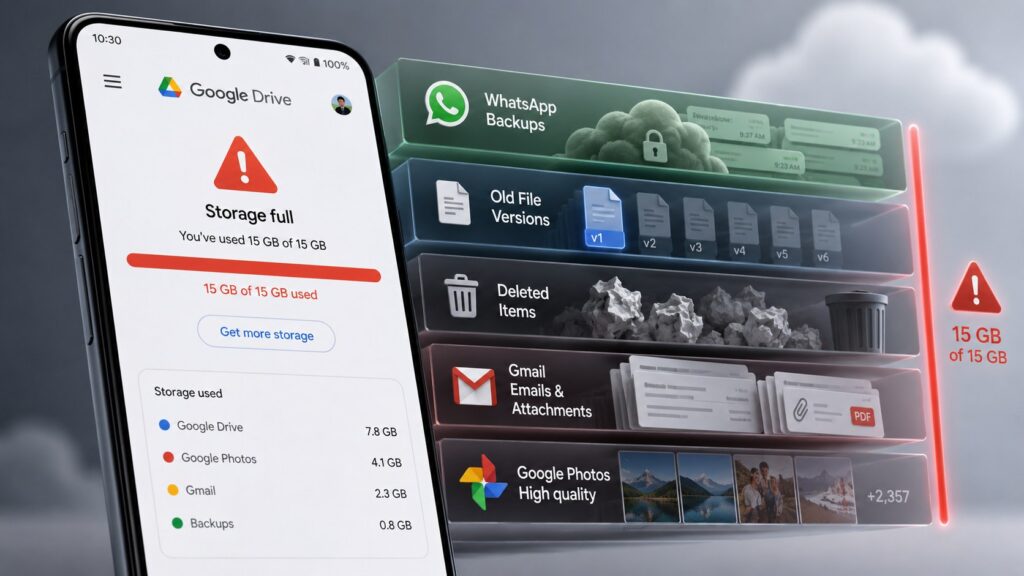
WhatsApp-Backups können mehrere Gigabyte unsichtbar belegen
WhatsApp-Sicherungen auf Android werden nicht wie normale Dokumente in „Meine Ablage“ angezeigt. Sie erscheinen im Backup- beziehungsweise Speicherverwaltungsbereich des Kontos und werden auf das gemeinsame Google-Kontingent angerechnet.
Besonders Videos vergrößern das Backup. Viele lange Clips aus Gruppen, weitergeleitete Dateien und automatisch heruntergeladene Medien können eine Sicherung über Jahre auf mehrere Gigabyte anwachsen lassen.
Wird nur das Backup bei Google gelöscht, die Sicherungsfunktion in WhatsApp aber nicht geändert, kann beim nächsten automatischen Lauf erneut eine große Sicherung entstehen. Google weist ausdrücklich darauf hin, dass das Löschen eines Backups künftige Backups nicht deaktiviert.
WhatsApp-Backup vor dem Löschen verkleinern
Die sichere Reihenfolge lautet:
- WhatsApp auf dem Android-Smartphone öffnen.
- „Einstellungen“ auswählen.
- Zu „Chats“ und anschließend „Chat-Backup“ wechseln.
- Die Option „Videos einschließen“ deaktivieren.
- In WhatsApp unter „Speicher und Daten“ große Chats prüfen.
- Nicht mehr benötigte Videos und Dokumente kontrolliert entfernen.
- Ein neues, kleineres Backup erstellen.
- Erst danach das alte Backup in der Google-Speicherverwaltung löschen.
Das Löschen ist endgültig. Wer danach das Smartphone wechselt oder WhatsApp neu installiert, kann den gelöschten Chatbestand nicht aus diesem Backup wiederherstellen.
„Wenn Sie Ihr WhatsApp-Backup löschen, ist der Vorgang dauerhaft.“
Vor der Löschung sollte deshalb geprüft werden, ob auf dem aktuellen Smartphone noch alle benötigten Chats und Medien vorhanden sind. Bei einem geplanten Gerätewechsel ist eine neue, erfolgreiche Sicherung wichtiger als eine kurzfristige Speicherfreigabe.
Wer WhatsApp parallel auf mehreren Geräten nutzt, findet in der Anleitung zum sicheren Verknüpfen eines zweiten Smartphones per QR-Code die Abgrenzung zwischen verknüpften Geräten und einem Cloud-Backup. Ein Zweitgerät ersetzt keine verlässliche Sicherung.
Alte Android-Gerätebackups und versteckte App-Daten kontrollieren
Neben WhatsApp kann Google Daten aktueller und früherer Android-Geräte speichern. Dazu gehören je nach Geräteeinstellungen SMS- und MMS-Nachrichten, Anruflisten, Systemeinstellungen und App-Daten.
Nach einem Smartphone-Wechsel bleibt ein altes Backup möglicherweise noch im Konto sichtbar. Es erscheint nicht zwischen PDFs oder Fotos in Drive und wird deshalb bei einer manuellen Ordnerkontrolle leicht übersehen.
Prüfen Sie insbesondere:
- Backups verkaufter oder defekter Smartphones;
- Sicherungen ehemaliger Tablets;
- Daten alter Android-Installationen;
- App-Daten nicht mehr genutzter Anwendungen;
- doppelte Gerätebezeichnungen nach einem Zurücksetzen;
- Sicherungen von Geräten, die seit Monaten nicht mehr verwendet werden.
Versteckte App-Daten können zusätzlich unter den Drive-Einstellungen und den verwalteten Apps auftauchen. Diese Daten sollten nur gelöscht werden, wenn klar ist, zu welcher Anwendung sie gehören und ob dadurch Einstellungen, Spielstände oder andere Informationen verloren gehen.
Ein altes Gerät aus dem Google-Konto abzumelden und sein Backup zu löschen sind nicht immer derselbe Vorgang. Die Geräteliste betrifft den Zugang; die Backup-Verwaltung betrifft gespeicherte Sicherungsdaten.
Bei unbekannten Geräten sollte zuerst die Kontosicherheit geprüft werden. Der Beitrag zum Absichern des Google-Kontos mit Passkeys, Zwei-Faktor-Authentifizierung und Geräteprüfung zeigt, wie fremde Sitzungen entfernt werden, bevor größere Datenbestände gelöscht werden.
Alte Dateiversionen in Google Drive finden und löschen
Google Drive kann frühere Versionen hochgeladener Dateien speichern. Das betrifft vor allem Nicht-Google-Dateien wie PDF-Dokumente, Word-Dateien, ZIP-Archive, Bilder, Videos oder Projektdateien, die unter demselben Dateieintrag aktualisiert wurden.
Solche Versionen sind in der normalen Ordneransicht nicht als eigenständige Dateien sichtbar. Sie können jedoch Speicher belegen, obwohl nur die aktuelle Datei angezeigt wird.
Bei Nicht-Google-Dateien werden ältere Versionen grundsätzlich für einen begrenzten Zeitraum beziehungsweise bis zu einer bestimmten Zahl von Versionen vorgehalten. In der Drive-Hilfe und den zugehörigen Supportinformationen werden bis zu 30 Tage oder maximal 100 Versionen genannt; dauerhaft markierte Versionen können länger erhalten bleiben.
So öffnen Sie die Versionsverwaltung
- Google Drive im Desktop-Browser öffnen.
- Die betreffende Datei mit der rechten Maustaste anklicken.
- „Dateiinformationen“ oder „Versionen verwalten“ auswählen.
- Größe und Datum der gespeicherten Versionen prüfen.
- Nicht benötigte ältere Versionen über das Drei-Punkte-Menü löschen.
- Dauerhaft gespeicherte Versionen besonders sorgfältig kontrollieren.
- Nach der Löschung die Speicheranzeige nicht sofort als endgültig betrachten.
| Beispiel | Aktuelle Datei | Gespeicherte Versionen | Möglicher Gesamtverbrauch |
| Video-Projekt | 2 GB | 4 ältere Versionen à 2 GB | bis zu 10 GB |
| ZIP-Archiv | 800 MB | 5 Versionen | bis zu 4,8 GB |
| Photoshop-Datei | 500 MB | 8 Versionen | bis zu 4,5 GB |
| PDF-Katalog | 120 MB | 10 Versionen | bis zu 1,32 GB |
| Word-Dokument | 8 MB | 20 Versionen | bis zu 168 MB |
Der tatsächliche Verbrauch hängt von der Größe jeder Version ab. Die Tabelle zeigt keine feste Berechnung von Google, sondern verdeutlicht, warum wiederholt ersetzte große Dateien erheblich mehr Platz beanspruchen können als die aktuelle Dateiansicht vermuten lässt.
Besonders verdächtig sind Videodateien, virtuelle Maschinen, große Designprojekte, Datenbankexporte und regelmäßig ersetzte Sicherungsarchive. Bei kleinen Textdateien ist der Effekt meist deutlich geringer.
Papierkorb in Drive, Gmail und Google Fotos getrennt leeren
Jeder Google-Dienst besitzt einen eigenen Papierkorb. Wer nur den Papierkorb in Google Drive leert, entfernt damit keine gelöschten Nachrichten aus Gmail und keine gelöschten Fotos aus Google Fotos.
Inhalte im Papierkorb können weiterhin auf das Speicherlimit angerechnet werden, bis sie endgültig gelöscht sind. Deshalb bringt das Verschieben großer Dateien in den Papierkorb nicht zwingend sofort freien Speicher.
„Gelöschte Dateien im Papierkorb werden auf das Speicherlimit angerechnet, bis der Papierkorb geleert wird.“
Die vollständige Kontrolle umfasst:
- Papierkorb in Google Drive;
- Papierkorb in Gmail;
- Spamordner in Gmail;
- Papierkorb in Google Fotos;
- gelöschte WhatsApp- oder Gerätebackups;
- Papierkorb anderer verbundener Google-Dienste, falls vorhanden.
Die genaue Vorgehensweise für Dateien, Fotos und Nachrichten auf dem Smartphone erklärt der Beitrag zum Leeren und Prüfen der Android-Papierkörbe. Das ist besonders relevant, wenn zusätzlich lokale Kopien auf dem Gerät Speicher belegen.
Nach einer großen Löschaktion kann die Anzeige verzögert reagieren. Google nennt für umfangreiche Bereinigungen einen Zeitraum von bis zu 48 bis 72 Stunden, bis die Speicherwerte vollständig aktualisiert sind.
Warum sofortiges Nachlöschen riskant ist
Bleibt die Anzeige nach zehn Minuten unverändert, bedeutet das nicht automatisch, dass die Löschung fehlgeschlagen ist. Wer in dieser Phase weitere Ordner hektisch entfernt, kann mehr Daten verlieren als nötig.
Sinnvoller ist ein Protokoll:
- Speicherstand vor der Löschung notieren.
- Gelöschte Datenmenge ungefähr erfassen.
- Alle betroffenen Papierkörbe leeren.
- Mindestens einige Stunden abwarten.
- Nach 48 bis 72 Stunden erneut kontrollieren.
- Erst danach weitere Speicherbereiche bereinigen.
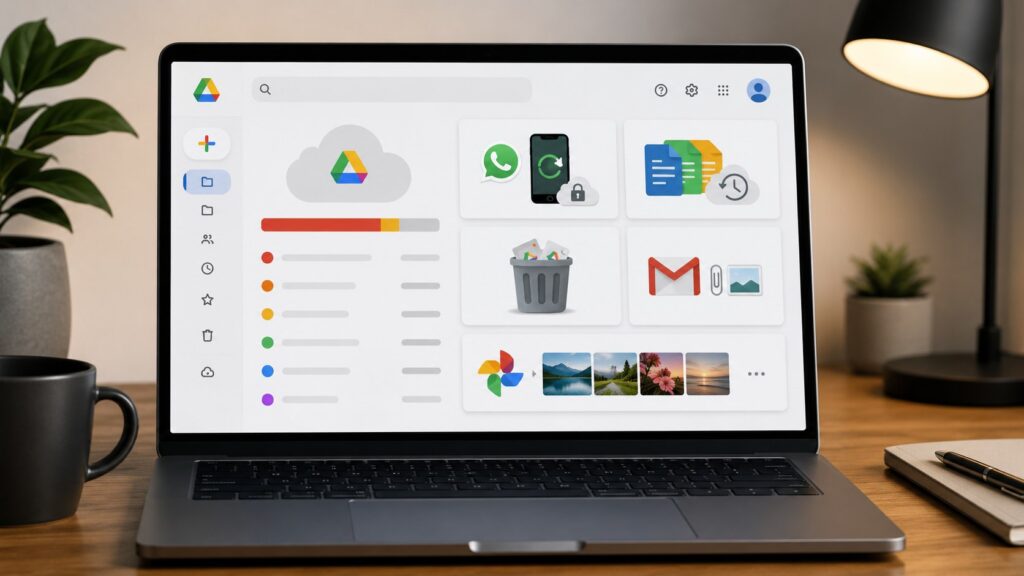
Gmail kann den Google-Speicher füllen, obwohl Drive fast leer ist
Gmail-Nachrichten und ihre Anhänge werden auf dasselbe Kontingent angerechnet. Dazu gehören archivierte Nachrichten, gesendete E-Mails, Spam und Inhalte im Papierkorb.
Ein Posteingang mit wenigen sichtbaren Nachrichten sagt wenig über den Gesamtverbrauch aus. Große Anhänge liegen häufig in jahrelangen Archiven oder in „Gesendet“, weil Nutzer Fotos, Videos, Präsentationen und ZIP-Dateien selbst verschickt haben.
Für eine schnelle Prüfung eignen sich Suchoperatoren:
larger:20M– Nachrichten über 20 MB;in:sent larger:10M– große gesendete E-Mails;older_than:3y has:attachment larger:5M– ältere große Anhänge;filename:mp4– Nachrichten mit MP4-Videos;filename:zip larger:5M– große Archive;filename:pdf larger:5M– große PDF-Dateien;category:promotions older_than:2y– ältere Werbenachrichten.
Eine ausführliche Bereinigungsstrategie enthält die Anleitung zum Finden großer Gmail-Anhänge mit Suchbefehlen. Sie berücksichtigt auch gesendete E-Mails, Spam, archivierte Nachrichten und den Gmail-Papierkorb.
Google Speicher freigeben bedeutet nicht, einen Anhang aus Gmail zu löschen und anschließend in dasselbe Google Drive hochzuladen. Die Datei wechselt dann lediglich den Dienst, bleibt aber im gemeinsamen Kontingent des Kontos gespeichert.
Google Fotos auf große Videos und unnötige Sicherungen prüfen
Google Fotos ist häufig der größte Speicherbereich, weil moderne Smartphones Videos in hoher Auflösung aufnehmen. Schon wenige längere 4K-Clips können mehrere Gigabyte belegen.
Auf das Kontingent zählen insbesondere Fotos und Videos in Originalqualität sowie nach dem 1. Juni 2021 gesicherte Inhalte in „Speicherplatz sparen“. Bestimmte ältere Inhalte, die vor diesem Datum in der früheren kostenlosen Qualität hochgeladen wurden, können von der Anrechnung ausgenommen sein.
Das führt zu einem scheinbaren Widerspruch: Werden ältere, nicht angerechnete Bilder gelöscht, sinkt die Speicheranzeige möglicherweise nicht. Gelöscht wurde realer Inhalt, der das aktuelle Kontingent jedoch vorher nicht belastet hat.
Kontrollieren Sie zuerst:
- große Videos;
- Bildschirmaufnahmen;
- Serienbilder;
- Messenger-Downloads;
- automatisch gesicherte Download-Ordner;
- doppelte Exporte;
- unscharfe oder versehentliche Aufnahmen;
- lange Videos in Originalqualität.
Der Leitfaden zum Freigeben von Google-Fotos-Speicher ohne unkontrollierte Massenlöschung zeigt, wie große Videos, Screenshots und Messenger-Dateien getrennt geprüft werden.
| Inhalt | Typischer Effekt | Vor dem Löschen prüfen |
| 4K-Videos | sehr hoher Speichergewinn | lokale oder externe Sicherung |
| Bildschirmaufnahmen | häufig entbehrlich | enthält der Clip wichtige Anleitung? |
| Messenger-Medien | große Menge kleiner und mittlerer Dateien | private oder berufliche Inhalte |
| Serienbilder | viele ähnliche Aufnahmen | bestes Bild behalten |
| Fotos vor Juni 2021 | möglicherweise kein Speichergewinn | Sicherungsdatum und Qualität |
| Papierkorb | Speicher bleibt vorerst belegt | endgültige Löschung beabsichtigt? |
Die richtige Reihenfolge für eine sichere Speicherbereinigung
Eine ungeordnete Löschung erschwert die Kontrolle. Effektiver ist eine feste Reihenfolge, bei der zuerst große und eindeutig identifizierbare Speicherverbraucher geprüft werden.
Beginnen Sie nicht mit Tausenden kleinen Dokumenten. Ein einziges WhatsApp-Backup oder mehrere alte Videoversionen können mehr Speicher belegen als jahrelange Textdateien.
Zehn Schritte gegen eine falsche Speicheranzeige
- Richtiges Google-Konto bestätigen.
- Gesamtverbrauch nach Diensten aufschlüsseln.
- WhatsApp-Backup und Größe kontrollieren.
- Alte Android-Gerätebackups prüfen.
- Versteckte App-Daten ansehen.
- Große Drive-Dateien nach Speicherverbrauch sortieren.
- Versionsverlauf großer Nicht-Google-Dateien öffnen.
- Gmail nach großen Anhängen durchsuchen.
- Google Fotos auf große Videos kontrollieren.
- Alle Papierkörbe leeren und bis zu 72 Stunden auf die Aktualisierung warten.
Google Drive voll ohne Dateien ist nach dieser Prüfung meist erklärbar. Bleibt eine erhebliche Differenz bestehen, sollten gespeicherte Backups, Eigentumsverhältnisse bei Dateien und ein mögliches Workspace-Konto mit abweichenden Speicherregeln erneut geprüft werden.
Was nicht gelöscht werden sollte
Nicht jeder große Datensatz ist Ballast. Backups, Steuerunterlagen, Verträge, Arbeitsprojekte und private Erinnerungen müssen vor einer endgültigen Löschung gesichert und auf ihre Wiederherstellbarkeit geprüft werden.
Besondere Vorsicht gilt bei:
- dem einzigen WhatsApp-Backup vor einem Gerätewechsel;
- verschlüsselten Archiven ohne lokale Kopie;
- Projektdateien mit benötigten früheren Versionen;
- Fotos, die nur in der Cloud vorhanden sind;
- E-Mails mit Rechnungen oder Verträgen;
- Gerätebackups eines defekten Smartphones;
- beruflichen Daten mit Aufbewahrungsfristen.
Eine Datei lokal herunterzuladen, reicht nur dann als Sicherung, wenn sie anschließend geöffnet und auf Vollständigkeit geprüft wurde. Bei wichtigen Daten sind zwei voneinander unabhängige Kopien sinnvoll.
FAQ zu Google Drive Speicher falsch
Warum zeigt Google Drive mehr Speicher an, als meine Dateien zusammen groß sind?
Zum Speicher gehören nicht nur sichtbare Drive-Dateien. Auch alte Dateiversionen, WhatsApp- und Android-Backups, versteckte App-Daten, Gmail-Anhänge, Google-Fotos-Inhalte sowie Dateien in Papierkörben können angerechnet werden.
Wo finde ich mein WhatsApp-Backup?
Das Backup liegt nicht in „Meine Ablage“. Es wird im Backup- beziehungsweise Speicherverwaltungsbereich des Google-Kontos angezeigt und kann dort kontrolliert oder gelöscht werden.
Zählt ein WhatsApp-Backup zum Google-Speicher?
Ja. WhatsApp-Backups auf Android werden auf das Google-Kontingent angerechnet. Besonders Videos können die Größe deutlich erhöhen.
Kann ich alte Google-Drive-Versionen löschen?
Bei hochgeladenen Nicht-Google-Dateien lässt sich über „Versionen verwalten“ prüfen, welche früheren Versionen gespeichert sind. Nicht benötigte Versionen können einzeln entfernt werden.
Warum wird nach dem Löschen kein Speicher frei?
Die Dateien liegen möglicherweise noch in einem Papierkorb. Nach einer umfangreichen endgültigen Löschung kann es außerdem bis zu 48 bis 72 Stunden dauern, bis die Anzeige vollständig aktualisiert ist.
Belegen freigegebene Dateien meinen Speicher?
Dateien unter „Für mich freigegeben“ belasten normalerweise den Speicher des Eigentümers. Eine eigene Kopie oder selbst hochgeladene Datei wird dagegen dem eigenen Kontingent zugerechnet.
Kann ich ein gelöschtes WhatsApp-Backup wiederherstellen?
Eine Wiederherstellung ist nach der endgültigen Löschung grundsätzlich nicht vorgesehen. Deshalb muss vor dem Löschen geprüft werden, ob eine aktuelle und funktionierende Sicherung vorhanden ist.
Hilft es, Gmail-Anhänge nach Google Drive zu verschieben?
Nicht innerhalb desselben Google-Kontos. Gmail, Drive und Google Fotos verwenden ein gemeinsames Kontingent; die Datei belegt nach dem Verschieben weiterhin Speicher.
Wenn Google Drive Speicher falsch erscheint, liegt die Ursache meist außerhalb der sichtbaren Ablage. Die größten Kandidaten sind WhatsApp-Backups, Android-Sicherungen, alte Versionen großer Dateien, Gmail-Anhänge, Videos in Google Fotos und nicht geleerte Papierkörbe.
Die schnellste Lösung besteht aus drei Kontrollen: Speicher nach Diensten aufschlüsseln, Backups und Dateiversionen prüfen sowie alle Papierkörbe endgültig leeren. Danach sollte der Anzeige bis zu 72 Stunden Zeit für die Aktualisierung gegeben werden, bevor weitere Daten gelöscht oder zusätzlicher Speicher gekauft wird.
Sie können dies und weitere nützliche Informationen auf unserer Website nachlesen. Wir empfehlen Ihnen außerdem die Lektüre folgender Artikel: Gmail-App unterstützt Kontodelegierung auf Android und iPhone: So verwalten Assistenten fremde Postfächer mobil