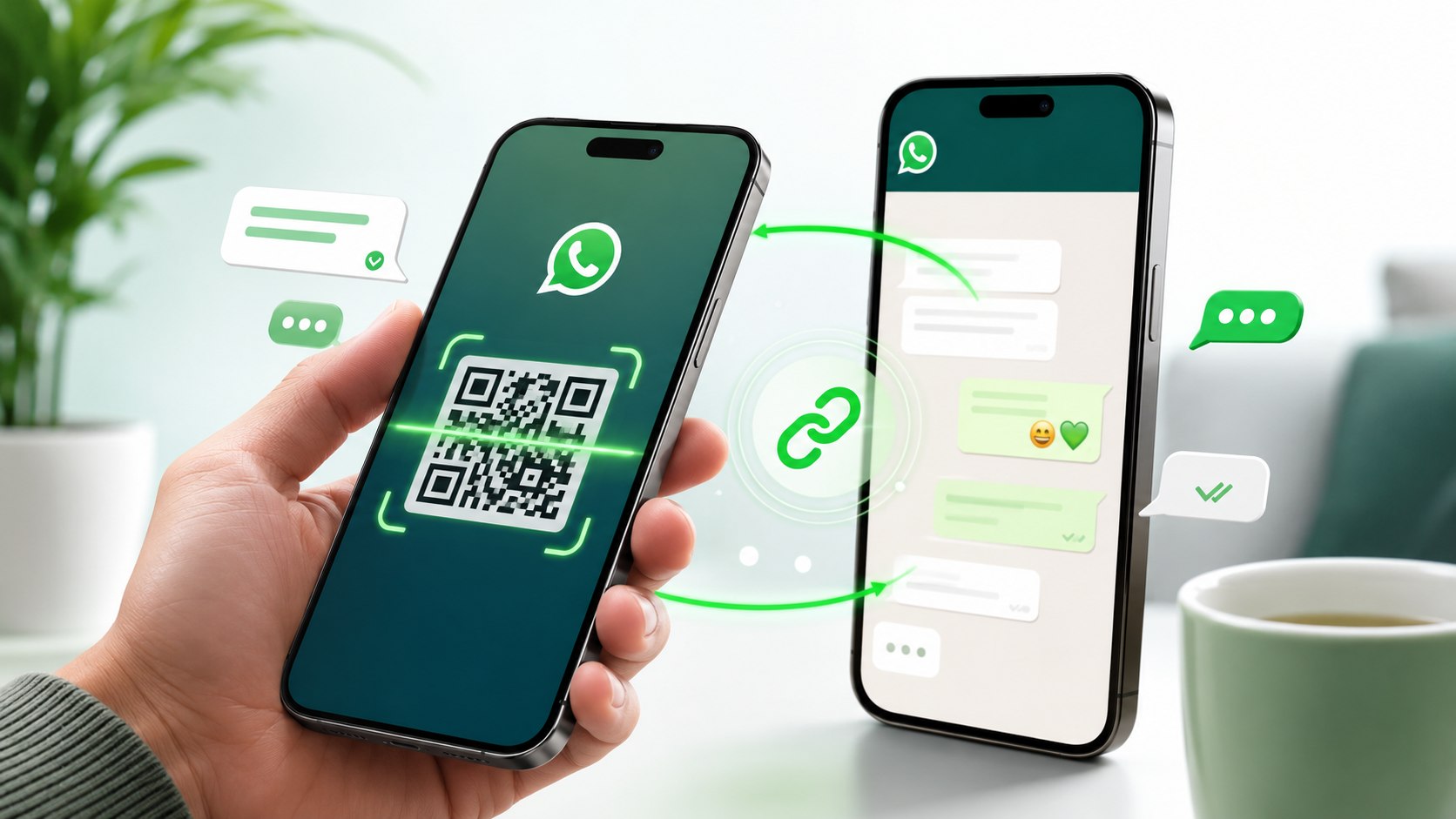
WhatsApp auf zwei Handys nutzen funktioniert ohne zweite Telefonnummer und ohne riskante Drittanbieter-App. Das zweite Smartphone wird als Begleitgerät mit dem bestehenden Konto verknüpft. Nachrichten, Medien und Anrufe stehen danach auf beiden Geräten bereit, während die registrierte Rufnummer unverändert bleibt. Darüber berichtet die Redaktion von Techify.de.
WhatsApp erlaubt neben dem Haupttelefon bis zu vier verknüpfte Geräte. Dazu können weitere Smartphones, Tablets, Computer oder Browser-Sitzungen gehören. Entscheidend ist, auf dem zweiten Handy nicht die normale Registrierung mit der Telefonnummer zu starten, sondern ausdrücklich die Option „Als Begleitgerät verknüpfen“ beziehungsweise „Link as companion device“ auszuwählen.
WhatsApp auf zwei Handys nutzen: Voraussetzungen und Unterschiede
Die Mehrgerätefunktion ist direkt in der offiziellen WhatsApp-App integriert. Nutzer benötigen weder eine zweite SIM-Karte noch ein zweites WhatsApp-Konto. Das Haupttelefon bleibt das Gerät, auf dem die Rufnummer ursprünglich registriert wurde. Das zweite Smartphone erhält über einen QR-Code einen verschlüsselten Zugriff auf dieses Konto.
WhatsApp beschreibt die Funktion als Erweiterung des Systems für verknüpfte Geräte. Laut dem offiziellen Hilfecenter zur Verbindung eines zweiten Telefons kann ein Konto gleichzeitig auf mehreren Smartphones verwendet werden. Insgesamt lassen sich bis zu vier zusätzliche Geräte mit dem Haupttelefon verbinden.
Das zweite Handy kann nach der Einrichtung weitgehend eigenständig Nachrichten senden und empfangen. Das Haupttelefon muss nicht dauerhaft eingeschaltet oder mit demselben WLAN verbunden sein. Es muss jedoch weiterhin regelmäßig verwendet werden. Bleibt das Hauptgerät über einen längeren Zeitraum inaktiv, kann WhatsApp verknüpfte Geräte automatisch abmelden.
Die Funktion ist keine klassische Kontoübertragung.
Wer WhatsApp auf dem zweiten Smartphone mit derselben Telefonnummer regulär registriert, verlagert das Konto möglicherweise auf dieses Gerät. Für die parallele Nutzung muss deshalb der Begleitgeräte-Modus gewählt werden.
Diese Voraussetzungen müssen erfüllt sein
Vor der Verbindung sollten beide Smartphones aktualisiert und mit einer stabilen Internetverbindung verbunden sein. Auf dem Hauptgerät muss das gewünschte WhatsApp-Konto bereits funktionieren.
Benötigt werden:
- ein aktives WhatsApp-Konto auf dem Haupttelefon;
- die aktuelle WhatsApp-Version auf beiden Smartphones;
- eine funktionierende Kamera am Hauptgerät zum Scannen des QR-Codes;
- WLAN oder mobile Daten auf beiden Geräten;
- Zugriff auf das entsperrte Haupttelefon;
- genügend freier Speicher für die lokale Synchronisierung;
- eine unterstützte Android- oder iOS-Version.
Besonders bei älteren Smartphones sollte vorab die Betriebssystemversion kontrolliert werden. Welche Geräte 2026 möglicherweise aus der Unterstützung fallen, zeigt der Beitrag WhatsApp auf alten Handys: Welche Smartphones den Support verlieren.
| Punkt | Haupttelefon | Zweites Smartphone |
|---|---|---|
| Telefonnummer registrieren | Ja | Nein |
| SMS-Code erforderlich | Bei der ursprünglichen Einrichtung | Normalerweise nein |
| QR-Code anzeigen | Nein | Ja |
| QR-Code scannen | Ja | Nein |
| Eigene Internetverbindung | Ja | Ja |
| Nachrichten senden und empfangen | Ja | Ja |
| Gerät aus der Ferne abmelden | Ja | Nein |
| Rolle im Konto | Primärgerät | Verknüpftes Begleitgerät |
Was auf beiden Handys verfügbar ist
Nach der Synchronisierung stehen gewöhnliche Einzel- und Gruppenchats auf beiden Smartphones zur Verfügung. Neue Nachrichten werden auf die verbundenen Geräte verteilt. Auch Fotos, Dokumente, Sprachnachrichten sowie Sprach- und Videoanrufe können grundsätzlich über das zweite Smartphone genutzt werden.
Die Ende-zu-Ende-Verschlüsselung bleibt erhalten. WhatsApp erzeugt für jedes verknüpfte Gerät eigene kryptografische Schlüssel. Nachrichten werden nicht einfach ungeschützt vom Haupttelefon auf das zweite Gerät gespiegelt.
WhatsApp formulierte es bei der Einführung der Funktion so:
“Now you can link your phone as one of up to four additional devices.”
(Das Unternehmen erklärte dies im offiziellen WhatsApp-Blog zur Nutzung eines Kontos auf mehreren Telefonen.)
Nicht alle lokalen Einstellungen werden zwingend identisch übernommen. Abhängig von App-Version, Betriebssystem und Geräteart können sich Benachrichtigungseinstellungen, heruntergeladene Medien, Speicherbelegung und einzelne Komfortfunktionen unterscheiden.
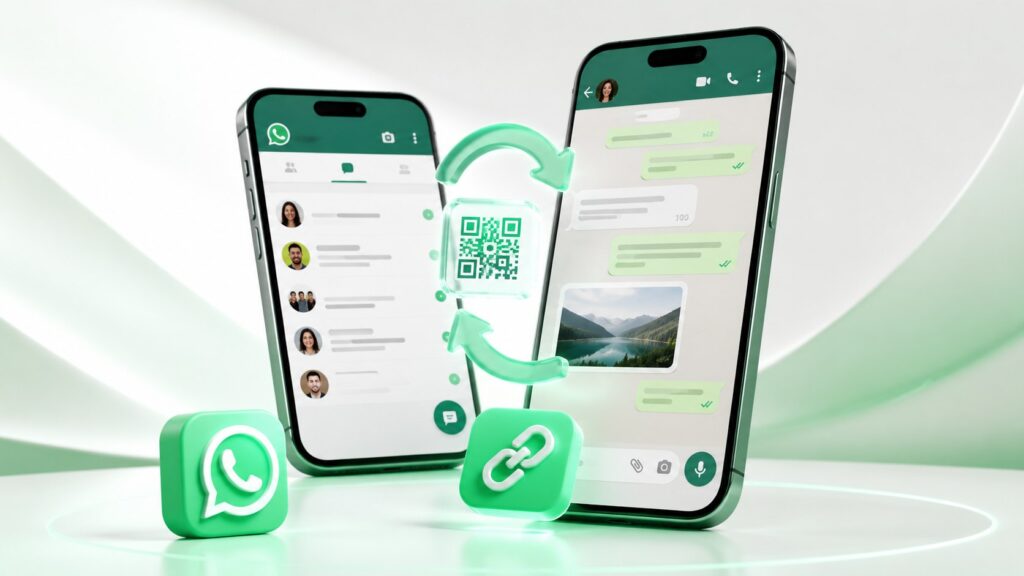
Zweites Smartphone mit WhatsApp verbinden: Anleitung für Android und iPhone
Die Verbindung dauert normalerweise nur wenige Minuten. Der häufigste Fehler entsteht bereits beim ersten Start auf dem zweiten Handy: Nutzer geben ihre Telefonnummer ein und beginnen damit eine neue Registrierung. Stattdessen muss zunächst das Menü für die Kopplung als Begleitgerät geöffnet werden.
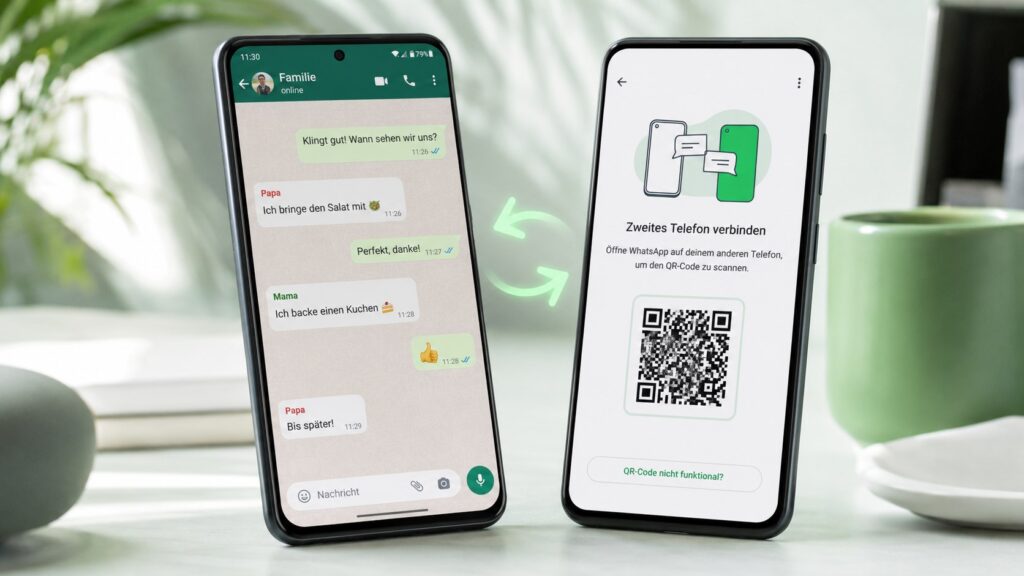
Die Bezeichnungen können je nach Android-Hersteller, iOS-Version und WhatsApp-Version leicht abweichen. Das Grundprinzip bleibt jedoch gleich: Das zweite Smartphone zeigt einen QR-Code, den das Haupttelefon innerhalb von WhatsApp scannt.
Während der ersten Synchronisierung sollten beide Geräte mit einer stabilen Verbindung arbeiten. Bei großen Chatarchiven kann das Einlesen länger dauern. Fotos und Videos werden teilweise erst bei Bedarf vollständig auf das zweite Gerät geladen, wodurch der lokale Speicherverbrauch zunächst geringer ausfallen kann.
Schritt-für-Schritt-Anleitung für ein zweites Android-Handy
- Installieren Sie WhatsApp auf dem zweiten Android-Smartphone ausschließlich über den Google Play Store oder die offizielle WhatsApp-Downloadseite.
- Öffnen Sie WhatsApp und bestätigen Sie die Nutzungsbedingungen.
- Geben Sie auf dem zweiten Gerät noch keine Telefonnummer ein.
- Tippen Sie auf der Startseite oben rechts auf das Drei-Punkte-Menü.
- Wählen Sie „Als Begleitgerät verknüpfen“, „Mit bestehendem Konto verknüpfen“ oder die entsprechend angezeigte Option.
- Auf dem zweiten Smartphone erscheint ein QR-Code.
- Öffnen Sie WhatsApp auf dem Haupttelefon.
- Tippen Sie unter Android auf das Drei-Punkte-Menü und anschließend auf „Verknüpfte Geräte“.
- Wählen Sie „Gerät hinzufügen“ oder „Gerät verknüpfen“.
- Entsperren Sie die Funktion gegebenenfalls per Fingerabdruck, Gesichtserkennung oder Gerätecode.
- Scannen Sie mit dem Haupttelefon den QR-Code auf dem zweiten Smartphone.
- Lassen Sie beide Geräte geöffnet und online, bis die ersten Chats synchronisiert wurden.
Nach erfolgreicher Verbindung erscheint das zweite Handy in der Liste der verknüpften Geräte. Dort werden meist Gerätetyp und Zeitpunkt der letzten Aktivität angezeigt.
Schritt-für-Schritt-Anleitung für ein zweites iPhone
- Laden Sie WhatsApp auf dem zweiten iPhone aus dem Apple App Store.
- Starten Sie die App und öffnen Sie den Einrichtungsbildschirm.
- Wählen Sie statt der Telefonnummernregistrierung die Option zur Verknüpfung mit einem bestehenden Konto.
- Lassen Sie den angezeigten QR-Code auf dem zweiten iPhone geöffnet.
- Öffnen Sie WhatsApp auf dem Haupttelefon.
- Wechseln Sie auf dem iPhone zu „Einstellungen“.
- Tippen Sie auf „Verknüpfte Geräte“.
- Wählen Sie „Gerät hinzufügen“.
- Bestätigen Sie den Zugriff mit Face ID, Touch ID oder dem Gerätecode.
- Scannen Sie den QR-Code auf dem zweiten iPhone.
- Warten Sie, bis WhatsApp die Kontoinformationen und Chats synchronisiert hat.
Auch eine Kombination aus Android und iPhone ist möglich. Das Haupttelefon kann beispielsweise ein Android-Gerät sein, während ein iPhone als Begleitgerät verwendet wird. Die Mehrgeräteverknüpfung ist dabei von einer vollständigen Kontoübertragung zwischen Android und iOS zu unterscheiden.
| Kombination | Parallele Nutzung möglich | Vorgehen |
| Android und Android | Ja | Begleitgerät per QR-Code koppeln |
| iPhone und iPhone | Ja | Begleitgerät per QR-Code koppeln |
| Android als Hauptgerät, iPhone als Zweitgerät | Ja | QR-Code auf dem iPhone anzeigen |
| iPhone als Hauptgerät, Android als Zweitgerät | Ja | QR-Code auf Android anzeigen |
| Smartphone und Tablet | Je nach unterstützter App-Version | Als verknüpftes Gerät einrichten |
| Smartphone und WhatsApp Web | Ja | Browser per QR-Code verbinden |
Verbindung ohne QR-Code: Telefonnummer als Alternative
Für bestimmte Gerätetypen bietet WhatsApp auch eine Verknüpfung über eine Telefonnummer und einen einmaligen Code an. Diese Alternative ist vor allem relevant, wenn eine Kamera nicht funktioniert oder der QR-Code nicht gescannt werden kann.
Das offizielle Hilfecenter zur Verknüpfung per Telefonnummer beschreibt dafür einen gesonderten Ablauf. Auf dem zu verbindenden Gerät wird „Mit Telefonnummer verknüpfen“ gewählt. Anschließend zeigt WhatsApp einen einmaligen Code, der auf dem Haupttelefon bestätigt werden muss.
Dabei gelten mehrere Sicherheitsregeln:
- Geben Sie den angezeigten Code niemals an fremde Personen weiter.
- Bestätigen Sie nur Geräte, die Sie selbst in der Hand halten.
- Öffnen Sie keine angeblichen Kopplungslinks aus SMS, E-Mails oder Chats.
- Prüfen Sie nach der Verbindung sofort die Liste „Verknüpfte Geräte“.
- Brechen Sie die Einrichtung ab, wenn unerwartet ein fremder Gerätename erscheint.
Die Telefonnummernmethode ist nicht mit der normalen Anmeldung per SMS-Code gleichzusetzen. Bei der Geräteverknüpfung wird kein neues eigenständiges Konto eröffnet. Das vorhandene Konto erhält lediglich ein weiteres autorisiertes Gerät.
Sicherheit, Fehlerbehebung und Abmeldung des zweiten Handys
Jedes verknüpfte Smartphone erhält Zugriff auf private Nachrichten und neu eingehende Medien. Deshalb sollte ein zweites Handy nur dann dauerhaft verbunden bleiben, wenn es durch PIN, Passwort oder biometrische Sperre geschützt ist. Ein ungesperrtes Ersatzhandy in einer Schublade kann sonst zum direkten Zugang zum WhatsApp-Konto werden.
Die Liste der verknüpften Geräte ist die zentrale Kontrollstelle. Dort lässt sich erkennen, welche Smartphones, Computer oder Browser aktuell Zugriff besitzen. Unbekannte oder nicht mehr verwendete Geräte sollten sofort abgemeldet werden.
Die Mehrgerätefunktion ersetzt zudem kein Chat-Backup. Eine Kopplung synchronisiert den laufenden Kontozugriff, ist aber nicht als dauerhafte Sicherung aller Nachrichten gedacht. Vor einem Gerätewechsel, einer Neuinstallation oder dem Zurücksetzen des Haupttelefons sollte deshalb weiterhin ein aktuelles Backup beziehungsweise die offizielle Chatübertragung vorbereitet werden.
Sicherheitscheck nach der Einrichtung
Kontrollieren Sie unmittelbar nach der Kopplung folgende Punkte:
- Stimmt der angezeigte Gerätetyp?
- Passt der Zeitpunkt der letzten Aktivität?
- Ist das zweite Smartphone mit einem sicheren Sperrcode geschützt?
- Sind Benachrichtigungen auf dem Sperrbildschirm angemessen eingestellt?
- Ist WhatsApp auf beiden Geräten aktuell?
- Sind keine unbekannten Browser oder Computer verknüpft?
- Ist die Zwei-Schritt-Verifizierung für das Konto aktiviert?
- Ist die hinterlegte E-Mail-Adresse aktuell und geschützt?
- Werden sensible Mediendateien automatisch in der Galerie gespeichert?
- Können andere Personen das Ersatzgerät physisch benutzen?
Für die Zwei-Schritt-Verifizierung öffnen Sie in WhatsApp „Einstellungen“, „Konto“ und „Verifizierung in zwei Schritten“. Die zusätzliche PIN schützt insbesondere vor einer unerwünschten erneuten Registrierung der Telefonnummer. Sie ersetzt jedoch nicht die Displaysperre des zweiten Handys.
Ein QR-Code zur Geräteverknüpfung sollte wie ein temporärer Zugangsschlüssel behandelt werden.
Wer ihn scannt und die Bestätigung abschließt, kann dem betreffenden Gerät Zugriff auf das Konto verschaffen.
Zweites Handy wieder von WhatsApp abmelden
Die sicherste Abmeldung erfolgt über das Haupttelefon:
- Öffnen Sie WhatsApp auf dem Hauptgerät.
- Wechseln Sie zu „Verknüpfte Geräte“.
- Tippen Sie auf das betreffende Smartphone.
- Prüfen Sie Gerätetyp und letzte Aktivität.
- Wählen Sie „Abmelden“.
- Kontrollieren Sie anschließend, ob das Gerät aus der Liste verschwunden ist.
Alternativ kann WhatsApp direkt auf dem zweiten Smartphone abgemeldet oder gelöscht werden. Die zentrale Entfernung über das Haupttelefon ist jedoch vorzuziehen, wenn das zweite Gerät verloren wurde, verkauft werden soll oder nicht mehr erreichbar ist.
Bei einem verlorenen Smartphone sollten zusätzlich die Fernortungs- und Löschfunktionen von Google oder Apple verwendet werden. Außerdem empfiehlt sich eine Kontrolle des Google- beziehungsweise Apple-Kontos, da auf dem Gerät weitere persönliche Daten gespeichert sein können.
Häufige Fehler und passende Lösungen
| Problem | Wahrscheinliche Ursache | Lösung |
| Option „Als Begleitgerät verknüpfen“ fehlt | WhatsApp-Version veraltet | App auf beiden Geräten aktualisieren |
| Zweites Handy verlangt sofort einen SMS-Code | Falscher Einrichtungsweg gewählt | Zurückgehen und Begleitgeräte-Option öffnen |
| QR-Code lässt sich nicht scannen | Kamera, Displayhelligkeit oder Fokusproblem | Linse reinigen, Helligkeit erhöhen, Abstand ändern |
| QR-Code ist abgelaufen | Einrichtung dauerte zu lange | Neuen QR-Code anzeigen lassen |
| Synchronisierung bleibt stehen | Instabile Internetverbindung | WLAN wechseln oder mobile Daten testen |
| Chats erscheinen nicht sofort | Erstsynchronisierung läuft noch | App geöffnet lassen und einige Minuten warten |
| Medien fehlen | Dateien noch nicht lokal geladen | Chat öffnen und Datei erneut antippen |
| Zweites Gerät wurde abgemeldet | Haupttelefon lange inaktiv oder Sitzung beendet | Gerät erneut verknüpfen |
| Benachrichtigungen kommen nur auf einem Handy | Systemrechte oder Energiesparmodus | Benachrichtigungen und Hintergrundaktivität prüfen |
| WhatsApp funktioniert auf keinem Gerät | Störung, Netzproblem oder Updatefehler | Verbindung, App-Version und Plattformstatus prüfen |
Bei allgemeinen Ausfällen hilft eine systematische Diagnose. Der Ratgeber WhatsApp funktioniert nicht: Störung, Update oder Handy-Problem erkennen trennt Serverprobleme von lokalen Fehlern bei WLAN, Mobilfunk, Speicher und Betriebssystem.
Scheitert nur die QR-Verbindung oder eine Browser-Sitzung, sind häufig App-Version, Kamera, Systemzeit oder Internetverbindung verantwortlich. Zusätzliche Lösungen stehen im Beitrag WhatsApp Web funktioniert nicht: die häufigsten Fehler.
Was Sie nicht tun sollten
- Installieren Sie keine modifizierten WhatsApp-Versionen wie GBWhatsApp oder WhatsApp Plus.
- Verwenden Sie keine Apps, die angeblich ein WhatsApp-Konto klonen.
- Geben Sie keinen SMS-, Kopplungs- oder Zwei-Schritt-Code weiter.
- Scannen Sie keine QR-Codes aus unbekannten Nachrichten oder Websites.
- Registrieren Sie die gleiche Nummer nicht unüberlegt neu.
- Löschen Sie WhatsApp nicht, bevor ein aktuelles Backup geprüft wurde.
- Lassen Sie alte Smartphones nicht dauerhaft ungesperrt verbunden.
- Verkaufen Sie ein Gerät nicht, bevor WhatsApp und alle Konten entfernt wurden.
- Verlassen Sie sich nicht auf die Kopplung als einzige Datensicherung.
- Verwenden Sie keine inoffiziellen APK-Dateien aus Downloadportalen.
Fragen und Antworten zur Nutzung von WhatsApp auf zwei Handys
Kann dieselbe WhatsApp-Nummer gleichzeitig auf zwei Handys laufen?
Ja. Ein Smartphone bleibt das Haupttelefon, das zweite wird als Begleitgerät verknüpft. Eine zweite Telefonnummer ist dafür nicht erforderlich.
Wie viele Smartphones kann ich mit einem WhatsApp-Konto verbinden?
WhatsApp erlaubt neben dem Haupttelefon bis zu vier verknüpfte Geräte. Diese Plätze können auch durch Computer, Tablets oder Browser-Sitzungen belegtlegt sein.
Muss das Haupttelefon immer online bleiben?
Nein. Das zweite Smartphone kann nach erfolgreicher Kopplung mit seiner eigenen Internetverbindung arbeiten. Das Haupttelefon sollte jedoch regelmäßig aktiv bleiben, da WhatsApp verknüpfte Geräte nach längerer Inaktivität abmelden kann.
Werden alte Chats auf das zweite Handy übertragen?
Ein Teil des Chatverlaufs und die notwendigen Kontodaten werden während der Einrichtung verschlüsselt synchronisiert. Umfang, Ladezeit und lokale Verfügbarkeit von Medien können vom Gerät, Speicher und der Internetverbindung abhängen.
Kann ich WhatsApp gleichzeitig auf Android und iPhone verwenden?
Ja. Android und iPhone können in einem Mehrgeräteverbund kombiniert werden. Das zweite Smartphone muss über die Begleitgeräte-Funktion und nicht über eine normale Neuregistrierung verbunden werden.
Was passiert, wenn ich die Telefonnummer auf dem zweiten Handy normal registriere?
Dann kann WhatsApp das Konto auf dem zweiten Smartphone als neues Hauptgerät aktivieren. Das bisherige Haupttelefon kann dadurch abgemeldet werden. Für parallele Nutzung ist ausschließlich die Geräteverknüpfung vorgesehen.
Sie können dies und weitere nützliche Informationen auf unserer Website nachlesen. Wir empfehlen Ihnen außerdem die Lektüre folgender Artikel: WhatsApp-Support 2026: Diese alten Android-Handys und iPhones sind betroffen