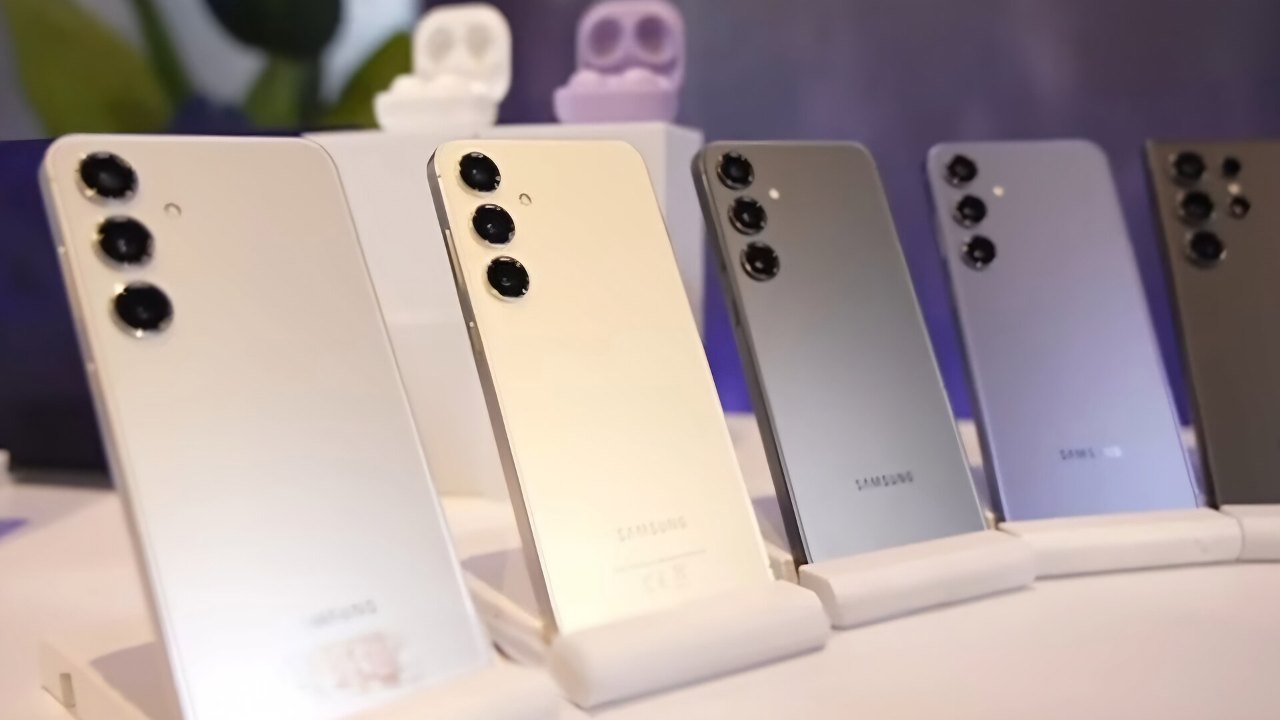
Seit dem Update auf One UI 9 (Android 17) melden Besitzer mehrerer Galaxy-Modelle, dass das WLAN nach einigen Stunden abbricht, mobile Daten ausfallen oder die SIM-Karte gar nicht mehr erkannt wird. Eine offizielle Korrektur von Samsung gibt es bislang nicht. Mit den folgenden Schritten lässt sich der Fehler in vielen Fällen eingrenzen oder umgehen – eine Garantie, dass jeder Schritt auf jedem Gerät hilft, gibt es allerdings nicht.
Kurz erklärt
- Betroffen sind laut Nutzerberichten unter anderem Galaxy S24+, Galaxy Z Fold7, Galaxy A56, A36 und A52s – mit Snapdragon- wie mit Exynos-Chip.
- Häufigste Symptome: „Verbindung fehlgeschlagen“ im WLAN, Probleme im 5-GHz-Band und bei WLAN-Anrufen, keine mobilen Daten, „Keine SIM-Karte“.
- Samsung hat sich offiziell noch nicht geäußert; ein Moderator der Samsung Community nennt erste Lösungsansätze.
Welche Symptome treten nach One UI 9 auf?
Die Berichte sammeln sich seit Anfang November auf Reddit und in der Samsung Community. ComputerBase und teltarif.de haben die Meldungen zusammengetragen. Das Bild ist uneinheitlich:
| Symptom | Typisches Verhalten | Kurzfristige Hilfe laut Nutzern |
|---|---|---|
| WLAN-Abbrüche | Verbindung steht zunächst, nach einigen Stunden „Verbindung fehlgeschlagen“ | Neustart oder Flugmodus – meist nur vorübergehend |
| 5-GHz-Netz | Kein Verbindungsaufbau, 2,4 GHz funktioniert | Auf 2,4-GHz-Netz ausweichen |
| WLAN-Anrufe | Telefonie über WLAN schlägt fehl, obwohl WLAN verbunden ist | WLAN-Call vorübergehend abschalten |
| Mobile Daten | Apps laden nur im WLAN | Zugangspunkte zurücksetzen, Netzmodus prüfen |
| SIM-Karte | „Keine SIM-Karte“, auch im Diagnosetest | Kaum verlässliche Abhilfe, Netzbetreiber kontaktieren |
Da die Fehler auf Geräten mit unterschiedlichen Chipsätzen auftreten, vermutet teltarif.de die Ursache im Software-Framework oder in der Modem-Firmware. Bestätigt ist das nicht.
WLAN bricht ab: Diese Schritte helfen oft
Arbeiten Sie die Schritte der Reihe nach ab. Die Menübezeichnungen können je nach Modell und Sprachversion leicht abweichen.
- Auf Software-Update prüfen: Einstellungen › Software-Update › Herunterladen und installieren. Samsung verteilt Korrekturen oft in kleinen Folge-Updates.
- Netzwerk neu einrichten: Einstellungen › Verbindungen › WLAN, auf das Zahnrad neben dem betroffenen Netz tippen, Entfernen wählen und sich mit Passwort neu verbinden.
- MAC-Adresstyp wechseln: In denselben Netzwerkdetails unter Mehr anzeigen › MAC-Adresstyp testweise zwischen Zufällige MAC und Telefon-MAC umschalten. Manche Router mit MAC-Filter oder Mesh-Systeme reagieren empfindlich auf zufällige Adressen.
- Automatischen Wechsel deaktivieren: WLAN › ⋮ (drei Punkte) › Intelligent WLAN und Zu mobilen Daten wechseln ausschalten. So erkennen Sie, ob das Handy die Verbindung selbst trennt.
- 5-GHz-Problem umgehen: Bietet Ihr Router getrennte Netznamen für 2,4 und 5 GHz an, verbinden Sie sich vorübergehend mit dem 2,4-GHz-Netz. Bei Fritzbox und anderen Routern lässt sich das in der Router-Oberfläche einstellen.
- WLAN- und Bluetooth-Einstellungen zurücksetzen: Einstellungen › Allgemeine Verwaltung › Zurücksetzen. Samsung beschreibt das Vorgehen auf seiner Support-Seite zum Zurücksetzen der Netzwerkeinstellungen. Achtung: Gespeicherte WLAN-Passwörter und Bluetooth-Kopplungen gehen verloren.
Ein Nutzer nennt als Notlösung die Entwickleroptionen: Unter Connectivity Labs lasse sich der WLAN-7-Modus abschalten. Bei anderen Betroffenen fehlt diese Option jedoch komplett. Wer die Entwickleroptionen nicht kennt, sollte dort nichts ändern.
Bleibt das Symbol verbunden, aber Seiten laden nicht, hilft unsere Anleitung WLAN verbunden, aber kein Internet bei der Fehlersuche am Router.
Keine mobilen Daten oder SIM nicht erkannt: Was Sie tun können
- SIM-Status prüfen: Einstellungen › Verbindungen › SIM-Manager. Ist die Karte dort ausgegraut, schalten Sie sie aus und wieder ein.
- Mobile Daten und Netzmodus kontrollieren: Verbindungen › Datennutzung › Mobile Daten muss aktiv sein. Unter Verbindungen › Mobile Netzwerke › Netzmodus testweise LTE/3G/2G (autom.) statt 5G wählen.
- Zugangspunkte zurücksetzen: Mobile Netzwerke › Zugangspunkte › ⋮ › Auf Standard zurücksetzen. Danach das Handy neu starten.
- Mobilnetz-Einstellungen zurücksetzen: Allgemeine Verwaltung › Zurücksetzen. Nutzer berichten allerdings, dass dieser Schritt bei dem One-UI-9-Fehler oft nicht reicht.
- SIM-Karte neu einsetzen und, falls vorhanden, eine zweite SIM-Karte oder eine eSIM testen. So erkennen Sie, ob Karte oder Gerät das Problem ist.
Fallen WLAN-Anrufe aus, schalten Sie die Funktion unter Telefon-App › ⋮ › Einstellungen › WLAN-Anrufe vorerst ab. Was hinter der Funktion steckt, erklären wir in Was sind WLAN-Anrufe?
Wenn nichts hilft
Ein Moderator der Samsung Community empfiehlt, das Gerät im abgesicherten Modus zu starten: Handy ausschalten, wieder einschalten und beim Erscheinen des Samsung-Logos die Leiser-Taste gedrückt halten. Funktionieren WLAN und Mobilfunk dort, stört vermutlich eine installierte App. Als letzte Stufe nennt er das Zurücksetzen auf Werkseinstellungen – mindestens ein Nutzer berichtet jedoch, dass auch das nicht geholfen hat. Sichern Sie vorher unbedingt Ihre Daten.
Sinnvoller als ein Komplett-Reset ist oft ein Fehlerbericht: In der App Samsung Members unter Support › Fehlerberichte landen die Logdaten direkt bei Samsung. Je mehr Meldungen eingehen, desto schneller lässt sich der Fehler eingrenzen. Bei SIM-Problemen lohnt zusätzlich ein Anruf beim Netzbetreiber, um einen Kartendefekt auszuschließen. Erst vor Kurzem hatte Google nach One UI 9 bereits einen Fehler bei Android Auto korrigiert.
FAQ
Kann ich One UI 9 wieder deinstallieren?
Ein offizielles Zurückstufen auf One UI 8 bietet Samsung nicht an. Inoffizielle Downgrades sind riskant und können Daten und Garantie kosten.
Wann kommt ein Fix von Samsung?
Einen Termin hat Samsung nicht genannt. Prüfen Sie in den nächsten Tagen regelmäßig unter Software-Update, ob ein Folge-Update bereitsteht.
Ist mein Router schuld?
Eher nicht, wenn andere Geräte stabil im selben Netz laufen. Ein Router-Neustart und ein Firmware-Update des Routers schaden trotzdem nicht.