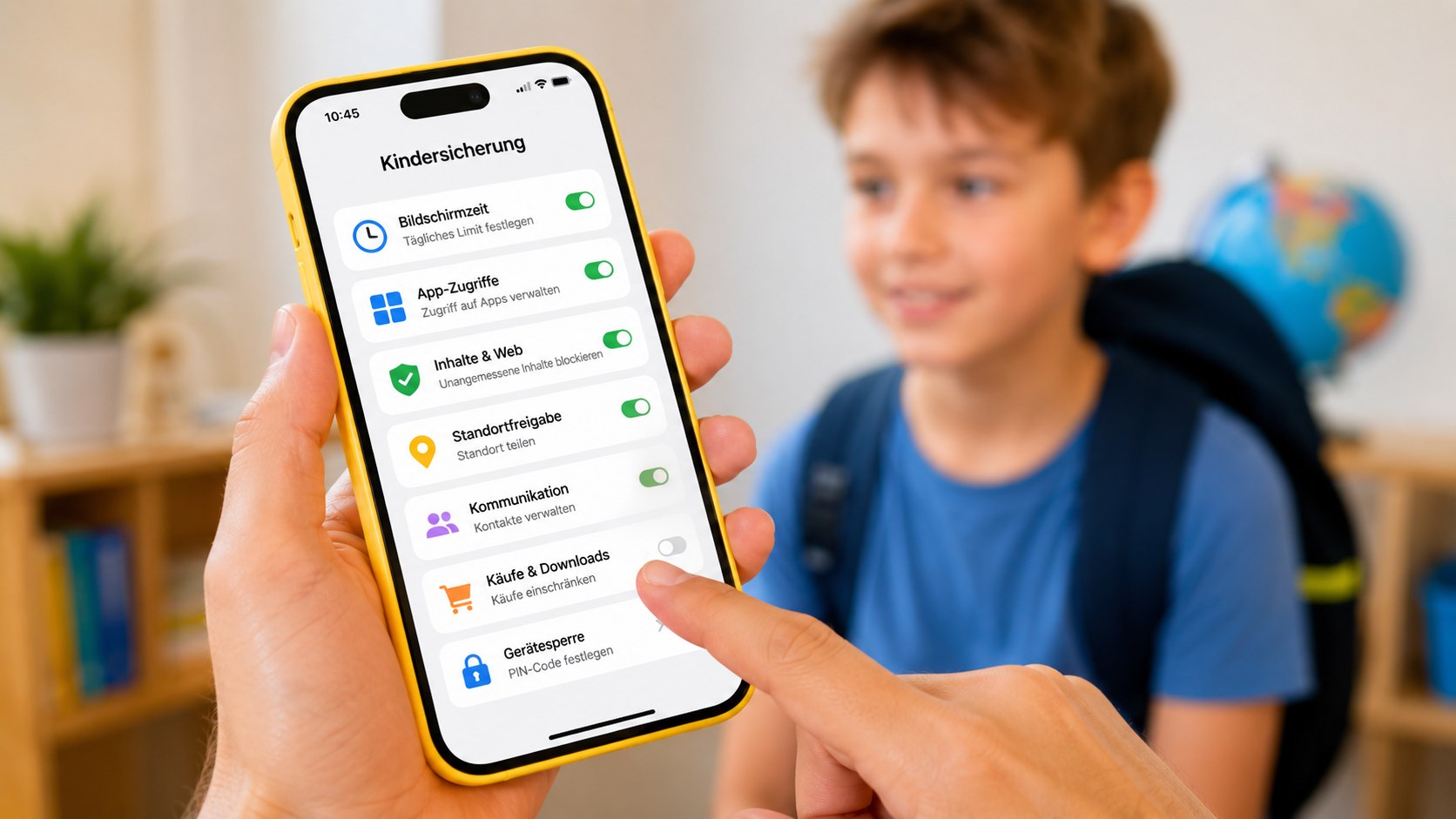
Erstes Smartphone zum Schulstart bedeutet für viele Familien nicht nur einen neuen Kommunikationsweg zwischen Schule, Kind und Eltern, die Techify.de berichtet. Mit dem eigenen Gerät erhält das Kind zugleich Zugang zu App-Stores, Browsern, Messenger-Diensten, Kamera, Standortfreigaben, Bezahlsystemen und persönlichen Konten – oft rund um die Uhr und außerhalb des heimischen WLANs.
Die Zahlen zeigen, wie früh dieser Schritt inzwischen erfolgt. Laut KIM-Studie 2024 besitzen 46 Prozent der 6- bis 13-Jährigen bereits ein eigenes Smartphone oder Handy. Bei den 6- bis 7-Jährigen liegt der Anteil bei 11 Prozent, bei den 12- bis 13-Jährigen bereits bei 79 Prozent. Kinder mit eigenem Mobiltelefon bekamen ihr erstes Gerät im Durchschnitt mit rund achteinhalb Jahren. 44 Prozent nutzen dabei ein gebrauchtes Gerät.
Damit wird die Einrichtung vor der Übergabe zum entscheidenden Punkt. Ein PIN-Code allein genügt nicht. Eltern sollten Betriebssystem und Apps aktualisieren, einen Kinderaccount verwenden, Installationen und Käufe begrenzen, Bildschirmzeit und Schulzeiten konfigurieren, Standort- und App-Berechtigungen kontrollieren und festlegen, wer mit dem Kind kommunizieren darf.
Die sinnvollste Reihenfolge lautet deshalb: erst aktualisieren, dann Konten und Schutzfunktionen konfigurieren – und erst danach das Smartphone an das Kind übergeben.
Warum das erste Smartphone vor der Übergabe vollständig eingerichtet werden sollte
Ein Smartphone im Auslieferungszustand ist normalerweise auf möglichst flexible Nutzung ausgelegt und nicht automatisch auf die Bedürfnisse eines Grundschulkindes zugeschnitten. Ein Browser kann Webseiten öffnen, Apps verlangen Kamera-, Mikrofon- oder Standortzugriff, Messenger ermöglichen Kontakte mit anderen Personen und App-Stores können Downloads oder Käufe anbieten. Welche Funktionen tatsächlich verfügbar sind, hängt von Betriebssystem, Gerätehersteller, Alter des eingerichteten Kontos und Region ab.
Hinzu kommt, dass viele Kinder gebrauchte Geräte aus der Familie bekommen. Die KIM-Studie beziffert den Anteil gebrauchter Smartphones beziehungsweise Handys bei Kindern mit eigenem Gerät auf 44 Prozent. Bevor ein solches Gerät weitergegeben wird, müssen deshalb alte Accounts, Fotos, Browser-Sitzungen, gespeicherte Passwörter und Zahlungsdaten entfernt werden.
Medien-Kindersicher empfiehlt bei weitergegebenen Geräten zunächst einen Werksreset und anschließend die Installation verfügbarer Betriebssystem- und App-Updates. Erst danach sollten die eigentlichen Jugendschutzeinstellungen vorgenommen werden.
„Technische Einstellungen reichen nicht immer aus.“
(Medien-Kindersicher, Anleitung zur Kindersicherung für Apple iPhone und iPad)
Vor der ersten Nutzung sollten Eltern deshalb mindestens diese Punkte abarbeiten:
- Gebrauchtes Smartphone vollständig zurücksetzen.
- Alle verfügbaren Systemupdates installieren.
- Apps aktualisieren.
- Eigenen Kinderaccount statt des Elternkontos einrichten.
- Sicheren Gerätecode festlegen.
- Biometrische Entsperrung nur für das Kind konfigurieren.
- Kindersicherung aktivieren.
- App-Downloads und Käufe beschränken.
- Standortfreigaben prüfen.
- Kamera-, Mikrofon-, Foto- und Kontaktrechte kontrollieren.
- Bildschirm- und Schulzeiten festlegen.
- Geräteortung für Verlustfälle konfigurieren.
- Notfallkontakte hinterlegen.
- Messenger und soziale Netzwerke separat prüfen.
Gerade bei einem gebrauchten Android-Smartphone sollte das Gerät nicht einfach mit dem bestehenden Google-Konto eines Elternteils weitergegeben werden. Wer später ungewöhnliche Kontoaktivitäten feststellt, findet in der Anleitung zur Prüfung verdächtiger Aktivitäten im Google-Konto einen konkreten Ablauf für Geräte, Sitzungen, Passwort und Zwei-Faktor-Authentifizierung. Die Seite ist als ergänzende Sicherheitsroutine relevant, weil das Google-Konto auf Android zahlreiche persönliche Daten und App-Zugänge bündelt.
Android zum Schulstart: Family Link zuerst einrichten
Bei einem Android-Smartphone ist Googles Family Link das zentrale Werkzeug für die elterliche Verwaltung eines Kinderkontos. Eltern können darüber Apps zulassen oder blockieren, App-Berechtigungen verwalten, Bildschirmzeiten setzen, das Gerät zu bestimmten Zeiten sperren und – bei entsprechend eingerichtetem Android-Gerät – den Gerätestandort sehen. Google weist allerdings darauf hin, dass nicht jede Funktion auf jeder Geräteklasse identisch verfügbar ist.
Für die Bildschirmzeit gelten ebenfalls technische Voraussetzungen. App-Zeitlimits werden laut Google auf Android 7 oder neuer unterstützt; System-Apps lassen sich nicht wie normale Apps mit individuellen App-Limits versehen. Eltern können tägliche Limits und unterschiedliche Wochenpläne konfigurieren.
Besonders relevant zum Schulstart ist inzwischen „School time“. Family Link kann Zeitfenster definieren, in denen nur ausgewählte Anwendungen verfügbar bleiben. Anrufe und Textnachrichten können dabei je nach Konfiguration weiterhin möglich sein. Auf Android 14 oder neuer können Eltern zusätzlich verwalten, mit welchen Personen das Kind telefonieren oder Nachrichten austauschen darf.
Diese Android-Einstellungen gehören auf die Checkliste
| Einstellung | Sinnvolle Konfiguration vor der Übergabe | Warum sie relevant ist |
|---|---|---|
| Kinder-Google-Konto | Mit Family Link verwalten | Trennt Kinder- und Elternkonto |
| Displaysperre | Sichere PIN/Passcode aktivieren | Schützt Gerät bei Verlust |
| Family Link | Vollständig einrichten | Zentrale Elternverwaltung |
| Daily Limit | Nach Familienregeln definieren | Begrenzung der Gesamtnutzung |
| School time | Schulzeiten hinterlegen | Reduziert Ablenkung im Unterricht |
| App-Limits | Für Spiele, Video und Social Apps setzen | Einzelne Apps separat kontrollierbar |
| Google Play | Altersfreigaben und Genehmigungen prüfen | Verhindert unkontrollierte Installationen |
| Standort | Bewusst aktivieren oder begrenzen | Geräteortung und Privatsphäre abwägen |
| App-Berechtigungen | Kamera, Mikrofon, Kontakte, Fotos prüfen | Verhindert unnötige Datenzugriffe |
| Browser/Search | Filter und Website-Regeln konfigurieren | Reduziert Zugriff auf ungeeignete Inhalte |
| Kontakte | Bei unterstützten Geräten begrenzen | Schützt vor unerwünschter Kommunikation |
Family Link bietet außerdem die Möglichkeit, einzelne Apps vollständig zu blockieren oder ohne Zeitlimit freizugeben. Solche „Unlimited time apps“ können beispielsweise für Telefonie, ÖPNV, Schulorganisation oder andere notwendige Anwendungen sinnvoll sein. Welche Apps ohne Limit verfügbar bleiben, sollte allerdings bewusst entschieden werden.
Ein pauschales Zwei-Stunden-Limit löst das eigentliche Problem nicht, wenn davon Schul-App, Navigation und Telefon genauso betroffen sind wie Spiele oder Kurzvideo-Plattformen.
Sinnvoller ist eine Kombination aus Gesamtzeit, App-Limits und festen Schul- beziehungsweise Ruhezeiten.
iPhone für Kinder: Familienfreigabe und Bildschirmzeit absichern
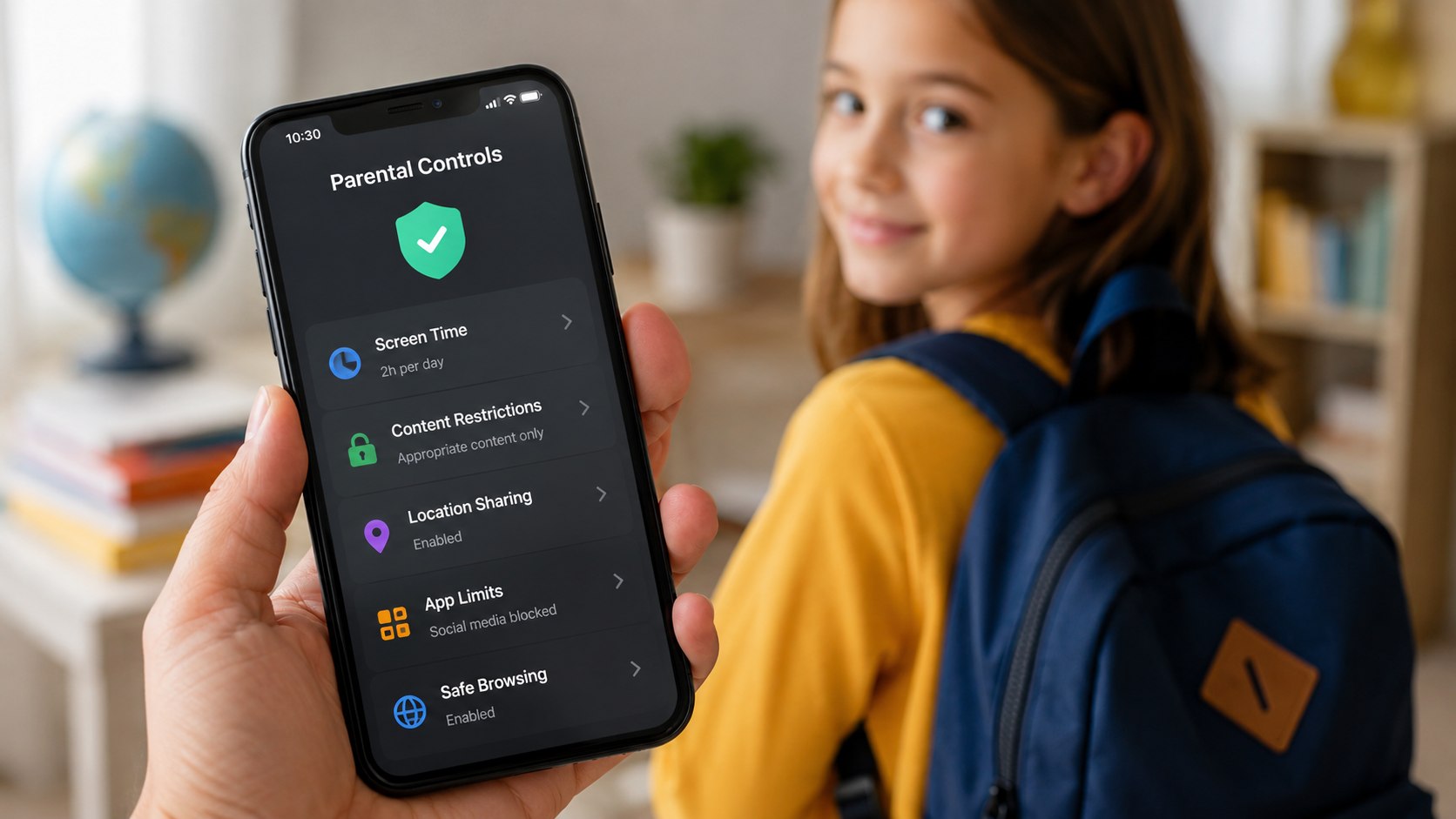
Bei einem iPhone sollte das Gerät nicht dauerhaft über den Apple Account eines Elternteils laufen. Apple empfiehlt für Kinder einen eigenen Account innerhalb der Familienfreigabe. Darüber können Eltern Bildschirmzeit, Kindersicherung, Kaufanfragen und weitere Funktionen verwalten, ohne den eigenen Account oder persönliche Nachrichten, Fotos und andere Daten mit dem Kind zu teilen.
Apple hat die Einrichtung von Kindergeräten in den vergangenen Systemgenerationen erweitert. Wird ein neues iPhone oder iPad für ein Kind eingerichtet und die entsprechende Altersgruppe ausgewählt, werden altersbezogene Voreinstellungen aktiviert. Für individuell angepasste Kindersicherung und App-Nutzung bleibt die Familienfreigabe trotzdem der zentrale Verwaltungsweg.
Über „Bildschirmzeit“ können Eltern Auszeiten, App-Limits, erlaubte Kontakte sowie Inhalts- und Datenschutzbeschränkungen definieren. Ein eigener Bildschirmzeit-Code verhindert, dass diese Einstellungen ohne Weiteres geändert werden. Der Code sollte nicht mit dem normalen Entsperrcode des Kindes identisch sein.
„Mit ‚Bildschirmzeit‘ kannst du verschiedene Einstellungen und Kindersicherungen nutzen.“
(Apple Support, Anleitung zur Verwaltung des iPhone oder iPad eines Kindes, 2026)
Eltern sollten beim iPhone insbesondere folgende Bereiche kontrollieren:
- Einstellungen → Familie → Kind → Bildschirmzeit;
- „Beschränkungen“ aktivieren;
- Altersfreigaben für Apps und Medien setzen;
- Webseitenbeschränkungen prüfen;
- App-Installationen und Käufe begrenzen;
- „Kaufanfrage“ aktivieren;
- App-Limits einrichten;
- Auszeit für Nacht- und Schulzeiten festlegen;
- „Immer erlauben“ auf notwendige Apps reduzieren;
- Kommunikationslimits prüfen;
- Änderungen an Accounts und Mobilfunkdaten sperren;
- Datenschutzrechte einzelner Apps kontrollieren;
- „Wo ist?“ für den Verlustfall einrichten.
Apple unterstützt außerdem Kommunikationslimits. Damit kann gesteuert werden, mit welchen Kontakten Telefonate, FaceTime oder Nachrichten innerhalb bestimmter Zeiträume möglich sind.
Kommunikationssicherheit ist etwas anderes als ein Zeitlimit
Für Kinderaccounts stellt Apple zusätzlich „Kommunikationssicherheit“ bereit. Die Funktion kann in unterstützten Apps sensible Bilder beziehungsweise Videos erkennen und entsprechende Schutzmechanismen einblenden. Voraussetzung sind ein Kinderaccount, die Familienfreigabe und unterstützte Softwareversionen. Für Nachrichten nennt Apple mindestens iOS 15.2 beziehungsweise entsprechende Versionen der anderen Betriebssysteme; für den vollständigen aktuellen Funktionsumfang empfiehlt Apple die neuesten Systemversionen.
Bei der Einrichtung eines Geräts für ein Kind unter 18 Jahren sind laut Apple Kommunikationssicherheit und bestimmte Limits für Webinhalte standardmäßig aktiviert; das konkrete Alter beziehungsweise einzelne Voreinstellungen können regional variieren.
„Auszeiten planen: Lege regelmäßig Bildschirmpausen ein.“
(Apple Support, Anleitung zu Zeitplänen mit Bildschirmzeit)
Diese Funktionen ersetzen trotzdem kein Gespräch über unerwartete Nachrichten, Bilder oder Kontaktanfragen. Ein Kind muss wissen, dass es problematische Inhalte zeigen darf, ohne zunächst selbst Beweise sichern, antworten oder mit dem Absender diskutieren zu müssen.
Welche App-Berechtigungen Eltern vor dem ersten Schultag prüfen sollten
Viele Risiken entstehen nicht durch das Smartphone selbst, sondern durch die Rechte installierter Apps. Eine Taschenlampen-App braucht beispielsweise normalerweise keinen Zugriff auf Kontakte. Ein Messenger benötigt für bestimmte Funktionen Mikrofon oder Kamera, aber nicht zwangsläufig permanenten Standortzugriff. Deshalb sollten Berechtigungen nicht pauschal bestätigt, sondern App für App kontrolliert werden.
Besonders sensibel sind Standort, Kontakte, Fotos, Kamera und Mikrofon. Auch Bluetooth und lokale Netzwerkzugriffe können zusätzliche Geräte oder Daten sichtbar machen. Auf dem iPhone lassen sich entsprechende Rechte unter Datenschutz und Sicherheit sowie teilweise innerhalb der Bildschirmzeit-Beschränkungen verwalten. Medien-Kindersicher empfiehlt ausdrücklich, Anwendungen nur die tatsächlich benötigten Datenzugriffe zu geben.
Bei Android unterscheiden sich die Menünamen nach Hersteller und Systemversion, das Prinzip ist jedoch identisch: Berechtigungen sollten auf den technisch notwendigen Umfang reduziert werden. Standortzugriff sollte, sofern eine App ihn überhaupt benötigt, möglichst auf die tatsächliche Nutzung beschränkt werden.
| Berechtigung | Vor Aktivierung prüfen | Typisches Risiko |
|---|---|---|
| Standort | Braucht die App ihn wirklich? | Bewegungs- und Aufenthaltsdaten |
| Kontakte | Ist Kontaktabgleich notwendig? | Übermittlung des Adressbuchs |
| Fotos | Alle Fotos oder nur ausgewählte? | Zugriff auf private Bilder |
| Kamera | Nur während Nutzung erforderlich? | Aufnahmefunktionen |
| Mikrofon | Für Anrufe/Sprachnachrichten nötig? | Audiozugriff |
| Bluetooth | Ist Zubehör verbunden? | Geräteerkennung und Datenaustausch |
| Benachrichtigungen | Welche App darf ständig stören? | Ablenkung im Unterricht |
| Mobilfunkdaten | Muss die App unterwegs online sein? | Datenverbrauch und permanente Verbindung |
Wenn das Smartphone bereits für Schulkommunikation genutzt wird, sollten Eltern darüber hinaus prüfen, ob Stundenplan- und Schul-Apps korrekt eingerichtet sind. Für WebUntis gibt es beispielsweise eine konkrete Anleitung, wie Schüler und Eltern zum Schulstart einen veralteten Stundenplan aktualisieren. Gerade bei übernommenen Geräten können alte Accounts und lokal gespeicherte App-Daten sonst zu falschen Anzeigen führen.
Bildschirmzeit zum Schulstart: Nicht nur Minuten zählen
Die verfügbare Forschung spricht gegen die Vorstellung, dass Kinder ihre Smartphone-Nutzung automatisch zuverlässig selbst regulieren. Die JIM-Studie 2025 kommt bei 12- bis 19-Jährigen auf eine durchschnittliche Smartphone-Bildschirmzeit von knapp vier Stunden täglich. Bei 12- bis 13-Jährigen liegt sie unter drei Stunden, bei 18- bis 19-Jährigen über viereinhalb Stunden. Rund 30 Prozent berichten laut Studie, morgens häufig müde zu sein, weil sie das Smartphone nachts zu spät weglegen.
68 Prozent der befragten Jugendlichen stimmen zudem voll oder weitgehend der Aussage zu, häufig mehr Zeit am Handy zu verbringen als ursprünglich geplant. Bei den 12- bis 15-Jährigen geben 46 Prozent an, dass ihre Handynutzung häufig zu Diskussionen mit den Eltern führt.
Für jüngere Kinder ist die Situation ebenfalls relevant. Die KIM-Studie 2024 berichtet, dass 54 Prozent der Kinder, die bereits online sind, täglich das Internet nutzen. Bei den online aktiven 8- bis 9-Jährigen stieg der Anteil täglicher Nutzung innerhalb von zwei Jahren von 23 auf 40 Prozent.
„54 Prozent der Kinder, die online sind, nutzen das Internet täglich.“
(Medienpädagogischer Forschungsverbund Südwest, KIM-Studie 2024)
Deshalb sollten Eltern nicht ausschließlich ein Tageskontingent eintragen. Für den Schulalltag sind Zeitfenster oft wirkungsvoller:
- während des Unterrichts: nur notwendige Apps;
- auf dem Schulweg: Telefon, Navigation und benötigte Verkehrsanwendungen;
- Hausaufgabenzeit: Messenger und Spiele gegebenenfalls pausieren;
- abends: feste Auszeit;
- nachts: Smartphone möglichst nicht als permanent verfügbares Unterhaltungsgerät am Bett;
- Wochenende: eigene Regeln statt automatisch identischer Werktagslimits.
Google bietet dafür School time und Downtime, Apple Auszeit, App-Limits und „Immer erlauben“. Entscheidend ist, notwendige Kommunikations- und Sicherheitsfunktionen nicht versehentlich gemeinsam mit Unterhaltungs-Apps zu blockieren.
Käufe und App-Installationen vor der Übergabe sperren
Ein eigenes Smartphone bedeutet auch Zugang zu kostenpflichtigen Apps, Abonnements, In-App-Käufen und anderen digitalen Angeboten. Deshalb gehört der Kostenschutz zur Basiseinrichtung.
Bei Apple lässt sich „Kaufanfrage“ innerhalb der Familienfreigabe verwenden. Damit können Eltern Käufe und – abhängig von der Konfiguration – auch kostenlose Downloads genehmigen. Apple nennt die Kaufanfrage ausdrücklich als Bestandteil der Kinderverwaltung.
Unter Android kann Family Link steuern, welche Apps ein Kind herunterladen oder kaufen darf. Google weist allerdings darauf hin, dass Kaufgenehmigungen von Family Link nur Käufe erfassen, die über das Google-Play-Abrechnungssystem abgewickelt werden. Eltern sollten daher nicht davon ausgehen, dass eine einzige Einstellung sämtliche denkbaren Zahlungen außerhalb des Play Stores blockiert.
Vor der Übergabe sollte deshalb geprüft werden:
- Ist eine Kredit- oder Debitkarte hinterlegt?
- Sind In-App-Käufe genehmigungspflichtig?
- Können neue Apps ohne Zustimmung installiert werden?
- Sind alternative App-Marktplätze oder Installationswege verfügbar?
- Welche bestehenden Abonnements laufen über das Konto?
- Kann das Kind Zahlungsdaten oder Account-Einstellungen verändern?
- Sind Mobilfunkanbieter-Zahlungen möglich?
Kostenkontrolle gehört nicht erst nach dem ersten unerwarteten Kauf in die Einstellungen.
Phishing, fremde Nachrichten und Schulalltag: Was Kinder wissen müssen
Technische Sperren verhindern nicht jede Form von Social Engineering. Kinder können vermeintliche Paketnachrichten, Gewinnspiele, Account-Warnungen, QR-Codes oder Links über Messenger erhalten. Moderne Phishing-Nachrichten müssen nicht voller Rechtschreibfehler sein; sie können bekannte Logos, plausible Absendernamen und überzeugende Sprache verwenden.
Eine praktische Regel ist deshalb: Keine Passwörter, Codes oder Zahlungsinformationen über einen Link aus einer Nachricht eingeben. Bei ungewöhnlichen Konto- oder Sicherheitsmeldungen sollte die betreffende App oder Webseite separat geöffnet werden.
Für Eltern und ältere Kinder eignet sich ergänzend die Checkliste zu typischen Warnzeichen von Phishing-Mails und manipulierten Links. Sie behandelt unter anderem falsche Absenderdomains, künstlichen Zeitdruck, QR-Phishing und unerwartete Anhänge.
Das Kind sollte vor dem Schulstart außerdem vier einfache Regeln kennen:
- Unbekannte Links nicht sofort öffnen.
- PIN, Passwort und Bestätigungscodes niemandem weitergeben – auch nicht Freunden.
- Unerwartete Bilder oder Kontaktanfragen einem Erwachsenen zeigen.
- Bei einer verdächtigen Nachricht nicht unter Zeitdruck reagieren.
Ein technisch geschütztes Smartphone bleibt sonst anfällig für den einfachsten Angriffsweg: die Person vor dem Bildschirm.
Standortfreigabe: Sicherheitsfunktion und Datenschutzfrage zugleich
Die Geräteortung kann im Familienalltag nützlich sein – besonders wenn das Smartphone verloren geht. Sie sollte jedoch nicht mit permanentem Standortzugriff für jede App verwechselt werden.
Google ermöglicht über Family Link die Standortanzeige unterstützter Android-Geräte. Apple kann über Familienfreigabe und „Wo ist?“ bei der Suche nach einem verlorenen Kindergerät helfen.
Davon getrennt sind Standortberechtigungen einzelner Apps. Eine Karten- oder Navigations-App benötigt Standortdaten für ihre Kernfunktion, viele andere Apps dagegen nicht. Medien-Kindersicher empfiehlt deshalb, den Standortzugriff für nicht benötigte Anwendungen zu deaktivieren beziehungsweise auf die tatsächliche App-Nutzung zu begrenzen.
Eltern sollten also zwischen drei Dingen unterscheiden:
| Funktion | Zweck |
|---|---|
| Geräteortung | Verlorenes Smartphone finden |
| Familien-Standortfreigabe | Standort zwischen definierten Familienmitgliedern teilen |
| App-Standortberechtigung | Einzelner Anwendung Positionsdaten geben |
Diese drei Ebenen pauschal gleichzeitig zu aktivieren ist weder technisch erforderlich noch datensparsam.
Die 15-Minuten-Endkontrolle vor der Übergabe
Kurz bevor das erste Smartphone zum Schulstart tatsächlich im Schulranzen landet, sollte eine letzte Kontrolle erfolgen. Dabei geht es nicht mehr um die Grundkonfiguration, sondern darum, ob die einzelnen Schutzmaßnahmen auch miteinander funktionieren.
Eltern sollten das Gerät einmal mit dem Kinderaccount entsperren und testen, was das Kind tatsächlich sieht. Eine gesperrte App sollte wirklich gesperrt sein. Während der Schulzeit sollten nur die vorgesehenen Anwendungen verfügbar sein. Notfallkontakte und Telefonie müssen dennoch funktionieren.
Die Endkontrolle:
- System ist aktuell;
- Kinderaccount ist angemeldet;
- Elternaccount ist nicht als Hauptkonto hinterlegt;
- sichere Gerätesperre funktioniert;
- Kindersicherungs-Code ist dem Kind nicht bekannt;
- App-Downloads brauchen Genehmigung;
- In-App-Käufe sind begrenzt;
- Browserfilter sind aktiv;
- App-Berechtigungen wurden geprüft;
- Ortungsfunktionen sind bewusst konfiguriert;
- Schulzeiten sind hinterlegt;
- Nacht-Auszeit ist aktiv;
- notwendige Apps bleiben erreichbar;
- Notfallkontakte sind gespeichert;
- Geräteortung wurde einmal getestet.
Erst nach diesem Test sollte das Gerät übergeben werden. Danach müssen Eltern die Einstellungen nicht täglich verändern, sollten sie aber nach größeren Systemupdates und bei neuen Apps erneut kontrollieren. Medien-Kindersicher weist ausdrücklich darauf hin, dass Herstellerupdates sowohl neue Schutzmöglichkeiten als auch veränderte Risiken mitbringen können.
Fragen und Antworten zum ersten Smartphone zum Schulstart
Ab welchem Alter ist ein eigenes Smartphone sinnvoll?
Eine allgemeingültige Altersgrenze gibt es nicht. Entscheidend sind Reife, Schulweg, Kommunikationsbedarf und die Fähigkeit des Kindes, vereinbarte Regeln einzuhalten. In der KIM-Studie 2024 bekamen Kinder mit eigenem Mobiltelefon ihr erstes Gerät im Durchschnitt mit etwa achteinhalb Jahren; das ist eine Nutzungsstatistik und keine pädagogische Altersempfehlung.
Reicht Family Link als Kindersicherung für Android aus?
Family Link deckt wesentliche Bereiche wie Bildschirmzeit, App-Verwaltung, Standort und Google-Play-Kontrollen ab. Zusätzlich sollten Eltern jedoch App-Berechtigungen, Messenger-Einstellungen, Browserzugriff und die Sicherheitsoptionen des jeweiligen Geräteherstellers prüfen.
Welche Einstellung ist auf dem iPhone besonders wichtig?
Die Basis sind ein eigener Kinderaccount, Familienfreigabe, Bildschirmzeit und aktivierte Beschränkungen. Danach sollten App-Käufe, Inhalte, Kommunikationslimits und Datenschutzrechte angepasst werden.
Sollte das Smartphone während der Schule komplett gesperrt werden?
Nicht zwingend. Telefonie, Notfallfunktionen, Fahrkarten-, Stundenplan- oder andere notwendige Apps können weiterhin benötigt werden. Android Family Link kann mit School time ausgewählte Apps erlauben; Apple ermöglicht über Auszeit und „Immer erlauben“ eine ähnliche Trennung.
Sollten Eltern den Standort ihres Kindes permanent verfolgen?
Geräteortung und permanente Überwachung sind technisch nicht dasselbe. Für den Verlustfall kann die Ortungsfunktion sinnvoll sein. Welche Standortdaten darüber hinaus mit Familienmitgliedern oder Apps geteilt werden, sollte separat und sparsam eingestellt werden.
Müssen die Einstellungen nach der Einrichtung noch einmal geprüft werden?
Ja. Neue Apps, größere Betriebssystemupdates und Änderungen der Herstellerfunktionen können Berechtigungen oder Schutzmöglichkeiten verändern. Sinnvoll ist eine erneute Kontrolle nach größeren Updates sowie immer dann, wenn neue Messenger, Spiele oder soziale Plattformen installiert werden.
Sie können dies und weitere nützliche Informationen auf unserer Website nachlesen. Wir empfehlen Ihnen außerdem die Lektüre folgender Artikel: iOS 27 vor dem Start in Deutschland: Diese Funktionen fehlen zum Release oder bleiben eingeschränkt