Wenn WhatsApp Speicher plötzlich mehrere Gigabyte auf dem Smartphone belegt, steckt dahinter meist kein einzelner Fehler. Videos aus Gruppen, mehrfach weitergeleitete Bilder, Sprachnachrichten, Dokumente und lokal gespeicherte Kopien sammeln sich über Monate oder Jahre an, wie die Redaktion von Techify.de berichtet. Besonders tückisch: Wer einfach den kompletten App-Speicher löscht, kann deutlich mehr entfernen als geplant.
Chats und Medien sollten deshalb getrennt behandelt werden. WhatsApp bietet unter „Speicher und Daten“ eine eigene Speicherverwaltung, in der große Dateien und besonders datenintensive Chats sichtbar werden. Wer dort gezielt Videos, Bilder oder Dokumente entfernt, kann meist mehrere Gigabyte freigeben, ohne den eigentlichen Chatverlauf zu löschen. WhatsApp selbst empfiehlt vor größeren Löschaktionen zusätzlich eine aktuelle Sicherung.
Warum WhatsApp plötzlich 5, 10 oder sogar mehr Gigabyte belegt
Der Speicherverbrauch wächst häufig schleichend. Auffällig wird er erst, wenn Android oder iOS meldet, dass kaum noch Gerätespeicher verfügbar ist.
Besonders viel Platz benötigen:
- Videos aus Gruppen- und Einzelchats;
- lange Sprachnachrichten und Audiodateien;
- hochauflösende Fotos;
- GIFs und Sticker-Sammlungen;
- PDF-Dateien und andere Dokumente;
- mehrfach gespeicherte oder weitergeleitete Dateien;
- automatisch heruntergeladene Medien aus aktiven Gruppen.
Ein einzelnes Foto ist selten das Problem. Dutzende Videos aus Familien-, Schul-, Vereins- oder Arbeitsgruppen können dagegen schnell mehrere Gigabyte ausmachen.
WhatsApp weist ausdrücklich darauf hin, dass die innerhalb der App angezeigte Speicherbelegung von der Anzeige des Betriebssystems abweichen kann. Grund dafür ist unter anderem, dass WhatsApp und Android beziehungsweise iOS Speicher unterschiedlich berechnen.
„The amount of space taken up on your device by WhatsApp is displayed at the top of the screen.“
(WhatsApp Help Center, Anleitung zur Speicherverwaltung)
Wer generell mit knappem Gerätespeicher kämpft, sollte nicht nur WhatsApp kontrollieren. Google erklärt für Android, dass sich die tatsächliche Belegung unter „Einstellungen → Speicher“ nach Kategorien prüfen lässt.
Erst prüfen, welcher Chat den meisten Speicher verbraucht
Bevor Dateien gelöscht werden, sollte die interne Speicherübersicht von WhatsApp geöffnet werden.
Auf Android führt der Weg normalerweise über:
WhatsApp → Drei-Punkte-Menü → Einstellungen → Speicher und Daten → Speicher verwalten
Auf dem iPhone:
WhatsApp → Einstellungen beziehungsweise Profilbild → Speicher und Daten → Speicher verwalten
Dort zeigt WhatsApp an, wie viel Speicher die App verwendet. Anschließend lassen sich einzelne Chats oder Kanäle auswählen. Medien können unter anderem nach Größe sortiert werden.
Das ist wesentlich sicherer als das manuelle Löschen unbekannter WhatsApp-Ordner über einen Dateimanager.
Besonders effizient ist es, zunächst nach den größten Dateien zu suchen. Ein einziges längeres Video kann mehr Speicher freigeben als Hunderte kleine Textnachrichten.
Wer gleichzeitig Fotos aus anderen Apps bereinigt, sollte vorher kontrollieren, ob wichtige Bilder tatsächlich gesichert wurden. Der Beitrag Google Fotos lädt Urlaubsbilder nicht vollständig hoch: So erkennen Sie fehlende Backups vor dem Löschen vom Handy zeigt, warum sichtbare Fotos nicht automatisch bedeuten, dass bereits eine Cloud-Kopie existiert.
Diese WhatsApp-Dateien können Sie normalerweise löschen, ohne Chats zu verlieren
Entscheidend ist der Unterschied zwischen dem Löschen einzelner Medien und dem Löschen beziehungsweise Leeren eines kompletten Chats.
| Datei oder Aktion | Chat bleibt erhalten? | Risiko |
|---|---|---|
| Einzelne Videos löschen | Ja | Video ist lokal nicht mehr verfügbar |
| Fotos gezielt löschen | Ja | Bild kann aus WhatsApp-Medien verschwinden |
| Große Dokumente löschen | Ja | Datei muss bei Bedarf anderweitig vorhanden sein |
| Sprachnachrichten löschen | Ja | Aufnahme ist danach nicht mehr abrufbar |
| GIFs und Sticker löschen | Ja | Geringes Risiko bei unwichtigen Dateien |
| Medien eines Chats löschen | Ja | Nachrichten können bestehen bleiben |
| Chat leeren | Chat bleibt sichtbar | Nachrichten werden gelöscht |
| Chat löschen | Nein beziehungsweise nicht vollständig | Gesamter Verlauf kann verloren gehen |
| App-Daten unter Android löschen | Nicht sicher | Kann WhatsApp lokal zurücksetzen |
Wer WhatsApp Dateien löschen möchte, ohne Nachrichten zu verlieren, sollte sich deshalb auf Fotos, Videos, Audiodateien und Dokumente konzentrieren.
WhatsApp bietet ausdrücklich die Möglichkeit, Medien aus einem Chat zu entfernen, ohne den Chat selbst aus der Chatliste zu löschen. Dabei kann ausgewählt werden, welche Kategorien entfernt werden sollen.
„You can free up storage by deleting items that are large or have been forwarded many times.“
(WhatsApp Help Center)
Große Videos zuerst löschen
Videos liefern fast immer den größten Effekt.
Ein kurzer Clip kann einige Dutzend Megabyte groß sein, längere hochauflösende Aufnahmen deutlich mehr. Werden solche Dateien über mehrere aktive Gruppen empfangen, summiert sich der Speicherverbrauch schnell.
In „Speicher verwalten“ lassen sich Inhalte nach Größe sortieren. Dadurch müssen Nutzer nicht Tausende Dateien einzeln durchsuchen.
Praktisch ist folgende Reihenfolge:
- sehr große Videos;
- alte Videos aus Gruppen;
- mehrfach weitergeleitete Medien;
- unwichtige Dokumente;
- lange Audiodateien;
- erst danach Fotos und kleinere Dateien.
Bei wichtigen Erinnerungen sollte vor dem Löschen geprüft werden, ob das Video bereits in Fotos, Google Fotos, iCloud, auf einem Computer oder einem anderen Speicher liegt.
Fotos können gelöscht werden – aber nicht blind
Fotos beanspruchen einzeln weniger Platz als Videos, können in großer Zahl aber mehrere Gigabyte erreichen.
Problematisch ist, dass ein Bild je nach Smartphone an mehreren Stellen vorhanden sein kann:
- innerhalb von WhatsApp;
- zusätzlich in der Galerie;
- als Cloud-Kopie;
- als weitergeleitete oder erneut gespeicherte Kopie.
WhatsApp weist darauf hin, dass ein aus der App gelöschtes Element unter Umständen weiterhin auf dem Gerät gespeichert sein kann. Existieren mehrere Kopien, müssen diese gegebenenfalls separat entfernt werden, damit tatsächlich Speicher frei wird.
„If you have multiple copies of an item, you’ll also need to delete all copies to free up space.“
(WhatsApp Help Center)
Das erklärt, warum manche Nutzer nach dem Löschen hunderter WhatsApp-Fotos kaum eine Veränderung in der iPhone- oder Android-Speicheranzeige sehen.
Sprachnachrichten sind sicher löschbar – sofern Sie sie nicht mehr benötigen
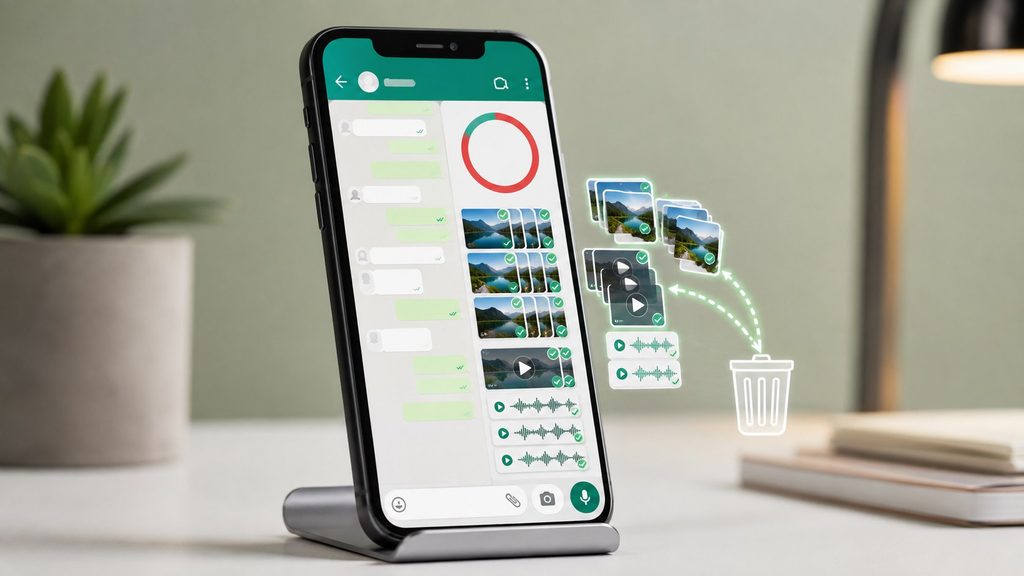
WhatsApp Sprachnachrichten können ebenfalls erheblichen Speicher beanspruchen. Das gilt insbesondere für Nutzer, die über Jahre viele lange Audionachrichten erhalten.
Das Löschen einzelner Audiodateien entfernt nicht automatisch den gesamten Chat. Die Textnachrichten und übrigen Inhalte bleiben bestehen, sofern gezielt nur die Audiodatei ausgewählt wurde.
Allerdings sollte klar sein: Eine gelöschte Aufnahme lässt sich später möglicherweise nicht erneut herunterladen. WhatsApp weist für bestimmte Löschvorgänge ausdrücklich darauf hin, dass entfernte Medien dauerhaft gelöscht werden können.
Für geschäftliche Absprachen, Adressen oder wichtige persönliche Nachrichten sollte deshalb vorher eine Kopie erstellt werden.
Dokumente und PDFs werden häufig übersehen
PDF-Rechnungen, Präsentationen, ZIP-Dateien, Word-Dokumente oder große Scans erscheinen nicht unbedingt in der normalen Bildergalerie. Trotzdem liegen sie lokal auf dem Gerät.
Gerade Arbeits- und Schulgruppen können dadurch über Monate einen beträchtlichen Datenbestand erzeugen.
Wer den WhatsApp-Speicher kontrolliert, sollte deshalb nicht nur „Fotos“ und „Videos“, sondern ausdrücklich auch „Dokumente“ prüfen.
Ein altes Restaurantmenü, eine längst erledigte PDF-Rechnung oder eine Präsentation aus einem früheren Projekt kann normalerweise gelöscht werden, wenn sie nicht mehr benötigt wird.
Was Sie auf Android nicht mit „Cache löschen“ verwechseln sollten
Android unterscheidet zwischen Cache und App-Daten.
Google beschreibt den Unterschied klar: Das Löschen des Cache entfernt temporäre Dateien. „Speicher löschen“ beziehungsweise das Löschen von App-Daten entfernt dagegen dauerhaft die Daten der Anwendung.
„Clear cache: Deletes temporary data.“
(Google Android Help)
Deshalb gilt bei WhatsApp:
Cache löschen: kann je nach Gerät temporären Speicher freigeben und ist deutlich weniger riskant.
App-Daten/Speicher löschen: nicht als gewöhnliche Bereinigungsmethode verwenden. Dadurch kann die lokale WhatsApp-Installation praktisch zurückgesetzt werden.
Wer Android-Speicher systematisch aufräumen möchte, kann zusätzlich Files by Google verwenden. Google nennt dort unter anderem temporäre Dateien, Duplikate, Screenshots und ungenutzte Apps als mögliche Bereinigungskandidaten.
Auf dem iPhone WhatsApp nicht einfach löschen
Beim iPhone gibt es ebenfalls einen entscheidenden Unterschied zwischen dem Auslagern und dem Löschen einer App.
Apple erklärt, dass „App auslagern“ den von der App selbst belegten Speicher freigibt, Dokumente und Daten jedoch behält. „App löschen“ entfernt dagegen die App und die dazugehörigen Daten.
Bei WhatsApp sollte eine komplette Deinstallation deshalb nicht der erste Schritt sein.
Besser ist:
- zuerst WhatsApp-intern große Medien löschen;
- anschließend unter „Einstellungen → Allgemein → iPhone-Speicher“ kontrollieren, wie viel Platz WhatsApp weiterhin belegt;
- erst danach weitere Maßnahmen prüfen.
Wer sein iPhone ohnehin für ein großes Systemupdate vorbereitet, findet zusätzliche Hinweise unter iOS 27 vorbereiten: Diese iPhones brauchen vor dem Herbst-Update besonders viel freien Speicher.
Vor dem Löschen ein WhatsApp-Backup kontrollieren
Eine Sicherung ist besonders wichtig, bevor Chats geleert, WhatsApp neu installiert oder größere Datenbestände bereinigt werden.
WhatsApp empfiehlt selbst, vor dem Löschen von Inhalten eine Sicherung anzulegen.
Das Backup ist allerdings kein Freibrief für wahlloses Löschen.
Es sollte kontrolliert werden:
- Wann wurde die letzte Sicherung erstellt?
- Ist das richtige Google- oder Apple-Konto verbunden?
- Sind Videos im Backup enthalten?
- Ist genügend Cloud-Speicher vorhanden?
- Wurde das Backup vollständig abgeschlossen?
WhatsApp ermöglicht je nach Konfiguration, Videos in die Chatsicherung einzubeziehen. Diese Einstellung beeinflusst erheblich, wie groß ein Backup ausfällt.
Wer gerade auf ein neues Android-Gerät umzieht, sollte außerdem beachten, dass WhatsApp-Chats separat behandelt werden. Wie der Transfer bei aktuellen Pixel-Geräten funktioniert, beschreibt Pixel 11 eingerichtet, aber Daten fehlen: Fotos, WhatsApp und Apps richtig übertragen.
„Chat leeren“ und „Chat löschen“ sind nicht dasselbe
Hier passieren die meisten Fehler.
Beim Leeren eines Chats werden Inhalte aus dem Gespräch entfernt. Der Chat selbst kann weiterhin in der Chatliste erscheinen.
WhatsApp beschreibt, dass ein geleerter Chat grundsätzlich weiterhin auf der Registerkarte „Chats“ angezeigt wird. Eine Wiederherstellung ist nur möglich, wenn eine geeignete Sicherung aus der Zeit vor dem Löschen existiert. Nachrichten nach dem letzten Backup können verloren gehen.
Beim vollständigen Löschen eines Chats wird der Verlauf hingegen aus der Chatliste entfernt. WhatsApp weist ausdrücklich darauf hin, dass ein gelöschter Chat nicht einfach durch WhatsApp selbst zurückgeholt werden kann. Eine Wiederherstellung setzt eine passende ältere Sicherung voraus.
Deshalb sollte Chat löschen niemals mit Speicherbereinigung verwechselt werden.
Archivieren spart keinen Speicher
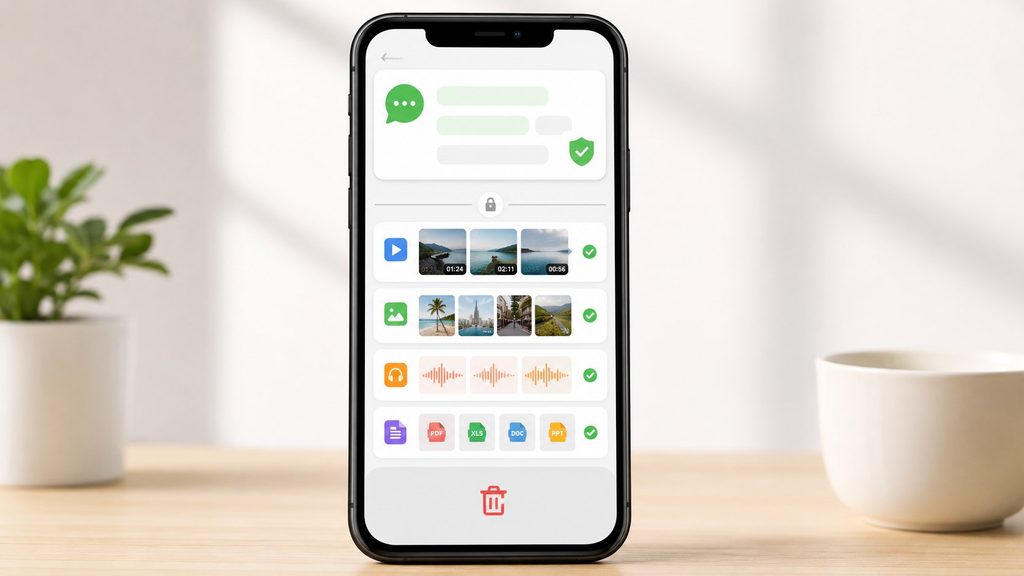
Ein weiterer verbreiteter Irrtum: Chats zu archivieren macht WhatsApp übersichtlicher, schafft aber keinen nennenswerten Speicherplatz.
WhatsApp beschreibt Archivieren als Funktion, mit der Einzel- und Gruppenchats verborgen beziehungsweise aus der normalen Ansicht genommen werden. Die Inhalte werden dadurch nicht gelöscht.
Ein Gruppenchat mit 4 GB Videos bleibt also auch archiviert ein 4-GB-Problem.
Wer WhatsApp gerade grundsätzlich neu organisiert, kann zusätzlich den Beitrag WhatsApp Benutzername reservieren: So funktioniert die neue Anmeldung ohne Telefonnummer lesen.
Automatischen Download begrenzen, damit der Speicher nicht wieder vollläuft
Nach einer Bereinigung sollte verhindert werden, dass dieselbe Situation wenige Wochen später erneut entsteht.
Unter „Speicher und Daten“ können Nutzer festlegen, welche Medien automatisch heruntergeladen werden.
Besonders bei vielen Gruppen kann es sinnvoll sein, Videos nicht automatisch über mobile Daten und gegebenenfalls auch nicht automatisch über WLAN zu laden.
Fotos können je nach persönlicher Nutzung weniger problematisch sein. Videos und große Dokumente sollten dagegen möglichst bewusst heruntergeladen werden.
Das reduziert nicht nur den Speicherverbrauch, sondern auch unnötigen Datenverkehr.
Die sicherste Reihenfolge bei 10 GB WhatsApp-Speicher
Wer WhatsApp Speicherplatz freigeben möchte, ohne Chats zu verlieren, kann nach diesem Schema vorgehen:
- Zeitpunkt des letzten WhatsApp-Backups kontrollieren.
- WhatsApp → Speicher und Daten → Speicher verwalten öffnen.
- Inhalte nach Dateigröße sortieren.
- Große Videos überprüfen und löschen.
- Unwichtige Dokumente entfernen.
- Alte Sprachnachrichten löschen.
- Große Gruppen einzeln kontrollieren.
- Fotos nur dann entfernen, wenn wichtige Aufnahmen gesichert sind.
- Android-Nutzer können zusätzlich den Cache prüfen.
- App-Daten nicht pauschal löschen.
- Chats nicht leeren oder löschen, wenn nur Speicher freigegeben werden soll.
- Automatische Medien-Downloads anschließend einschränken.
Damit lassen sich häufig mehrere Gigabyte beseitigen, ohne den eigentlichen Nachrichtenverlauf anzutasten.
FAQ: WhatsApp-Speicher löschen, ohne Chats zu verlieren
Kann ich WhatsApp-Videos löschen, ohne den Chat zu löschen?
Ja. Über „Speicher und Daten → Speicher verwalten“ können einzelne Videos ausgewählt und entfernt werden. Der Chat selbst bleibt bestehen.
Werden meine Textnachrichten gelöscht, wenn ich Fotos aus WhatsApp entferne?
Normalerweise nicht, wenn ausschließlich die betreffenden Medien ausgewählt werden. Das Leeren oder Löschen des kompletten Chats ist eine andere Aktion.
Was belegt bei WhatsApp am meisten Speicher?
In der Praxis sind häufig Videos, große Gruppenmedien, Audiodateien und Dokumente verantwortlich. Über die Speicherverwaltung können Dateien nach Größe sortiert werden.
Kann ich den WhatsApp-Cache auf Android löschen?
Android erlaubt grundsätzlich das Löschen temporärer Cache-Dateien. Nicht verwechselt werden darf dies mit „Speicher löschen“ oder „App-Daten löschen“, da dadurch die lokalen App-Daten entfernt werden können.
Warum wird nach dem Löschen von WhatsApp-Fotos kaum Speicher frei?
Eine Datei kann zusätzlich in der Galerie oder in mehreren Kopien vorhanden sein. WhatsApp weist darauf hin, dass gegebenenfalls sämtliche Kopien entfernt werden müssen, um den belegten Speicher tatsächlich freizugeben.
Verliere ich Chats, wenn ich WhatsApp neu installiere?
Ohne verwendbare Sicherung besteht ein erhebliches Verlustrisiko. Vor einer Neuinstallation sollte der Zeitpunkt der letzten Chatsicherung kontrolliert werden.
Spart das Archivieren von WhatsApp-Chats Speicher?
Nein. Archivieren versteckt Chats lediglich aus der normalen Ansicht. Die darin gespeicherten Nachrichten und Medien werden nicht gelöscht.
Was sollte ich zuerst löschen, wenn WhatsApp 15 GB belegt?
Zuerst nach großen Videos suchen. Danach große Dokumente, Audiodateien und Medien aus besonders datenintensiven Gruppenchats prüfen. Diese Strategie bringt gewöhnlich deutlich mehr als das Löschen kleiner Einzelbilder.
Sie können dies und weitere nützliche Informationen auf unserer Website nachlesen. Wir empfehlen Ihnen außerdem die Lektüre folgender Artikel: iOS 27 vor dem Start in Deutschland: Diese Funktionen fehlen zum Release oder bleiben eingeschränkt