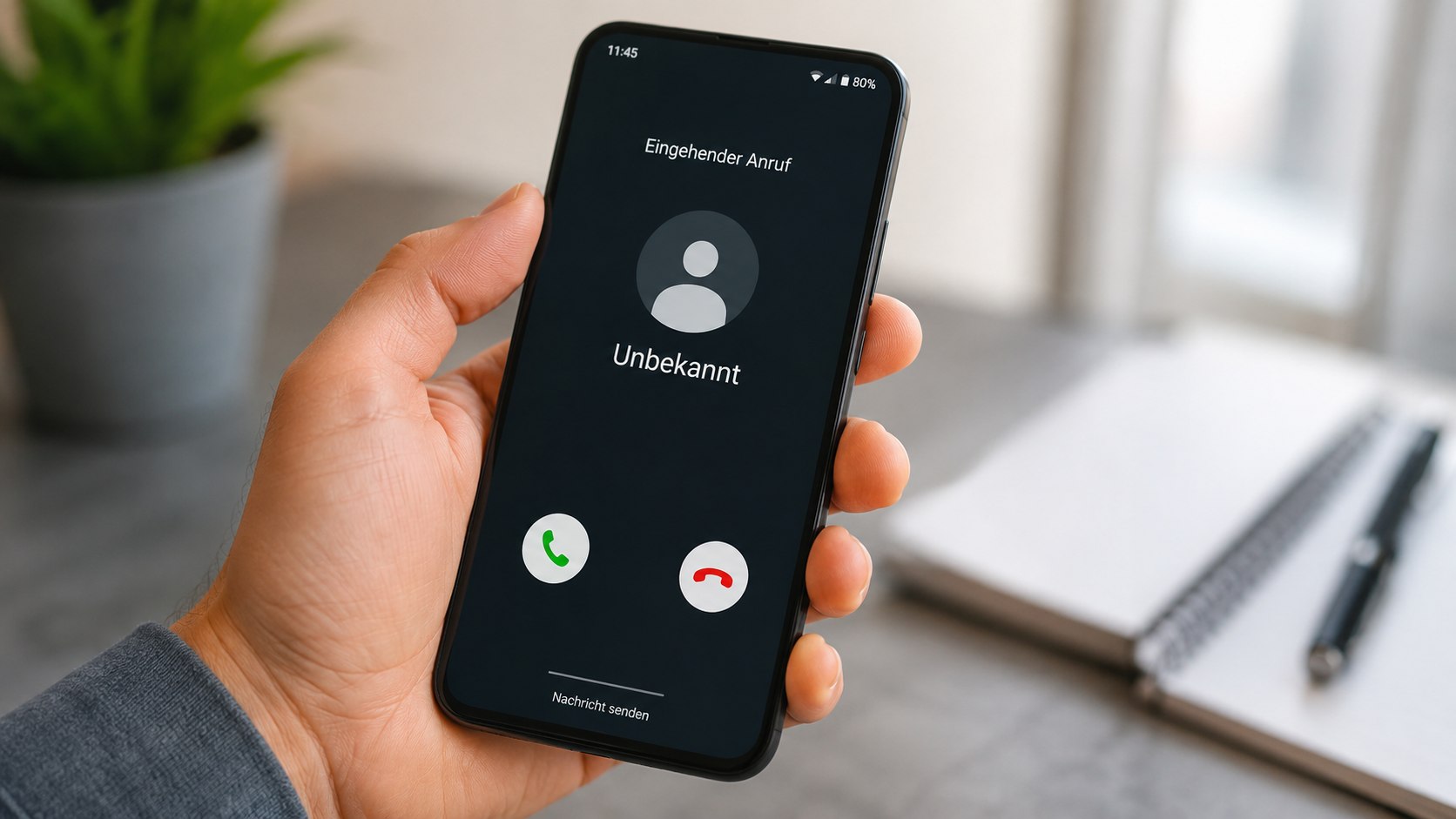
Handy klingelt nicht bei Anrufen Android ist meist kein Hinweis auf einen defekten Lautsprecher, berichtet die Redaktion Techify. Häufig steht die Klingeltonlautstärke auf null, der Tonmodus wurde auf „Lautlos“ oder „Vibrieren“ gesetzt, eine automatische „Nicht stören“-Regel ist aktiv oder der Anrufton wird an verbundene Bluetooth-Kopfhörer beziehungsweise das Autoradio weitergeleitet.
Zuerst sollte geklärt werden, ob der Anruf sichtbar auf dem Display erscheint, nur einzelne Kontakte betroffen sind oder das Smartphone überhaupt keine eingehenden Anrufe empfängt. Diese Unterscheidung entscheidet darüber, ob die Ursache in den Toneinstellungen, der Telefon-App, einer Rufnummernsperre, der SIM-Karte oder im Mobilfunknetz liegt.
Handy klingelt nicht bei Anrufen Android: Zuerst das genaue Fehlerbild prüfen
Wenn ein eingehender Anruf auf dem Bildschirm erscheint, das Smartphone aber weder klingelt noch vibriert, funktioniert die Mobilfunkverbindung grundsätzlich. Die Fehlersuche sollte dann bei Tonmodus, Klingeltonlautstärke, „Nicht stören“, Bluetooth und den Benachrichtigungseinstellungen der Telefon-App beginnen.
Erscheint dagegen kein Anrufbildschirm und später lediglich eine Mailbox- oder SMS-Benachrichtigung, kommen zusätzlich Netzprobleme, Rufumleitungen, eine gestörte SIM-Karte oder eine Sperre durch die Telefon-App infrage.
Wird nur eine bestimmte Nummer nicht signalisiert, sollte der betreffende Kontakt auf Blockierung, individuellen Klingelton und Weiterleitung zur Mailbox geprüft werden.
Ein weiterer wichtiger Test ist der Klingelton-Vorschaumodus. Öffnet Android unter „Töne und Vibration“ einen Klingelton und spielt die Vorschau hörbar ab, sind Lautsprecher und Audiodatei wahrscheinlich funktionsfähig. Bleibt auch die Vorschau stumm, liegt das Problem eher bei der Systemlautstärke, dem Lautsprecher, einer Bedienungshilfe oder einer beschädigten Klingeltondatei.
| Beobachtung | Wahrscheinliche Ursache | Erster Test |
|---|---|---|
| Anruf erscheint, aber kein Ton | Klingeltonlautstärke, Lautlos-Modus, Nicht stören | Lautstärkemenü vollständig öffnen |
| Anruf erscheint nur auf Smartwatch oder Kopfhörer | Bluetooth-Audioausgabe | Bluetooth ausschalten |
| Nur einzelne Kontakte klingeln nicht | Blockierung, individueller Klingelton, DND-Ausnahme | Kontakt- und Anrufeinstellungen prüfen |
| Kein Anrufbildschirm sichtbar | Netz, SIM, Rufumleitung, Telefon-App | Testanruf und Flugmodus-Neustart |
| Klingeltonvorschau bleibt stumm | Lautsprecher, Systemton, Audiodatei | Anderen Systemklingelton wählen |
| Problem begann nach einem Update | Softwarefehler oder nicht abgeschlossene Aktualisierung | Neustart und Updates prüfen |
| Anrufe landen sofort auf der Mailbox | Rufumleitung, Netzverlust, blockierte Nummer | Umleitungen und Empfang kontrollieren |
„Unter ‚Ring & notification volume‘ lässt sich die gewünschte Lautstärke einstellen.“
(Google Pixel-Hilfe, Anleitung zur Vermeidung verpasster Anrufe)
Klingeltonlautstärke und Tonmodus richtig einstellen
Die seitlichen Lautstärketasten verändern auf vielen Android-Smartphones zunächst nur die Medienlautstärke. Ein Nutzer kann deshalb Musik und Videos laut hören, während die separate Klingeltonlautstärke weiterhin auf null steht. Nach dem Drücken einer Lautstärketaste muss das erweiterte Menü über die drei Punkte, einen Pfeil oder das Regler-Symbol geöffnet werden.
Dort sollte der Regler „Klingelton“, „Anruf und Benachrichtigungen“ oder „Klingeltonlautstärke“ deutlich über null stehen. Die Bezeichnung hängt von Android-Version und Herstelleroberfläche ab. Google beschreibt für Pixel-Geräte ausdrücklich einen separaten Bereich für die Lautstärke von Klingeltönen und Benachrichtigungen.
Zusätzlich ist das Symbol oberhalb oder neben dem Lautstärkeregler zu prüfen. Eine durchgestrichene Glocke steht gewöhnlich für „Lautlos“, eine vibrierende Glocke für den Vibrationsmodus und eine normale Glocke für hörbare Signale.
Schritt-für-Schritt-Prüfung
- Eine Lautstärketaste drücken.
- Das vollständige Lautstärkemenü öffnen.
- „Klingelton“ oder „Anruf und Benachrichtigungen“ erhöhen.
- Den Tonmodus auf „Ton“ stellen.
- Unter „Einstellungen“ → „Töne und Vibration“ den Klingelton öffnen.
- Einen integrierten Systemklingelton auswählen.
- Mit einem zweiten Telefon einen Testanruf durchführen.
- Das Gerät während des Tests nicht mit der Lautstärketaste stummschalten.
Bei Samsung-Geräten sollte zusätzlich unter „Einstellungen“ → „Töne und Vibration“ → „Tonmodus“ kontrolliert werden, ob „Ton“ aktiviert ist. Samsung weist außerdem darauf hin, dass die Funktion „Alle Töne stummschalten“ in den Bedienungshilfen nicht nur Medien, sondern auch Anrufe und Warnungen deaktiviert.
Die Medienlautstärke ist für dieses Problem kein zuverlässiger Indikator. Ein Video kann hörbar sein, obwohl der Anrufkanal vollständig stummgeschaltet wurde.
„Alle Töne stummschalten“ schaltet auch Anrufe, Warnungen und Medien aus.
(Samsung-Support, Anleitung zur Behebung von Tonproblemen)
Nicht stören, Schlafenszeit und automatische Regeln kontrollieren
Der Modus „Nicht stören“ kann Klingeltöne, Vibrationen und visuelle Hinweise für eingehende Anrufe unterdrücken. Auf aktuellen Android-Versionen lässt sich festlegen, welche Personen, Apps, Erinnerungen oder wiederholten Anrufer den Modus umgehen dürfen. Dadurch entsteht gelegentlich ein uneinheitliches Fehlerbild: Familienmitglieder erreichen das Gerät hörbar, unbekannte Nummern bleiben dagegen stumm.
Entscheidend ist nicht nur der Schalter in den Schnelleinstellungen. Android kann „Nicht stören“ automatisch nach Uhrzeit, Kalendertermin, Schlafenszeit, Fahrmodus oder benutzerdefiniertem Modus einschalten. Der sichtbare Schalter ist am Morgen möglicherweise aus, obwohl eine Regel das Gerät am Abend erneut stummschaltet.
Google beschreibt „Nicht stören“ als konfigurierbaren Filter, der festlegt, welche Unterbrechungen zugelassen werden. Samsung bestätigt ebenfalls, dass damit Anrufe und Hinweise gezielt stummgeschaltet sowie Zeitpläne und Ausnahmen eingerichtet werden können.
Diese Einstellungen müssen geprüft werden
- „Einstellungen“ → „Töne und Vibration“ oder „Benachrichtigungen“ öffnen.
- „Nicht stören“ vollständig deaktivieren.
- Unter „Zeitpläne“, „Automatisch aktivieren“ oder „Regeln“ alle Einträge prüfen.
- Schlafenszeitmodus beziehungsweise Gute-Nacht-Modus kontrollieren.
- Ausnahmen für Personen und Anrufe öffnen.
- Einstellung für wiederholte Anrufer prüfen.
- Kalender-, Fahr- und Konzentrationsmodi kontrollieren.
- Nach jeder Änderung einen Testanruf durchführen.
Bei Samsung liegt der Bereich gewöhnlich unter „Einstellungen“ → „Benachrichtigungen“ → „Nicht stören“. Pixel-Geräte führen die Funktion je nach Android-Version unter „Töne und Vibration“, „Modi“ oder direkt in den Schnelleinstellungen.
Sony weist in seiner Android-Hilfe darauf hin, dass Nutzer zwischen „Normal“, „Leise“, „Vibrieren“ und „Nicht stören“ unterscheiden müssen. Der Hersteller nennt den aktiven „Nicht stören“-Modus ausdrücklich als mögliche Ursache blockierter beziehungsweise stummer Anrufe.
„Mit der Nicht-stören-Funktion schaltest du Anrufe und Hinweise gezielt stumm.“
(Samsung Deutschland, aktualisierte Support-Anleitung vom 24. April 2026)
Bluetooth ausschalten und verbundene Audiogeräte trennen
Ist ein Smartphone mit Kopfhörern, einer Freisprechanlage, einem Hörgerät oder einem Autoradio verbunden, kann der Anrufton an dieses Gerät geleitet werden. Das Handy zeigt den eingehenden Anruf dann korrekt an, bleibt über seinen eigenen Lautsprecher aber möglicherweise stumm oder deutlich leiser.
Besonders schwer zu erkennen ist eine noch aktive Verbindung zu einem Gerät in einem anderen Raum. Bluetooth-Kopfhörer können sich bereits im Ladecase befinden, während das Telefon die Verbindung nicht korrekt beendet hat. Auch ein abgestelltes Auto in Reichweite oder eine eingeschaltete Freisprechanlage kann den Audioweg übernehmen.
Der schnellste Test besteht darin, Bluetooth vollständig auszuschalten und anschließend erneut anzurufen. Klingelt das Smartphone jetzt normal, sollte jedes gekoppelte Gerät einzeln wieder verbunden werden. So lässt sich der Verursacher eindeutig identifizieren.
Bluetooth-Test in der richtigen Reihenfolge
- Bluetooth über die Schnelleinstellungen ausschalten.
- Zehn Sekunden warten.
- Einen Testanruf durchführen.
- Klingelt das Gerät wieder, Bluetooth erneut aktivieren.
- Kopfhörer, Auto und Smartwatch einzeln verbinden.
- In den Details des betroffenen Geräts „Telefonanrufe“ prüfen.
- Falls nötig, die Kopplung löschen.
- Smartphone und Zubehör neu starten.
- Beide Geräte erneut koppeln.
| Bluetooth-Situation | Typisches Symptom | Lösung |
|---|---|---|
| Kopfhörer verbunden | Klingelton nur im Kopfhörer | Verbindung trennen oder Anrufprofil deaktivieren |
| Auto-Freisprechanlage verbunden | Telefon bleibt stumm, Auto klingelt | Bluetooth-Profil des Fahrzeugs prüfen |
| Verbindung hängt | Weder Handy noch Zubehör klingelt zuverlässig | Gerät entkoppeln und neu koppeln |
| Mehrere Audiogeräte aktiv | Wechselnde Ausgabe bei jedem Anruf | Nicht benötigte Geräte trennen |
| Smartwatch übernimmt Hinweise | Nur Vibration am Handgelenk | Anruf- und Benachrichtigungsoptionen der Uhr prüfen |
Bei allgemeinen Bluetooth- oder Systemproblemen sollte nicht sofort das gesamte Smartphone zurückgesetzt werden. Die Anleitung zu Android-Fehlern der Systemoberfläche und sicheren Lösungen ohne Datenverlust zeigt, welche Maßnahmen zuerst reversibel bleiben und ab wann App-Daten oder Netzwerkeinstellungen betroffen sind.
Ein Zurücksetzen der Netzwerkeinstellungen löscht üblicherweise keine Fotos oder Dokumente, entfernt aber gespeicherte WLAN-Netze, Bluetooth-Kopplungen und teilweise Mobilfunkprofile. Dieser Schritt gehört deshalb nicht an den Anfang der Diagnose.
Klingelton, Telefon-App und Benachrichtigungsrechte prüfen
Eine beschädigte, verschobene oder gelöschte Audiodatei kann dazu führen, dass Android einen Klingelton anzeigt, beim Anruf aber nichts abspielt. Das betrifft besonders eigene MP3-Dateien, Klingeltöne auf einer entfernten Speicherkarte oder Dateien, die durch eine Bereinigungs-App gelöscht wurden.
Zur Kontrolle sollte ein vorinstallierter Systemklingelton gewählt werden. Ist dieser hörbar, lag das Problem wahrscheinlich an der bisherigen Datei. Eigene Klingeltöne können danach erneut in den vorgesehenen Ordner „Ringtones“ kopiert und neu ausgewählt werden.
Auch die Telefon-App besitzt App-Berechtigungen und Benachrichtigungskategorien. Auf manchen Herstelleroberflächen lassen sich eingehende Anrufe, verpasste Anrufe und laufende Anrufe getrennt konfigurieren. Wurde die Kategorie „Eingehende Anrufe“ versehentlich auf „Lautlos“ gestellt, kann der Anruf erscheinen, ohne dass der erwartete Ton abgespielt wird.
Telefon-App kontrollieren
- „Einstellungen“ → „Apps“ → „Telefon“ öffnen.
- „Benachrichtigungen“ auswählen.
- Benachrichtigungen vollständig zulassen.
- „Eingehende Anrufe“ öffnen.
- Ton und Pop-up-Anzeige aktivieren.
- Unter „Berechtigungen“ Telefon und Kontakte zulassen.
- Unter „Speicher und Cache“ zunächst nur den Cache leeren.
- Standard-Telefon-App kontrollieren.
- Drittanbieter-Dialer vorübergehend deaktivieren.
Das Löschen des Caches entfernt normalerweise keine Kontakte und keine Anrufliste. „Daten löschen“ oder „Speicherinhalt löschen“ kann dagegen App-Einstellungen zurücksetzen und sollte erst nach einer Sicherung beziehungsweise nach Prüfung der Kontosynchronisierung eingesetzt werden.
Beginnen Tonprobleme gleichzeitig mit einer langsamen Statusleiste, abstürzenden Schnelleinstellungen oder der Meldung „System UI reagiert nicht“, kann ein umfassenderer Android-Prozess betroffen sein. In diesem Fall ist ein normaler Neustart sinnvoller als das wahllose Löschen mehrerer App-Speicher.
„Ein einfacher Neustart behebt häufig vorübergehende Probleme.“
(Google Pixel-Hilfe, allgemeine Schritte zur Fehlerbehebung)
Einzelne Kontakte, blockierte Nummern und Spamfilter untersuchen
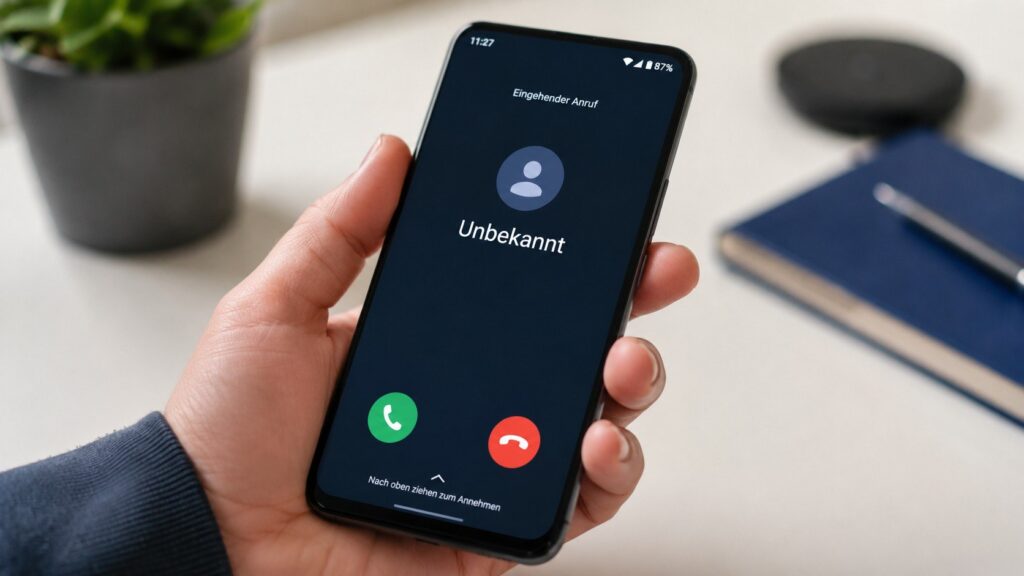
Klingelt das Smartphone bei den meisten Anrufen normal, aber nicht bei einer bestimmten Person, ist ein globales Tonproblem unwahrscheinlich. Dann sollten der Kontakt, die Blockierliste, individuelle Klingeltöne und Spamfilter geprüft werden.
Ein Kontakt kann versehentlich blockiert oder direkt zur Mailbox weitergeleitet worden sein. Einige Telefon-Apps bieten außerdem die Option, unbekannte, private oder als Spam erkannte Nummern automatisch abzuweisen. Dadurch erscheint der Anruf möglicherweise nur in der Anrufliste oder überhaupt nicht als normaler eingehender Anruf.
Bei dubiosen Anrufen sollte der Spamfilter allerdings nicht vorschnell deaktiviert werden. Gefälschte Rufnummernanzeigen können deutsche Orts- oder Mobilfunknummern vortäuschen, obwohl der Anruf technisch aus einem anderen Netz stammt.
Der Hintergrundartikel zu Call-ID-Spoofing bei Anrufen mit deutscher Nummer erklärt, weshalb die angezeigte Nummer allein keinen verlässlichen Herkunftsnachweis liefert.
Kontaktbezogene Fehlerquellen
- Kontakt steht auf der Blockierliste.
- „Direkt an Mailbox“ ist aktiviert.
- Individueller Klingelton verweist auf eine gelöschte Datei.
- Kontakt ist nicht als Ausnahme in „Nicht stören“ hinterlegt.
- Unbekannte oder private Nummern werden automatisch abgewiesen.
- Spamfilter stuft den Anruf als verdächtig ein.
- Drittanbieter-App blockiert bestimmte Vorwahlen.
- Berufliches Profil verwendet eigene Anrufregeln.
Für den Test sollte der betroffene Kontakt von einem zweiten Anschluss aus anrufen. Danach lässt sich prüfen, ob der Anruf auf dem Display erscheint, sofort abgewiesen wird oder lautlos in der Anrufliste landet.
SIM-Karte, Mobilfunknetz und Rufumleitung prüfen
Wenn das Smartphone nicht nur stumm bleibt, sondern überhaupt keinen eingehenden Anruf anzeigt, muss die Netzseite untersucht werden. Ein voller Empfangsbalken beweist nicht in jedem Fall, dass Sprachdienste korrekt registriert sind. Besonders nach einem SIM-Wechsel, einem Auslandsaufenthalt, einer eSIM-Aktivierung oder einem fehlgeschlagenen Netzwechsel können Telefonie und mobile Daten unterschiedlich reagieren.
Zuerst sollte der Flugmodus für ungefähr zehn Sekunden aktiviert und wieder deaktiviert werden. Dadurch registriert sich das Gerät neu im Mobilfunknetz. Anschließend ist ein Neustart sinnvoll. Bei Dual-SIM-Geräten muss außerdem kontrolliert werden, ob die richtige SIM aktiv ist und Anrufe empfangen darf.
Wechselt das Gerät gleichzeitig auffällig zwischen WLAN und Mobilfunk, kann eine instabile Verbindung weitere Symptome verursachen. Die Anleitung Handy wechselt ständig zwischen WLAN und mobilen Daten erklärt die relevanten Android-Funktionen, automatische Netzwerkwechsel und herstellerspezifische Optionen.
Netzwerkcheck
- Flugmodus kurz ein- und ausschalten.
- Smartphone neu starten.
- Signalstärke an einem anderen Standort prüfen.
- SIM-Einstellungen öffnen.
- Richtige SIM für Anrufe aktivieren.
- VoLTE testweise aus- und wieder einschalten.
- WLAN-Anrufe testweise deaktivieren.
- Rufumleitungen prüfen.
- SIM-Karte neu einsetzen, sofern physisch vorhanden.
- SIM in einem anderen Telefon testen.
- Andere funktionierende SIM im betroffenen Telefon testen.
- Mobilfunkanbieter nach Störung oder Sperre fragen.
| Testergebnis | Schlussfolgerung |
|---|---|
| Eigene SIM funktioniert in anderem Handy | Problem liegt wahrscheinlich am Smartphone oder dessen Einstellungen |
| Andere SIM funktioniert ebenfalls nicht | Telefon-App, Funkmodul oder Gerätesoftware prüfen |
| Eigene SIM funktioniert nirgends | SIM oder Mobilfunkvertrag prüfen lassen |
| Nur WLAN-Anrufe betroffen | Router, WLAN-Calling und Anbieterprofil prüfen |
| Nur ein Standort betroffen | Lokale Netzabdeckung oder Funkzelle wahrscheinlich |
| Anrufe landen sofort auf Mailbox | Rufumleitung, Nichterreichbarkeit oder Netzregistrierung prüfen |
Sony empfiehlt bei nicht empfangbaren Anrufen unter anderem, die SIM-Karte neu einzusetzen, die Software zu aktualisieren und zu kontrollieren, ob ein Kontakt direkt zur Mailbox weitergeleitet wird.
Neustart, Updates und abgesicherten Modus verwenden
Bleibt das Problem nach der Kontrolle aller Ton- und Netzwerkeinstellungen bestehen, sollte das Gerät neu gestartet werden. Dabei werden Telefon-App, Bluetooth-Dienst, System UI und Mobilfunkprozesse neu geladen. Ein Neustart ist besonders sinnvoll, wenn der Fehler direkt nach einem System- oder App-Update begonnen hat.
Danach sollten Android-Systemupdate, Google-Play-Systemupdate und Aktualisierungen der Telefon-App installiert werden. Bei Samsung, Xiaomi und Motorola sind zusätzlich Aktualisierungen der jeweiligen System-Apps relevant, die über den Hersteller-Store verteilt werden können.
Tritt der Fehler nur zeitweise auf, kann eine Drittanbieter-App den Tonmodus oder die Anrufanzeige beeinflussen. Dazu gehören Automatisierungs-Apps, Akkuoptimierer, Cleaner, Sicherheitsprogramme, alternative Telefon-Apps, Anrufblocker und Anwendungen mit Bedienungshilfen-Zugriff.
Verdächtige Apps
- Anrufblocker und Spamfilter;
- alternative Telefon- und Kontakte-Apps;
- Profile- und Automatisierungs-Apps;
- Akku- und RAM-Optimierer;
- Lautstärke- oder Equalizer-Apps;
- Apps für Smartwatch und Bluetooth-Zubehör;
- Bildschirmfilter und Bedienungshilfen;
- Sicherheitssoftware mit Anrufschutz;
- kürzlich installierte APK-Dateien.
Im abgesicherten Modus startet Android ohne die meisten nachträglich installierten Anwendungen. Klingelt das Gerät dort wieder normal, spricht das stark für einen App-Konflikt. Die zuletzt installierten oder aktualisierten Apps sollten anschließend einzeln entfernt und nach jedem Schritt erneut getestet werden.
Wann Lautsprecher oder Hardware geprüft werden müssen
Ein Hardwaredefekt wird wahrscheinlicher, wenn weder Klingeltonvorschau noch Musik, Videos, Wecker oder Freisprecheinrichtung über den Hauptlautsprecher hörbar sind. Bleibt nur der Klingelton stumm, während alle anderen Audiofunktionen normal arbeiten, liegt die Ursache dagegen eher in einer Einstellung oder Systemkomponente.
Vor einer Reparatur sollte die Schutzhülle entfernt und die Lautsprecheröffnung auf sichtbare Verschmutzung geprüft werden. Keine Nadeln, Flüssigkeiten oder Druckluft direkt in das Gitter einführen. Feuchtigkeit, Stürze und starke Verschmutzung können den Lautsprecher dauerhaft beeinträchtigen.
Hinweise auf einen Hardwarefehler
- Kein Ton aus dem Hauptlautsprecher in mehreren Apps;
- Klingelton ist nur über Kopfhörer hörbar;
- Ton knistert oder bricht bei höherer Lautstärke ab;
- Gerät wurde nass oder ist gestürzt;
- Lautsprechertest im Diagnosemenü schlägt fehl;
- Neustart und abgesicherter Modus ändern nichts;
- Problem bleibt nach Sicherung und Zurücksetzen bestehen.
Ein Werksreset sollte erst erfolgen, wenn persönliche Daten gesichert sind und alle reversiblen Prüfungen erfolglos blieben. Er löscht Konten, Apps, lokale Dateien und Einstellungen, behebt aber keinen beschädigten Lautsprecher.
FAQ: Android-Handy klingelt bei Anrufen nicht
Warum klingelt mein Android-Handy nicht, obwohl die Lautstärke hoch ist?
Oft wurde nur die Medienlautstärke erhöht. Öffnen Sie das vollständige Lautstärkemenü und kontrollieren Sie den separaten Regler für Klingelton beziehungsweise Anrufe und Benachrichtigungen. Prüfen Sie zusätzlich Tonmodus, „Nicht stören“ und die Funktion „Alle Töne stummschalten“.
Warum sehe ich den Anruf, höre aber keinen Klingelton?
In diesem Fall funktionieren Mobilfunkempfang und Anrufanzeige grundsätzlich. Wahrscheinliche Ursachen sind Klingeltonlautstärke, Lautlos-Modus, „Nicht stören“, eine beschädigte Klingeltondatei oder eine Bluetooth-Verbindung.
Kann Bluetooth verhindern, dass das Handy klingelt?
Ja. Der Anrufton kann an Kopfhörer, Auto, Hörgerät oder andere gekoppelte Audiogeräte geleitet werden. Schalten Sie Bluetooth vollständig aus und führen Sie einen Testanruf durch.
Warum klingelt das Handy nur bei bestimmten Kontakten nicht?
Prüfen Sie, ob der Kontakt blockiert, direkt zur Mailbox geleitet oder mit einem nicht mehr vorhandenen individuellen Klingelton verknüpft wurde. Kontrollieren Sie außerdem die Ausnahmen des „Nicht stören“-Modus.
Hilft das Löschen des Caches der Telefon-App?
Ein beschädigter Cache kann einzelne App-Fehler verursachen. Löschen Sie zunächst nur den Cache. „Daten löschen“ setzt die Telefon-App umfassender zurück und sollte erst nach Prüfung der Synchronisierung und Sicherung verwendet werden.
Wann sollte der Mobilfunkanbieter kontaktiert werden?
Kontaktieren Sie den Anbieter, wenn keine eingehenden Anrufe auf dem Display erscheinen, die SIM auch in einem zweiten Smartphone nicht erreichbar ist, Anrufe sofort auf der Mailbox landen oder eine regionale Netzstörung vermutet wird.
Sie können dies und weitere nützliche Informationen auf unserer Website nachlesen. Wir empfehlen Ihnen außerdem die Lektüre folgender Artikel: Android zeigt „System UI reagiert nicht“: Ursachen und sichere Lösungen ohne Datenverlust