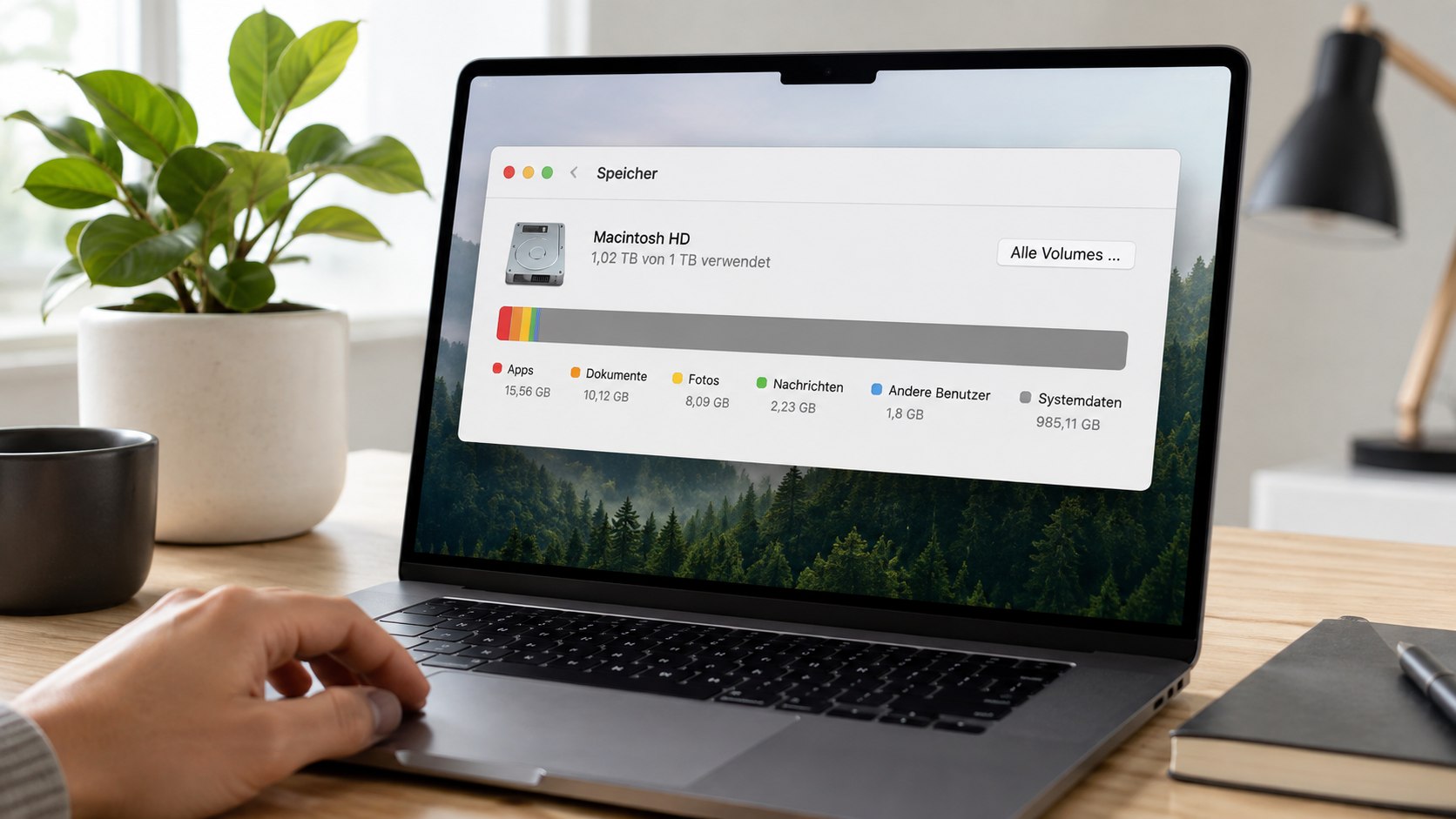
Mac-Systemdaten können in der Speicherübersicht plötzlich auf 100, 200 oder sogar mehrere hundert Gigabyte anwachsen, obwohl der Nutzer selbst keine entsprechend großen Dateien gespeichert hat. Hinter der Kategorie steckt jedoch kein einzelner Ordner: macOS fasst dort unter anderem Caches, Protokolle, temporäre Dateien, VM-Dateien, App-Support-Daten, Plug-ins und weitere Dateien zusammen, die keiner anderen Speicherklasse eindeutig zugeordnet werden können, wie die Redaktion von Techify.de berichtet.
Ein hoher Wert bedeutet deshalb nicht automatisch, dass hunderte Gigabyte dauerhaft mit nutzlosem Datenmüll belegt sind. Ein Teil kann aus löschbaren App-Daten stammen, ein anderer aus lokal verwalteten Ressourcen oder Time-Machine-Snapshots; zudem unterscheidet macOS zwischen tatsächlich freiem und „verfügbarem“ Speicher, zu dem auch freigebbarer Speicher gehören kann.
Entscheidend ist daher nicht, die Kategorie „Systemdaten“ möglichst aggressiv zu leeren, sondern zunächst herauszufinden, welche konkreten Dateien dahinterstehen. Apple selbst erlaubt in der Speicherübersicht keine direkte Löschung der gesamten Kategorie „Systemdaten“.
Warum „Systemdaten“ auf dem Mac plötzlich 100, 200 oder 300 GB belegen können
Die Bezeichnung „Systemdaten“ ist in macOS eine Sammelkategorie und deshalb erheblich weniger eindeutig als „Programme“, „Fotos“ oder „Dokumente“. Apple nennt ausdrücklich Logdateien, Caches, VM-Dateien, temporäre Dateien, Schriftarten, App-Support-Dateien und Plug-ins als mögliche Bestandteile. Hinzu kommen Dateien von Apple- und Drittanbieterprogrammen, die sich keiner spezielleren Kategorie zuordnen lassen. Deshalb kann sich die Anzeige erheblich verändern, ohne dass tatsächlich innerhalb weniger Stunden hunderte Gigabyte neuer persönlicher Daten entstanden sind.
Die Speicheranzeige sollte außerdem nicht mit einer klassischen Ordneranalyse verwechselt werden. Hinter beispielsweise „180 GB Systemdaten“ existiert nicht zwingend ein Verzeichnis namens „Systemdaten“, das sich öffnen und anschließend löschen lässt. macOS klassifiziert vorhandene Dateien dynamisch, sodass Größe und Zuordnung vom aktuellen Zustand des Systems abhängen können.
Der wichtigste Kontrollwert ist deshalb zunächst der tatsächlich verfügbare Speicherplatz des Startvolumes.
Apple unterscheidet dabei ausdrücklich zwischen „free storage“ und „available storage“. Verfügbarer Speicher kann neben physisch freiem Platz auch löschbare Caches umfassen; Speicherplatz kann damit in bestimmten Situationen gleichzeitig als verwendet und verfügbar erscheinen.
„System Data contains files that don’t fall into the categories listed here.“
(Apple, macOS-Benutzerhandbuch zur Speicherverwaltung.)
Typische Quellen einer stark wachsenden Systemdaten-Anzeige sind:
- Cache-Dateien von macOS und installierten Programmen;
- Log- und Diagnose-Dateien;
- temporäre Dateien;
- App-Support-Daten in der Benutzerbibliothek;
- Plug-ins und zusätzliche Programmressourcen;
- Dateien virtueller Maschinen;
- lokal gespeicherte Inhalte einzelner Anwendungen;
- alte iPhone- oder iPad-Backups;
- Downloads und Installationsreste;
- lokale Time-Machine-Snapshots;
- temporär bereitgestellte System- oder App-Updates.
Bei Entwicklungssoftware, Videoprogrammen, Browsern, Messengern, Cloud-Diensten oder virtuellen Maschinen können einzelne Verzeichnisse erheblich größer werden als bei einem frisch eingerichteten Mac.
Erst prüfen, ob wirklich Speicher fehlt
Auf einem Mac mit aktuellen macOS-Versionen führt der Weg über Apple-Menü → Systemeinstellungen → Allgemein → Speicher. Die Ansicht zeigt sowohl den belegten als auch den verfügbaren Speicher und ordnet Dateien verschiedenen Kategorien zu. Bei Kategorien wie „Programme“, „Dokumente“, „Nachrichten“ oder „iOS-Dateien“ können Nutzer zusätzliche Informationen öffnen und konkrete Dateien verwalten. „macOS“ und „Systemdaten“ funktionieren anders: Apple zeigt ihre Größe an, bietet aber keinen globalen Löschen-Schalter an.
Wer beispielsweise noch 150 GB verfügbaren Speicher besitzt, obwohl „Systemdaten“ außergewöhnlich groß aussehen, hat damit ein anderes Problem als ein Mac mit nur noch 3 GB verfügbarem Speicher.
Die praktische Reihenfolge sollte deshalb lauten:
- „Systemeinstellungen → Allgemein → Speicher“ öffnen.
- Verfügbaren Speicher notieren.
- Einige Minuten warten, bis die Kategorien berechnet wurden.
- „Dokumente“, „Programme“ und gegebenenfalls „iOS-Dateien“ kontrollieren.
- Papierkorb prüfen und leeren, wenn dessen Inhalt nicht mehr benötigt wird.
- Erst anschließend nach versteckten großen Dateien und Anwendungsdaten suchen.
Eine ähnliche Grundregel gilt auch auf anderen Plattformen: Erst muss identifiziert werden, welche Daten tatsächlich Platz verbrauchen, bevor gelöscht wird. Der ausführliche Leitfaden [Speicher auf Android voll: was du gefahrlos löschen kannst] lässt sich hier als Vergleich heranziehen.
Was man bei großen Mac-Systemdaten gefahrlos löschen kann – und wovon man die Finger lassen sollte
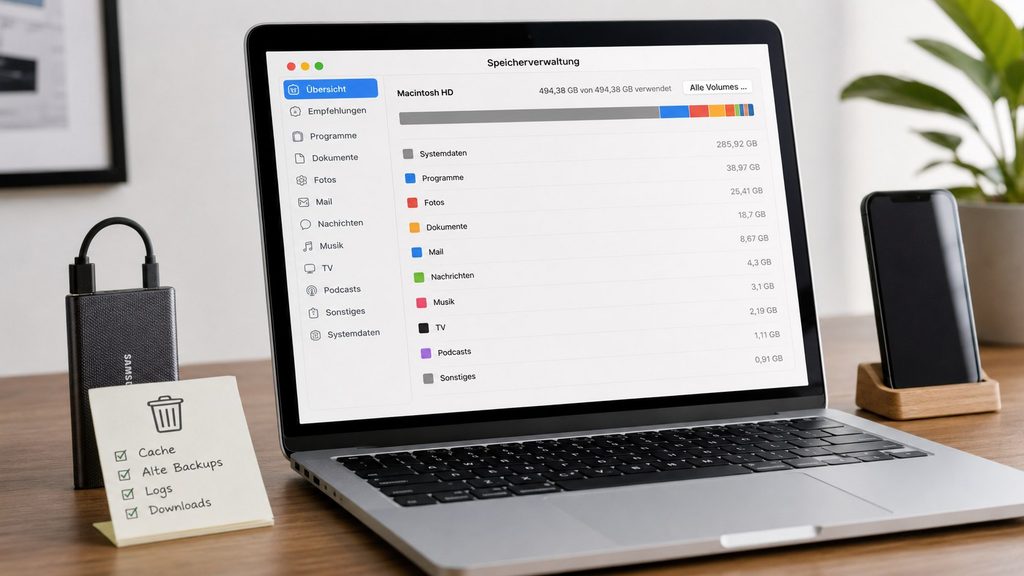
Es gibt mehrere Datenarten, die sich normalerweise mit geringem Risiko entfernen lassen, sofern vorher geprüft wird, was tatsächlich gelöscht wird. Dazu gehören persönliche Downloads, nicht mehr benötigte Installationsdateien, alte Gerätesicherungen und Inhalte von Programmen, die bewusst nicht mehr gebraucht werden. Auch macOS selbst kann bestimmte Caches und Logs entfernen, wenn Speicher benötigt wird. Apple nennt unter anderem temporäre Datenbankdateien, abgebrochene Downloads, vorbereitete macOS- und App-Updates sowie Safari-Websitedaten als Ressourcen, die das System bei Platzbedarf automatisch bereinigen kann.
Problematisch wird die manuelle Bereinigung dagegen, wenn Nutzer ohne genaue Zuordnung komplette Library- oder Systemordner entfernen. Dort befinden sich nicht ausschließlich temporäre Dateien, sondern ebenfalls Einstellungen, Datenbanken, Erweiterungen und Anwendungsdaten. Eine pauschale Regel wie „alles unter Library/Caches löschen“ ist deshalb keine gute Standardlösung für jedes System.
Je näher eine Datei an macOS selbst oder an unbekannten App-Support-Verzeichnissen liegt, desto wichtiger ist eine eindeutige Zuordnung vor dem Löschen.
Apple empfiehlt bei knappem Speicher zuerst deutlich konservativere Maßnahmen: große persönliche Dateien verschieben oder löschen, Downloads kontrollieren, alte Medien entfernen, nicht mehr verwendete Programme deinstallieren und den Papierkorb leeren. Auch ältere lokale iPhone- oder iPad-Backups nennt Apple ausdrücklich als möglichen Ansatzpunkt.
| Speicherbereich | Löschen? | Risiko | Besserer Weg |
|---|---|---|---|
| Downloads | Meist ja | Niedrig | Dateien einzeln prüfen |
| Papierkorb | Ja, wenn Inhalte entbehrlich | Niedrig | Papierkorb leeren |
| Alte DMG-/ZIP-Dateien | Meist ja | Niedrig | Im Finder löschen |
| Nicht mehr benötigte iPhone/iPad-Backups | Ja | Mittel | Über Speicherverwaltung/Finder entfernen |
| Streaming-Downloads | Ja | Niedrig | In der jeweiligen App löschen |
| App-Caches | Teilweise | Mittel | App-Funktion oder kontrollierte Bereinigung nutzen |
| Time-Machine-Snapshots | Meist nicht nötig | Niedrig bis mittel | macOS automatisch verwalten lassen |
/System | Nein | Hoch | Nicht manuell verändern |
| unbekannte Library-Dateien | Nicht blind löschen | Hoch | Erst App und Funktion identifizieren |
| VM-/Container-Dateien | Nur nach Prüfung | Hoch | Über die zuständige Software verwalten |
„When space is needed on your Mac, macOS also clears caches and logs that are safe to delete.“
(Apple, Anleitung zur Speicheroptimierung auf dem Mac.)
Sichere erste Schritte, bevor man Library-Ordner anfasst
Der erste sinnvolle Kandidat ist der Downloads-Ordner. Dort bleiben häufig alte DMG-Installationsdateien, ZIP-Archive, Videos, exportierte Projekte und andere Dateien liegen, die längst nicht mehr benötigt werden. Danach sollten große Dokumente und Programme geprüft werden.
Apple bietet dafür unter Systemeinstellungen → Allgemein → Speicher mehrere verwaltbare Kategorien. Dort kann unter anderem nach großen Dateien gesucht werden, ohne zunächst in Systemordner einzugreifen.
Ein weiterer Kandidat sind lokale iPhone- und iPad-Sicherungen. Besonders bei Geräten mit 256, 512 GB oder 1 TB Speicher können Backups entsprechend groß sein. Apple führt alte Gerätesicherungen ausdrücklich unter den Daten auf, die Nutzer zur Speicherbereinigung entfernen können.
Auch diese Punkte gehören in die erste Bereinigungsrunde:
- alte Videos und Bildschirmaufnahmen;
- nicht mehr benötigte Installationspakete;
- große ZIP-Archive;
- Offline-Downloads aus Musik-, Video- und Podcast-Apps;
- nicht mehr verwendete Programme;
- Inhalte alter Benutzerkonten;
- Dateien im Papierkorb;
- alte lokale Gerätesicherungen.
Wer parallel Systemprobleme untersucht, sollte außerdem prüfen, ob macOS aktuell ist. Nach einem Update sollte dabei nicht nur der freie Speicher kontrolliert werden. Sicherheitsrelevante Einstellungen können ebenfalls eine Kontrolle verdienen; aktuell betrifft das beispielsweise die [Screen-Sharing-Einstellungen auf dem Mac nach CVE-2026-65400].
Apple empfiehlt grundsätzlich die jeweils aktuelle mit dem Mac kompatible macOS-Version.
Die Softwareaktualisierung befindet sich unter Systemeinstellungen → Allgemein → Softwareupdate.
Kann man Cache-Dateien einfach löschen?
Caches sind grundsätzlich temporäre Daten. Das bedeutet aber nicht, dass jede Datei mit „Cache“ im Pfad wahllos entfernt werden sollte.
macOS verwaltet einen Teil dieser Dateien selbst. Bei akut knappem Speicher ist deshalb ein kontrollierter Systemmechanismus einem großflächigen manuellen Löschen vorzuziehen.
Apple nennt sogar einen konkreten Weg: Der Start im sicheren Modus kann bestimmte System-Caches löschen. Diese werden später bei Bedarf erneut erzeugt. Apple beschreibt das ausdrücklich als Möglichkeit, vorübergehend zusätzlichen Speicher freizugeben, beispielsweise wenn nicht genügend Platz für die Installation eines macOS-Updates vorhanden ist.
„Your Mac then clears certain system caches, which are automatically created again as needed.“
(Apple Support, Anleitung „Free up storage space on Mac“.)
Das ist etwas anderes als das manuelle Löschen ganzer Systemverzeichnisse.
Time Machine, Snapshots und scheinbar belegter Speicher: Warum die Zahl täuschen kann
Lokale Time-Machine-Snapshots gehören zu den häufigsten Punkten, die bei Diskussionen über riesige Systemdaten genannt werden. Apple beschreibt ihre Funktionsweise allerdings differenzierter: Wenn Time Machine verwendet wird, kann macOS lokale Snapshots auf dem Startvolume speichern, damit ältere Dateistände auch dann verfügbar bleiben, wenn das eigentliche Backup-Laufwerk nicht angeschlossen ist. Auf APFS-Laufwerken werden diese Snapshots lokal gespeichert und automatisch verwaltet.
Time Machine erstellt laut Apple ungefähr jede Stunde einen Snapshot des Startvolumes und bewahrt die entsprechenden stündlichen Snapshots etwa 24 Stunden auf. Zusätzlich kann ein Snapshot der letzten erfolgreichen Time-Machine-Sicherung bestehen bleiben, bis Platz benötigt wird. Seit macOS High Sierra kann außerdem vor der Installation eines macOS-Updates ein weiterer Snapshot angelegt werden.
Das Entscheidende: Apple zählt den von lokalen Snapshots verwendeten Platz als verfügbaren Speicher. Das System soll die Snapshots automatisch entfernen, sobald der Speicher anderweitig gebraucht wird. Die reine Existenz großer Snapshot-Daten bedeutet daher nicht automatisch, dass derselbe Platz dauerhaft für Programme oder neue Dateien verloren ist.
„Your Mac counts the space used by snapshots as available storage.“
(Apple Support, Dokumentation zu lokalen Time-Machine-Snapshots.)
Wer gerade hunderte Gigabyte „Systemdaten“ sieht, sollte daher nicht als ersten Schritt nach Terminal-Befehlen suchen, um sämtliche APFS-Snapshots gewaltsam zu löschen.
Apple beschreibt einen offiziellen Weg für Nutzer, die lokale Time-Machine-Snapshots dennoch entfernen möchten:
- Systemeinstellungen → Allgemein → Time Machine öffnen.
- „Optionen“ auswählen.
- Backup-Häufigkeit vorübergehend auf „Manuell“ setzen.
- Einige Minuten warten.
- Automatische Backups anschließend wieder aktivieren.
Apple zufolge werden lokale Snapshots beim Altern beziehungsweise bei Speicherbedarf ohnehin automatisch entfernt.
Wann wirklich Handlungsbedarf besteht
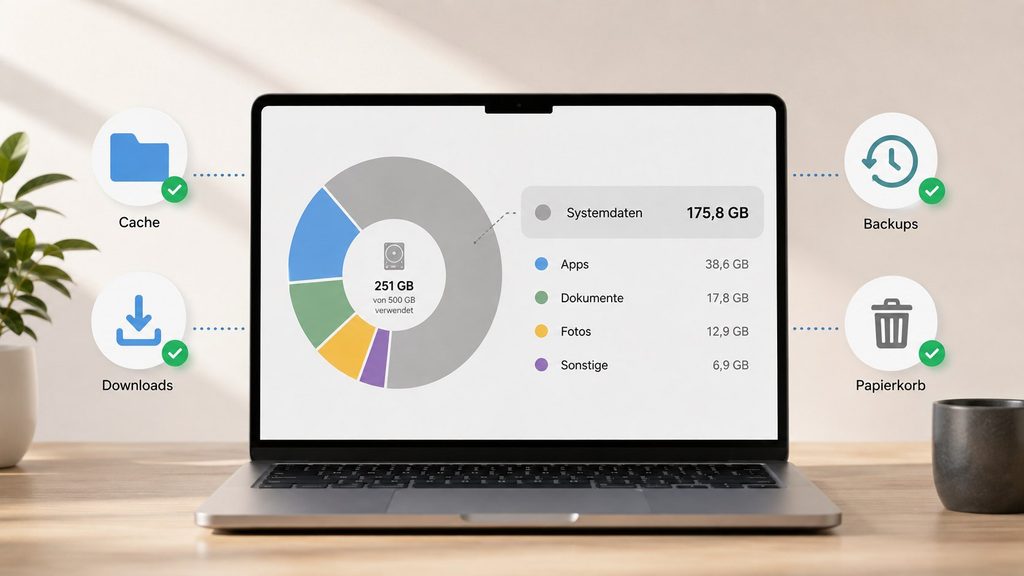
Eine ungewöhnlich hohe Zahl allein reicht nicht als Diagnose. Kritischer ist die Kombination aus sehr großen Systemdaten und tatsächlich kaum noch verfügbarem Speicherplatz.
Handlungsbedarf besteht insbesondere, wenn:
- nur noch wenige Gigabyte verfügbar sind;
- macOS-Updates wegen fehlenden Speicherplatzes scheitern;
- Anwendungen keine Dateien mehr speichern können;
- große Datenmengen nach jedem Neustart sofort zurückkehren;
- die Größe einer bestimmten Anwendung oder VM ständig wächst;
- ein alter Geräte-Backupbestand dutzende oder hunderte Gigabyte belegt;
- eine Synchronisations- oder Backup-Anwendung ungewöhnlich große lokale Datenbestände erzeugt.
Bei einem Mac mit beispielsweise 512 GB SSD und 250 GB angezeigten „Systemdaten“ ist deshalb zuerst die Anzeige „Verfügbar“ relevant. Sind dort weiterhin 150 GB verfügbar, ist die Situation wesentlich weniger akut als bei nur noch 5 GB.
Sind dagegen tatsächlich nur wenige Gigabyte verfügbar, sollte man systematisch nach den größten kontrollierbaren Datenbeständen suchen.
Eine zweckmäßige Reihenfolge lautet:
- Papierkorb leeren.
- Downloads nach Dateigröße sortieren.
- Speicherverwaltung von macOS prüfen.
- Große nicht benötigte Anwendungen entfernen.
- Offline-Medien kontrollieren.
- iPhone-/iPad-Backups prüfen.
- Benutzerordner auf große Dateien untersuchen.
- Time Machine und Snapshots kontrollieren.
- Anwendungen mit großen Support- oder Cache-Dateien identifizieren.
- Erst danach spezielle Library-Verzeichnisse untersuchen.
Wer gleichzeitig andere Apple-Probleme diagnostiziert, findet beispielsweise im Beitrag zur Meldung [„Mobilfunkaktualisierung fehlgeschlagen“ auf dem iPhone] ebenfalls den von Apple häufig empfohlenen Ablauf aus Backup, Softwareprüfung und gezielter Fehlerdiagnose statt unkontrollierter Eingriffe.
Was man bei „Systemdaten“ auf keinen Fall blind löschen sollte
Nicht jede große Datei ist Datenmüll. Gerade unter ~/Library, /Library und den von Programmen angelegten Support-Verzeichnissen können Daten liegen, deren Entfernung Projekte, Konten, Plug-ins oder lokale Datenbanken beschädigt.
Besonders vorsichtig sollte man bei virtuellen Maschinen, Entwicklungsumgebungen, Audio-/Videoprogrammen und professioneller Software sein. Dort können große Images, Simulatoren, Render-Caches oder Bibliotheken bewusst lokal gespeichert werden.
Nicht pauschal entfernen sollte man:
- unbekannte Dateien aus
/System; - komplette
/Library-Verzeichnisse; - App-Support-Ordner ohne Kenntnis der zugehörigen Anwendung;
- Datenbanken von Mail-, Foto- oder Messenger-Programmen;
- VM-Images;
- Container aktiver Programme;
- Plug-ins, deren Herkunft nicht geklärt ist;
- Dateien nur deshalb, weil ein Drittanbieter-Cleaner sie als „Junk“ bezeichnet.
Apple weist ausdrücklich darauf hin, dass die Kategorie „Systemdaten“ selbst nicht direkt verwaltet werden kann. Daten außerhalb anderer Kategorien sollen stattdessen über Finder beziehungsweise über die Anwendung verwaltet werden, die sie angelegt hat.
Das ist der entscheidende Unterschied zwischen gezielter Speicherbereinigung und dem Versuch, die Zahl „Systemdaten“ um jeden Preis auf einen bestimmten Wert zu reduzieren.
Fragen und Antworten
Sind 100 GB Systemdaten auf einem Mac automatisch zu viel?
Nein. Es gibt keinen von Apple definierten Grenzwert, ab dem die Kategorie automatisch fehlerhaft ist. Entscheidend sind der tatsächlich verfügbare Speicher und die konkrete Zusammensetzung der Daten.
Warum steigen Mac-Systemdaten plötzlich um hunderte Gigabyte?
Mögliche Ursachen reichen von Caches, temporären Daten und App-Support-Dateien bis zu VM-Dateien und lokalen Ressourcen. Auch die Klassifizierung der Speicherübersicht kann sich ändern. Apple beschreibt „Systemdaten“ ausdrücklich als dynamische Sammelkategorie.
Kann ich den Ordner „Systemdaten“ einfach löschen?
Nein. Einen einzelnen, vom Nutzer löschbaren „Systemdaten“-Ordner gibt es nicht. macOS fasst unterschiedliche Dateien unter dieser Kategorie zusammen.
Sind Time-Machine-Snapshots gefährlich für den freien Speicher?
Normalerweise nicht. Apple zählt den durch lokale Snapshots belegten Speicher als verfügbar und löscht Snapshots bei Bedarf automatisch.
Darf man Mac-Caches löschen?
Einzelne Anwendungscaches können grundsätzlich neu erzeugt werden, trotzdem sollte man nicht wahllos komplette System- oder Library-Verzeichnisse löschen. Apple weist darauf hin, dass macOS selbst sichere Caches und Logs bei Platzbedarf entfernt.
Was ist der sicherste erste Schritt bei 200 GB Systemdaten?
Unter Systemeinstellungen → Allgemein → Speicher zunächst den verfügbaren Speicher kontrollieren. Danach große Dokumente, Downloads, Programme, Papierkorb und alte Gerätesicherungen prüfen. Erst wenn dort keine Ursache sichtbar wird, sollte die Analyse auf App-Support-Daten, Time Machine und andere spezielle Speicherbereiche ausgeweitet werden.
Sie können dies und weitere nützliche Informationen auf unserer Website nachlesen. Wir empfehlen Ihnen außerdem die Lektüre folgender Artikel: iOS 27 vor dem Start in Deutschland: Diese Funktionen fehlen zum Release oder bleiben eingeschränkt