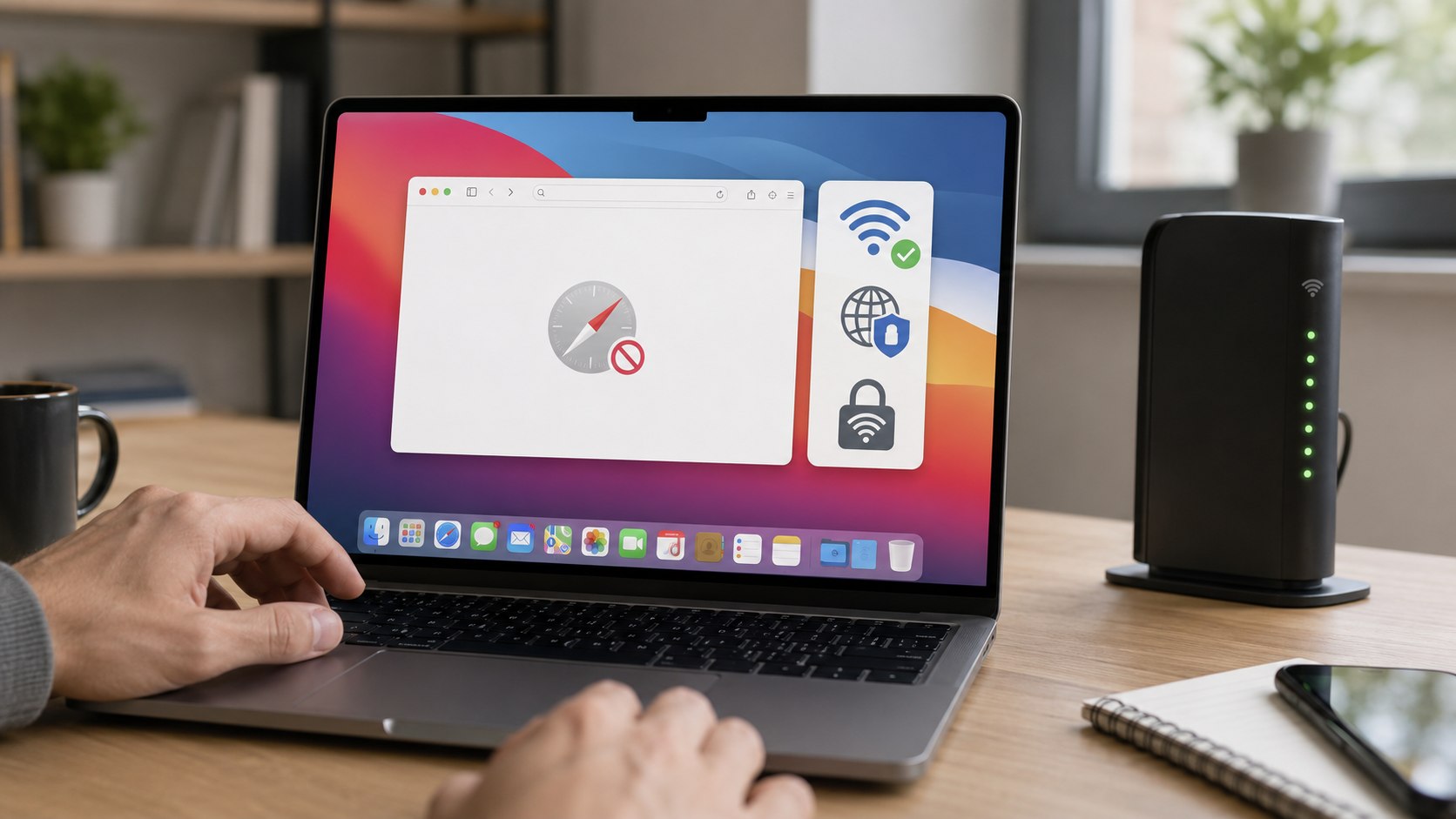
Der Mac zeigt eine aktive WLAN-Verbindung, doch Safari öffnet keine Internetseiten oder bleibt beim Laden hängen. Das Problem bedeutet nicht automatisch, dass das WLAN ausgefallen ist: Bei der Suche nach mac wlan verbunden kein internet safari müssen vor allem Safari selbst, iCloud Privat-Relay, DNS-Einstellungen, VPN-Verbindungen und die vom Router vergebene Netzwerkadresse getrennt geprüft werden, wie die Redaktion Techify unter Berufung auf den offiziellen Apple Support berichtet.
Entscheidend ist zunächst die Abgrenzung: Funktionieren andere Browser oder Apps über dasselbe WLAN, liegt der Fehler wahrscheinlich nicht an der Funkverbindung. Können dagegen auch Mail, App Store und andere Browser keine Daten laden, sollte die gesamte Netzwerkverbindung untersucht werden. Apple empfiehlt hierfür unter anderem einen Neustart, die Erneuerung der DHCP-Adresse und einen Test in einem anderen Netzwerk.
Zuerst klären: Betrifft das Problem nur Safari oder den gesamten Mac
Das WLAN-Symbol in der Menüleiste bestätigt lediglich, dass der Mac mit einem drahtlosen Netzwerk verbunden ist. Es beweist nicht, dass der Router tatsächlich Zugang zum Internet hat, gültige DNS-Antworten liefert oder dem Gerät eine funktionierende IP-Konfiguration zugewiesen wurde.
Öffnen Sie deshalb zuerst eine andere App, die eine Internetverbindung benötigt. Geeignet sind beispielsweise der App Store, Mail oder ein zweiter installierter Browser. Dadurch lässt sich die Fehlersuche sofort eingrenzen.
- Funktionieren andere Programme, betrifft das Problem wahrscheinlich Safari, dessen Erweiterungen, Websitedaten oder Privat-Relay.
- Funktioniert keine App, müssen WLAN, Router, DNS, DHCP, VPN oder der Internetanschluss geprüft werden.
- Funktioniert nur eine einzelne Website nicht, kann die Ursache bei deren Server, Zertifikat, Cookies oder regionalen Zugriffseinstellungen liegen.
Ein grüner oder aktiver WLAN-Status ist daher nur der erste Teil der Verbindungskette.
Apple rät bei allgemeinen WLAN-Problemen außerdem dazu, den Mac neu zu starten. Beim Neustart kann macOS die vom Netzwerk vergebene Internetadresse automatisch erneuern. Ist eine alte DHCP-Zuweisung abgelaufen oder wird dieselbe Adresse bereits von einem anderen Gerät verwendet, kann eine neue Zuweisung die Verbindung wiederherstellen.
Safari-Seite neu laden und IP-Adresse sichtbar machen
Wenn iCloud Privat-Relay aktiv ist, bietet Safari eine gezielte Testfunktion. Im Menü „Darstellung“ kann je nach macOS- und Safari-Version die Option „Neu laden und IP-Adresse anzeigen“ erscheinen. Safari lädt die betreffende Seite dann ohne den Schutz von Privat-Relay neu.
Apple beschreibt diesen Test ausdrücklich für Seiten, die mit aktiviertem Privat-Relay nicht korrekt funktionieren. Die Option wird nur angezeigt, wenn Privat-Relay für das verwendete Netzwerk eingeschaltet ist.
„Try reloading the page without Private Relay.“
(Apple Support, Anleitung zu Safari-Problemen auf dem Mac, aktualisiert im Dezember 2025.)
Lädt die Seite nach diesem Test, ist die WLAN-Verbindung grundsätzlich funktionsfähig. Die Störung befindet sich dann wahrscheinlich in der Verbindung zwischen Safari, Privat-Relay, dem Netzwerk oder dem Zielserver.
Diese Prüfung ist aussagekräftiger als ein sofortiges vollständiges Abschalten des Dienstes. Sie zeigt, ob gerade die geschützte Verbindung betroffen ist, ohne dauerhaft eine Datenschutzeinstellung zu ändern.
Was iCloud Privat-Relay mit Safari und DNS macht
iCloud Privat-Relay gehört zu iCloud+ und soll die Privatsphäre beim Surfen mit Safari schützen. Der Dienst verhindert, dass eine einzelne beteiligte Stelle gleichzeitig die IP-Adresse eines Nutzers und die besuchten Internetseiten erkennen kann. Dafür werden Anfragen über zwei getrennte Relays geleitet.
Apple erklärt außerdem, dass bei aktiviertem Privat-Relay auch DNS-Anfragen über den Dienst laufen. DNS übersetzt Domainnamen wie „apple.com“ in die IP-Adressen der jeweiligen Server. Kann diese Auflösung nicht korrekt abgeschlossen werden, bleibt Safari möglicherweise beim Laden stehen, obwohl der Mac weiterhin mit dem WLAN verbunden ist.
„Darüber hinaus laufen über den Dienst alle Anfragen für DNS-Namensauflösungen.“
(Apple Platform Security, Beschreibung der Sicherheit von iCloud Privat-Relay.)
Privat-Relay ist daher nicht nur eine Funktion zur Verschleierung der öffentlichen IP-Adresse. Der Dienst greift direkt in den Weg ein, über den Safari und DNS-Anfragen das Internet erreichen.
Probleme können insbesondere in Netzwerken auftreten, die eine Anmeldung über eine Vorschaltseite verlangen, bestimmte DNS-Systeme einsetzen oder den Netzwerkverkehr filtern. Apple stellt deshalb die Möglichkeit bereit, Privat-Relay beziehungsweise die Begrenzung der IP-Adressverfolgung nur für ein bestimmtes Netzwerk auszuschalten.
Privat-Relay nur für das aktuelle WLAN deaktivieren
Unter macOS Ventura oder neuer lässt sich die zugehörige Netzwerkeinstellung separat für jedes WLAN verwalten:
- Apple-Menü öffnen und „Systemeinstellungen“ wählen.
- In der Seitenleiste auf „Netzwerk“ und anschließend auf „WLAN“ klicken.
- Neben dem aktuell verbundenen Netzwerk „Details“ öffnen.
- „Tracking der IP-Adresse beschränken“ vorübergehend deaktivieren.
Apple weist darauf hin, dass diese Einstellung in älteren Versionen von macOS direkt als „iCloud Privat-Relay“ bezeichnet werden kann. Die Änderung gilt für das ausgewählte Netzwerk und muss bei mehreren WLAN- oder Ethernet-Verbindungen jeweils separat vorgenommen werden.
Lädt Safari anschließend wieder Seiten, sollte die Option nicht ohne weitere Prüfung dauerhaft ausgeschaltet bleiben. Zuerst sollten Router, Netzwerkfilter und eventuell installierte Sicherheitsprogramme kontrolliert werden. Nach dem Test kann die Einstellung erneut aktiviert werden.
Das Deaktivieren ist hier ein Diagnoseschritt, keine pauschale Empfehlung gegen Privat-Relay.
Wenn das Problem nur in einem Hotel, Unternehmen, einer Universität oder einem öffentlichen WLAN auftritt, kann die Ursache in den Regeln dieses Netzes liegen. Funktioniert Privat-Relay im Heimnetz und über einen mobilen Hotspot, spricht dies gegen einen allgemeinen Fehler des Mac.
DNS-Einstellungen auf dem Mac kontrollieren
Wenn Safari Domains nicht auflösen kann, erscheinen typische Meldungen wie „Safari kann den Server nicht finden“ oder „Die Seite kann nicht geöffnet werden“. Auch lange Ladezeiten ohne sichtbares Ergebnis können auf ein DNS-Problem hinweisen.
Die hinterlegten DNS-Server lassen sich in macOS über folgenden Weg anzeigen:
- Apple-Menü > „Systemeinstellungen“ > „Netzwerk“ öffnen.
- „WLAN“ beziehungsweise den aktiven Netzwerkdienst auswählen.
- „Details“ und danach „DNS“ anklicken.
Dort zeigt macOS die DNS-Server an, die entweder automatisch vom Router übernommen oder manuell eingetragen wurden. Apple dokumentiert diese Einstellungen im offiziellen macOS-Benutzerhandbuch.
„DNS-Server: Liste der DNS-Server.“
(Apple macOS-Benutzerhandbuch, Bereich „DNS-Einstellungen auf dem Mac“.)
Manuell eingetragene, nicht mehr erreichbare DNS-Adressen können die Namensauflösung blockieren. Das gilt auch für Einträge, die früher von einer VPN-App, einem Werbeblocker, einer Kinderschutzsoftware oder einem Unternehmensprofil angelegt wurden.
Entfernen Sie jedoch nicht wahllos alle Werte. In Firmennetzen, Schulnetzen oder verwalteten Geräten können bestimmte DNS-Server notwendig sein, um interne Seiten oder Sicherheitsdienste zu erreichen. Bei einem dienstlich verwalteten Mac sollte die Änderung mit der zuständigen Administration abgestimmt werden.
DNS nur dann ändern, wenn die Ursache eingegrenzt ist
Ein alternativer öffentlicher DNS-Dienst kann als Test eingesetzt werden, wenn der Router keine gültigen Antworten liefert. Die Änderung sollte aber dokumentiert werden, damit die ursprüngliche Konfiguration später wiederhergestellt werden kann.
Für die Diagnose gilt folgende Reihenfolge:
- Zuerst vorhandene DNS-Einträge notieren oder fotografieren.
- Danach verdächtige manuelle Einträge kontrollieren.
- Anschließend Safari und den Mac neu starten.
- Erst danach testweise einen anderen vertrauenswürdigen DNS-Dienst eintragen.
Apple beschreibt zwar, wie DNS-Server hinzugefügt und entfernt werden, empfiehlt aber keine beliebige öffentliche Adresse als universelle Lösung. Die Auswahl hängt vom Internetanbieter, dem Netzwerk und möglichen Unternehmensvorgaben ab.
Nach einer Änderung sollte nicht nur eine bereits geöffnete Safari-Seite neu geladen werden. Testen Sie mehrere bekannte Domains und zusätzlich eine bislang nicht besuchte Website. Dadurch wird vermieden, dass ein zwischengespeicherter Eintrag fälschlich als erfolgreiche Reparatur erscheint.
VPN und Sicherheitssoftware als Ursache ausschließen
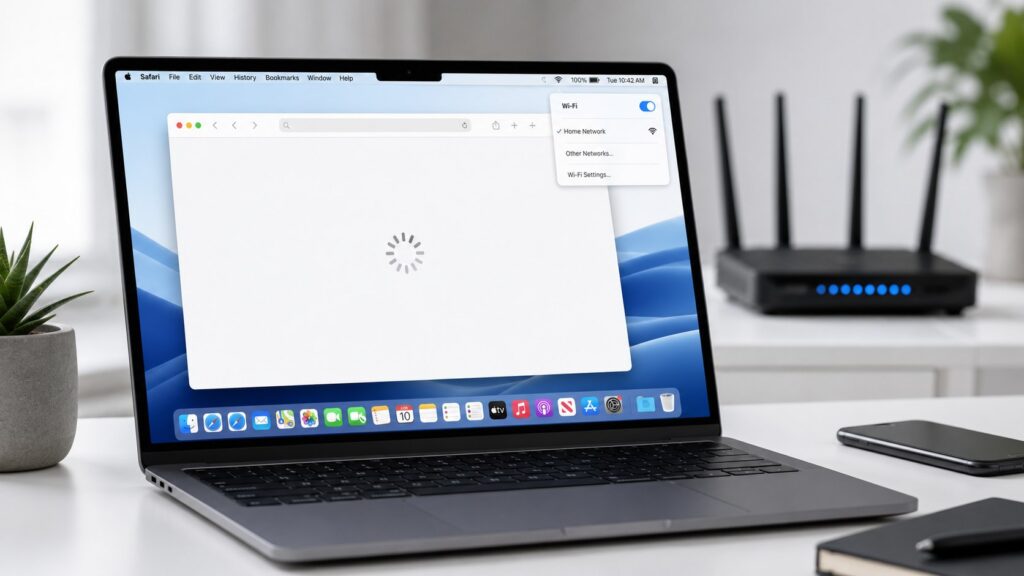
VPN-Programme verändern den Weg des Internetverkehrs. Je nach Konfiguration setzen sie eigene DNS-Server, Netzwerkfilter oder Proxy-Regeln ein. Bleibt eine VPN-Verbindung nach einem Standby, Netzwerkwechsel oder Programmfehler unvollständig aktiv, kann Safari keine Seiten laden, obwohl das WLAN verbunden ist.
Deaktivieren Sie das VPN deshalb vorübergehend vollständig. Es genügt nicht immer, nur das Fenster der VPN-App zu schließen. Kontrollieren Sie unter „Systemeinstellungen“ > „Netzwerk“, ob weiterhin eine VPN-Verbindung oder ein zusätzlicher Netzwerkdienst aktiv ist.
Auch Filterprogramme, Antivirensoftware, Werbeblocker mit Systemerweiterung und Kinderschutzlösungen können den Webverkehr beeinflussen. Bei Safari-Erweiterungen empfiehlt Apple, diese testweise einzeln zu deaktivieren. Der Weg führt über Safari > „Einstellungen“ > „Erweiterungen“.
Lädt Safari nach dem Deaktivieren einer Erweiterung wieder normal, sollte deren Aktualisierung geprüft werden. Apple empfiehlt, problematische Erweiterungen nur in einer aktuellen Version weiterzuverwenden.
Safari in einem privaten Fenster testen
Websitedaten wie Cookies, lokale Speicherinhalte und Cache-Dateien können das Laden einzelner Seiten beeinträchtigen. Apple empfiehlt deshalb zunächst einen Test in einem privaten Safari-Fenster. Es lässt sich über „Ablage“ > „Neues privates Fenster“ oder mit Umschalttaste-Befehlstaste-N öffnen.
Funktioniert die betroffene Website dort, liegt die Ursache wahrscheinlich in gespeicherten Daten oder einer sitzungsbezogenen Einstellung. In diesem Fall müssen nicht sofort sämtliche Safari-Daten gelöscht werden.
Unter Safari > „Einstellungen“ > „Datenschutz“ > „Websitedaten verwalten“ kann gezielt nach der betroffenen Domain gesucht werden. Apple ermöglicht dort das Entfernen einzelner Website-Daten. Das ist präziser als das vollständige Löschen aller Cookies und Anmeldesitzungen.
Vor dem Löschen sollte sichergestellt werden, dass Zugangsdaten für die betreffende Seite bekannt sind. Entfernte Cookies können dazu führen, dass eine erneute Anmeldung erforderlich wird.
DHCP-Lease erneuern, wenn der gesamte Mac offline ist
Wenn nicht nur Safari, sondern auch andere Programme keine Verbindung erhalten, kann eine fehlerhafte IP-Zuweisung vorliegen. Der Router vergibt diese Adresse üblicherweise per DHCP.
Unter „Systemeinstellungen“ > „Netzwerk“ > „WLAN“ > „Details“ > „TCP/IP“ lässt sich die aktuelle IP-Konfiguration anzeigen. Dort kann je nach macOS-Version auch der DHCP-Lease erneuert werden.
Apple erklärt, dass ein Neustart des Mac ebenfalls eine neue Internetadresse anfordern kann. Eine manuelle Erneuerung ist besonders dann sinnvoll, wenn der bisherige Lease abgelaufen ist oder eine Adresse doppelt verwendet wird.
Eine selbst gewählte manuelle IP-Adresse sollte nur eingetragen werden, wenn die korrekten Werte vom Internetanbieter oder Netzwerkadministrator vorliegen. Falsche Angaben zu IP-Adresse, Router oder Subnetzmaske können die Verbindung vollständig blockieren.
Mit einem anderen Netzwerk gegenprüfen
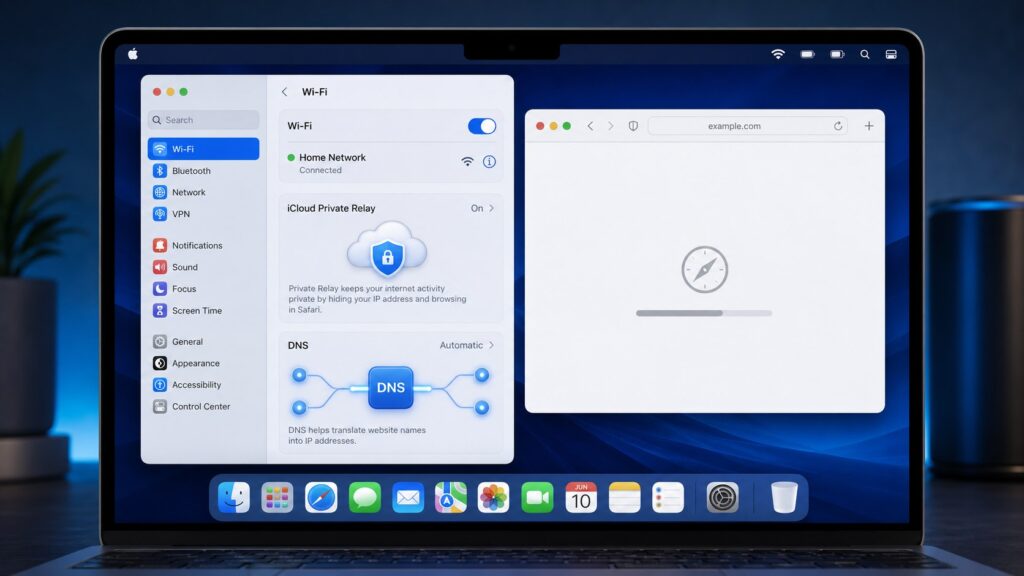
Ein mobiler Hotspot ist einer der schnellsten Tests, um den Mac vom bisherigen Router zu trennen. Lädt Safari über den Hotspot sofort Seiten, arbeitet der Browser grundsätzlich. Die Ursache liegt dann eher im ursprünglichen WLAN, dessen DNS-Servern, Router-Einstellungen oder Zugangsregeln.
Bleibt das Problem auch im zweiten Netzwerk bestehen, sollten Safari-Erweiterungen, VPN-Profile, Privat-Relay, macOS-Updates und systemweite Netzwerkfilter genauer untersucht werden.
Apple empfiehlt bei WLAN-Problemen ebenfalls, ein anderes Netzwerk zu testen und die Firmware des Routers sowie die Software der Apple-Geräte aktuell zu halten. Nach Änderungen an Router-Einstellungen kann es notwendig sein, das bekannte WLAN auf dem Mac zu ignorieren und erneut zu verbinden.
Das Ignorieren eines Netzwerks entfernt die gespeicherte Verbindung. Das WLAN-Passwort muss anschließend erneut eingegeben werden. Dieser Schritt ist deshalb erst sinnvoll, nachdem einfachere Prüfungen abgeschlossen wurden.
Safari und macOS aktualisieren
Safari wird auf dem Mac als Bestandteil von macOS aktualisiert. Eine neue Safari-Version wird daher über „Systemeinstellungen“ > „Allgemein“ > „Softwareupdate“ installiert. Apple stellt Safari-Updates nicht als unabhängige Standardinstallation außerhalb der macOS-Aktualisierung bereit.
Apple weist darauf hin, dass bestimmte Hintergrundaktualisierungen erst nach einem Neustart wirksam werden. Deshalb sollte der Mac nach einer Installation auch dann neu gestartet werden, wenn das System dies nicht automatisch verlangt.
Vor einem größeren macOS-Upgrade empfiehlt sich eine aktuelle Datensicherung. Für die reine Fehlerdiagnose ist jedoch zunächst zu prüfen, ob ein reguläres Sicherheits- oder Safari-Update für die bereits installierte macOS-Version verfügbar ist.
Die sinnvollste Reihenfolge bei „WLAN verbunden, aber Safari lädt nicht“
Wer mehrere Einstellungen gleichzeitig verändert, kann später kaum feststellen, welche Maßnahme tatsächlich geholfen hat. Die Diagnose sollte daher vom engsten zum weitesten Eingriff erfolgen:
- Andere Website, andere App und privaten Safari-Modus testen.
- Seite ohne Privat-Relay neu laden oder „Tracking der IP-Adresse beschränken“ vorübergehend ausschalten.
- Safari-Erweiterungen und VPN deaktivieren.
- DNS-Einträge und die aktive Netzwerkkonfiguration kontrollieren.
- Mac und Router neu starten sowie den DHCP-Lease erneuern.
- Verbindung über ein anderes WLAN oder einen mobilen Hotspot prüfen.
- Safari und macOS aktualisieren.
Bleibt Safari danach ohne Verbindung, obwohl andere Geräte im selben WLAN funktionieren, können Netzwerkprofile, Filtersoftware oder eine beschädigte Benutzerkonfiguration beteiligt sein. Bei verwalteten Macs sollte die zuständige IT prüfen, ob DNS-, Proxy- oder Sicherheitsprofile vorgeschrieben sind.
Der wichtigste Befund ist nicht das WLAN-Symbol, sondern die Frage, an welcher Stelle die Verbindung abbricht: Safari, Privat-Relay, DNS, VPN, IP-Zuweisung oder Router.
Wer die Schritte einzeln testet und jede Änderung anschließend wieder bewertet, kann die Ursache meist eingrenzen, ohne Netzwerkeinstellungen vollständig zurückzusetzen oder gespeicherte Daten unnötig zu löschen.
Sie können dies und weitere nützliche Informationen auf unserer Website nachlesen. Wir empfehlen Ihnen außerdem die Lektüre folgender Artikel: MacBook und iPad werden teurer: Neue Apple-Preise in Deutschland im Überblick