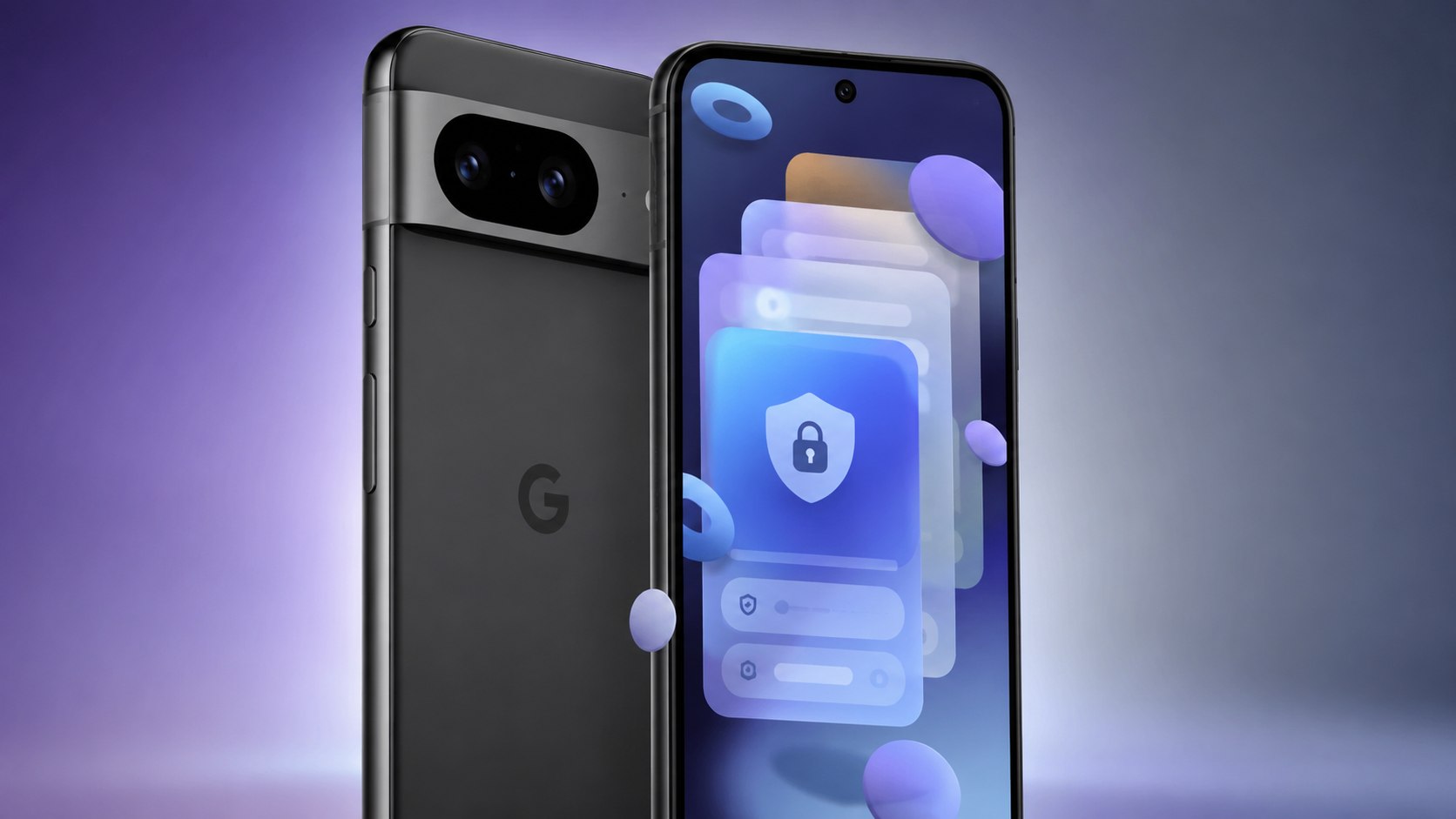
Android 17 ist da: Google hat den Rollout am 16. Juni 2026 gestartet und liefert das große Systemupdate zuerst für Pixel-Geräte aus, berichtet techify.de. Im Mittelpunkt stehen nicht nur neue Optik oder kleine Komfortänderungen, sondern konkrete Werkzeuge für Multitasking, Bildschirmaufnahmen, Foldables, Sicherheit und Entwickler, die Apps künftig stärker für große Displays und flexible Fenstergrößen anpassen müssen.
Für Pixel-Nutzer ist der Start besonders relevant, weil Google die neue Android-Version direkt mit dem Juni-Pixel-Drop verbindet. Wer ein unterstütztes Pixel besitzt, kann Android 17 regulär über die Systemeinstellungen installieren; laut Android-Entwicklerdokumentation reicht die Liste von Pixel 6, Pixel 6 Pro und Pixel 6a bis Pixel 10, Pixel 10 Pro, Pixel 10 Pro XL, Pixel 10 Pro Fold und Pixel 10a.
Android 17 ist da: Was Google jetzt zuerst auf Pixel ausrollt
Google beschreibt Android 17 als Update für Produktivität, Unterhaltung, Sicherheit und Alltagsszenarien. Der sichtbarste Unterschied ist das neue Multitasking mit Bubbles: Apps können als schwebende Fenster genutzt werden, ohne dass der Nutzer ständig zwischen Vollbild-Apps wechseln muss. Auf großen Displays, Foldables und Tablets kommt zusätzlich eine Bubble Bar hinzu, die diese Fenster organisiert und schneller erreichbar macht.
Für Creator und Social-Media-Nutzer ist Screen Reactions eine der auffälligsten Funktionen. Android 17 kann den Bildschirm und das eigene Kamerabild parallel aufnehmen, sodass Reaktionen auf Apps, Websites oder Videos direkt im System entstehen.
Damit entfällt in vielen Fällen der Umweg über Drittanbieter-Apps oder nachträgliches Schneiden. Google nennt diese Funktion ausdrücklich als Teil der neuen Android-17-Werkzeuge für Bildschirmaufnahme und Annotation.
Für Pixel Fold, Pixel 9 Pro Fold, Pixel 10 Pro Fold und große Android-Geräte ist Android 17 wichtiger als ein normales Jahresupdate. Google verschiebt Android sichtbar in Richtung flexibler Arbeitsflächen, Desktop-Modus und App-Fenster. Das ist kein Detail für Entwickler allein, sondern betrifft den Alltag: Messenger, Browser, Notizen, Banking-App und Video können künftig stärker nebeneinander statt nacheinander genutzt werden.
Die wichtigsten Neuerungen im ersten Pixel-Rollout:
- App Bubbles: Apps als schwebende Fenster über anderen Apps nutzen.
- Bubble Bar: bessere Verwaltung von Bubbles auf Foldables und Tablets.
- Screen Reactions: Bildschirmaufnahme mit Selfie-Kamera kombinieren.
- Foldable Gaming Mode: optimierte Darstellung und Steuerung für faltbare Geräte.
- Sicherheitsfunktionen: stärkere Kontrolle über Standortzugriff und Geräteschutz.
- Entwicklerpflichten: Apps müssen sich besser an große Displays und Fenstergrößen anpassen.
- Gemini Intelligence: angekündigt, aber nicht vollständig sofort für alle verfügbar.
Der Punkt ist: Android 17 ist weniger ein reines Designupdate als ein Umbau der Bedienlogik. Google macht Multitasking auf Android sichtbarer, direkter und näher an Desktop-Gewohnheiten.
Welche Pixel-Smartphones Android 17 zuerst bekommen
Der offizielle Android-17-Rollout läuft zuerst über Pixel-Geräte. Google nennt in der Entwicklerdokumentation konkrete unterstützte Modelle für OTA-Updates und Downloads. Das ist wichtig, weil Nutzer nicht auf Gerüchte oder Herstellerlisten warten müssen: Die Pixel-Liste kommt direkt aus der Android-Dokumentation.
Unterstützt werden nicht nur neue Pixel-10-Modelle, sondern auch ältere Geräte ab der Pixel-6-Generation. Damit bleibt die Update-Linie breit: Pixel 6, Pixel 6 Pro und Pixel 6a sind weiter dabei, ebenso Pixel 7, Pixel 8, Pixel 9 und die Fold-Modelle. Pixel Tablet ist ebenfalls in der Liste enthalten. Wer ein Pixel 5 oder älter nutzt, findet sein Gerät dagegen nicht in der offiziellen Android-17-OTA-Liste.
| Gerätegruppe | Modelle mit Android 17 laut offizieller Liste | Bedeutung für Nutzer |
|---|---|---|
| Pixel 6-Serie | Pixel 6, Pixel 6 Pro, Pixel 6a | Älteste unterstützte Pixel-Generation im Android-17-Rollout |
| Pixel 7-Serie | Pixel 7, Pixel 7 Pro, Pixel 7a | Reguläres OTA-Update über Systemeinstellungen |
| Pixel 8-Serie | Pixel 8, Pixel 8 Pro, Pixel 8a | Volle Unterstützung für zentrale Android-17-Funktionen |
| Pixel 9-Serie | Pixel 9, Pixel 9 Pro, Pixel 9 Pro XL, Pixel 9 Pro Fold, Pixel 9a | Besonders relevant für KI-, Kamera- und Multitasking-Funktionen |
| Pixel 10-Serie | Pixel 10, Pixel 10 Pro, Pixel 10 Pro XL, Pixel 10 Pro Fold, Pixel 10a | Neueste Pixel-Generation mit zuerst verfügbaren Funktionen |
| Weitere Pixel-Geräte | Pixel Tablet, Pixel Fold | Fokus auf große Displays, Bubble Bar und adaptive Apps |
Der Installationsweg bleibt für normale Nutzer simpel: Einstellungen öffnen, Systemupdate prüfen, Update laden und installieren. Google schreibt, dass in den meisten Fällen kein vollständiger Reset nötig ist, empfiehlt aber ein Backup vor der Installation. Wer manuell flashen will, kann System Images oder das Android Flash Tool nutzen; das ist eher für Entwickler, Tester und technisch erfahrene Nutzer gedacht.
Für Leser, die ihr Gerät vor dem Update vorbereiten wollen, passt ein Blick auf Akku- und Systemdiagnose: Wenn nach einem großen Versionssprung der Verbrauch auffällig steigt, hilft ein strukturierter Check der Hintergrundaktivität. Eine praktische Ergänzung dazu ist der Ratgeber, wie man Android-Akkuverbrauch nach Updates und im Alltag richtig einordnet.
Bubbles, Bubble Bar und Desktop-PiP: Android 17 macht Multitasking ernster
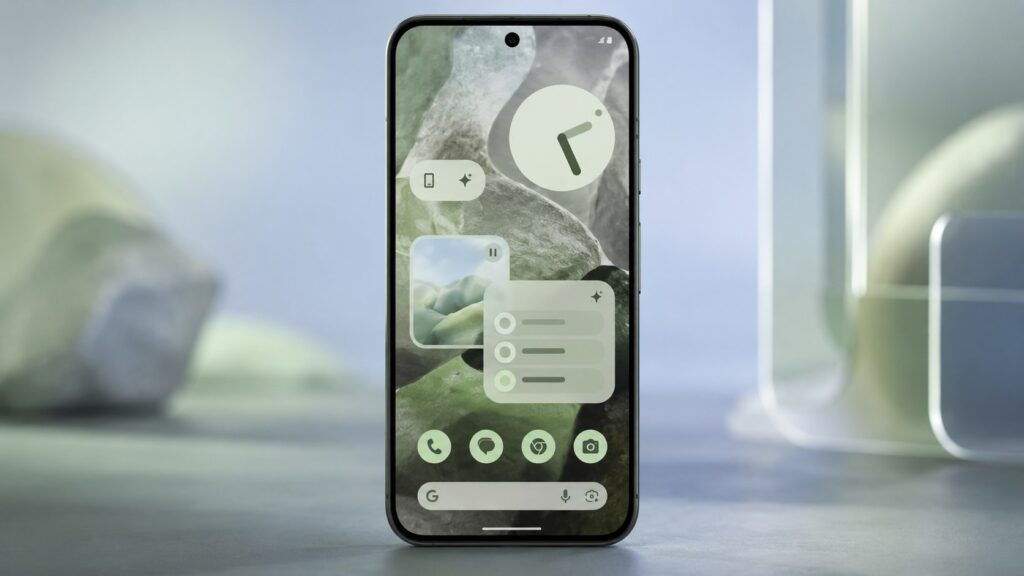
Die App Bubbles sind die auffälligste Änderung, weil sie Android stärker wie eine flexible Arbeitsfläche wirken lassen. Nutzer können Apps als kleine schwebende Fenster über anderen Anwendungen behalten. Das ist praktisch, wenn man eine Nachricht offen halten, parallel recherchieren oder eine Notiz-App sichtbar lassen will. Google erweitert damit die bisher eher Messenger-zentrierte Bubble-Idee auf beliebige Apps.
Auf Tablets und Foldables wird daraus ein größeres System. Die Bubble Bar sitzt auf großen Bildschirmen in der Taskbar und dient als Sammelstelle für aktive App-Bubbles. Wer ein Pixel Fold oder Pixel Tablet nutzt, bekommt damit eine deutlich bessere Kontrolle über parallele Aufgaben. Android 17 ist damit näher an einer Desktop-Logik, ohne die Smartphone-Bedienung komplett aufzugeben.
Dazu kommt Desktop Interactive Picture-in-Picture. Klassisches PiP war lange eher ein kleines Videofenster, das im Vordergrund bleibt. Android 17 macht PiP in Desktop-Umgebungen interaktiver: Angeheftete Fenster können bedienbar bleiben, während andere Apps geöffnet sind. Für Videokonferenzen, Lerninhalte, Karten, Medien-Apps und Live-Daten kann das ein echter Produktivitätsgewinn sein.
Was Bubbles im Alltag ändern
Bubbles sind nicht nur ein optischer Effekt. Sie reduzieren App-Wechsel, vor allem bei Aufgaben, die kurze Rückgriffe brauchen. Ein Nutzer kann etwa eine Chat-App, einen Browser und eine Notiz-App parallel bedienen. Auf einem normalen Smartphone bleibt der Platz begrenzt, aber auch dort ist ein schwebendes Fenster bei kurzen Aktionen sinnvoll.
Typische Szenarien:
- Nachricht beantworten, ohne YouTube, Browser oder Banking-App komplett zu verlassen.
- Rezept, Chat oder Einkaufsliste sichtbar halten.
- Lieferstatus oder Kartenansicht parallel zur Haupt-App beobachten.
- Notizen beim Lesen einer Website ergänzen.
- Kurze Codes, Links oder Adressen zwischen Apps übertragen.
Warum Foldables besonders profitieren
Foldables sind die eigentlichen Gewinner dieses Updates. Ein aufgeklapptes Pixel Fold oder Pixel 10 Pro Fold hat genug Fläche, um Bubbles, geteilte Ansichten und große App-Fenster sinnvoll zu kombinieren. Genau dort wird Android 17 greifbar besser als Android 16. Google zwingt Entwickler zudem stärker dazu, Apps auf große Displays anzupassen, weil alte Einschränkungen bei Orientierung und Größenänderung für Apps mit API-Level 37 auf großen Screens nicht mehr einfach blockiert werden können.
Das trifft auch Nutzer in Deutschland: Viele Android-Apps sahen auf Tablets und Foldables bisher wie vergrößerte Smartphone-Versionen aus. Android 17 erhöht den Druck auf App-Anbieter, Layouts sauberer zu bauen. Besonders Banking, Shopping, Messenger, Notizen, Kalender und Medien-Apps werden dadurch langfristig besser nutzbar.
Screen Reactions und Creator-Werkzeuge: Android 17 nimmt Drittanbieter-Apps Arbeit ab
Screen Reactions ist Googles klare Antwort auf einen Alltagstrend: Nutzer kommentieren Apps, Spiele, Websites, Feeds und Videos direkt auf dem Smartphone. Bisher brauchte man dafür oft separate Apps, Greenscreen-Workflows oder nachträgliche Bearbeitung. Android 17 integriert diese Funktion direkt in die Bildschirmaufnahme.
Das neue Aufnahme-Tool kombiniert den Screen mit dem Bild der Selfie-Kamera. Dadurch können Reaktionen, Tutorials, App-Erklärungen oder kurze Tests schneller produziert werden. Für TikTok, YouTube Shorts, Instagram Reels, interne Teamvideos und Support-Clips ist das relevant. Es ist kein Profi-Schnittprogramm, aber ein schneller Produktionsweg direkt aus dem Betriebssystem.
Google formuliert den Anspruch klar: „Android 17 is here“ — mit neuen Funktionen für Produktivität, Unterhaltung, Sicherheit und Schutz, schreibt Seang Chau, VP and GM of Android Platform, im offiziellen Google-Blog zum Start des Updates am 16. Juni 2026.
| Funktion | Was sie macht | Für wen sie nützlich ist |
|---|---|---|
| Screen Reactions | Selfie-Kamera und Bildschirmaufnahme zusammen nutzen | Creator, Support, Lehrer, App-Tester |
| Neue Aufnahme-Toolbar | Aufnahme und Annotation einfacher steuern | Nutzer, die Anleitungen oder Fehler dokumentieren |
| Bubbles | Apps als schwebende Fenster offen halten | Multitasking, Messenger, Recherche |
| Bubble Bar | Bubbles auf großen Displays organisieren | Foldable- und Tablet-Nutzer |
| Gaming-Modus für Foldables | Darstellung und Steuerung besser an faltbare Displays anpassen | Mobile Gamer mit Foldables |
Wer häufiger kurze App-Erklärungen erstellt, sollte nach dem Update zuerst die Berechtigungen für Kamera, Mikrofon und Speicher prüfen. Auch Benachrichtigungen gehören vor einer Aufnahme deaktiviert, wenn private Inhalte nicht im Video landen sollen. Für Creator ist Android 17 deshalb nicht nur ein neues Featurepaket, sondern auch ein Datenschutzthema.
In einem anderen Kontext wird sichtbar, warum Systemfunktionen und Kontosicherheit zusammengehören: Wer viele Google-Dienste auf dem Pixel nutzt, sollte nach einem großen Update auch die wichtigsten Schutzoptionen kontrollieren. Dafür lohnt sich der praktische Leitfaden, wie man ein Google-Konto 2026 sicherer einstellt und verdächtige Zugriffe reduziert.
Sicherheit, Standort und Diebstahlschutz: Was Android 17 im Hintergrund verändert
Android 17 bringt sichtbare Funktionen, aber einige der wichtigsten Änderungen liegen im Sicherheitsbereich. Google nennt verbesserte Datenschutzkontrollen, temporären Standortzugriff und stärkere Schutzfunktionen für den Fall, dass ein Gerät verloren geht oder gestohlen wird.
Für Nutzer ist der Standortzugriff besonders sensibel. Viele Apps brauchen Standortdaten nur kurzfristig: Navigation, Wetter, Lieferdienste, Fahrdienste, Fotos oder lokale Suche. Wenn Android 17 temporäre Zugriffe klarer begrenzt, sinkt das Risiko, dass Apps dauerhaft mehr Daten sammeln als nötig. Entscheidend bleibt aber, dass Nutzer die App-Berechtigungen nach dem Update wirklich prüfen.
Auch Diebstahlschutz ist kein Randthema mehr. Smartphones enthalten Passkeys, Banking-Apps, Messenger, private Fotos, Arbeitskonten und Zwei-Faktor-Codes. Ein gestohlenes Pixel ist damit nicht nur ein Hardwareverlust, sondern ein Zugangspunkt zu digitalen Identitäten. Android 17 stärkt hier die Systemebene, aber Nutzer müssen Sperrbildschirm, biometrische Entsperrung, Google-Konto-Schutz und Wiederherstellungsoptionen sauber einrichten.
Checkliste nach dem Android-17-Update
- Systemupdate vollständig installieren und Gerät neu starten.
- Google Play-Systemupdate zusätzlich prüfen.
- App-Updates im Play Store ausführen.
- Standortrechte kontrollieren: „Immer erlauben“ nur für notwendige Apps.
- Kamera- und Mikrofonrechte bei selten genutzten Apps entziehen.
- Sperrbildschirm mit PIN, Passwort oder biometrischer Entsperrung absichern.
- Mein Gerät finden aktivieren.
- Google-Konto, Passkeys und Zwei-Faktor-Methoden prüfen.
- Banking- und Messenger-Apps einmal öffnen und Funktion testen.
- Akkunutzung nach 24–48 Stunden kontrollieren, nicht direkt nach der Installation bewerten.
Wo Nutzer in Polen Hilfe finden können
Wer in Polen lebt oder ein in Polen gekauftes Pixel nutzt, sollte bei Updateproblemen zuerst die offiziellen Supportwege prüfen. Für Android selbst sind die Google-Hilfe und die Pixel-Supportseiten die wichtigste Anlaufstelle. Bei Mobilfunkproblemen nach dem Update helfen zusätzlich Orange, Play, Plus oder T-Mobile Poland, weil APN, VoLTE, eSIM und Netzprofile betreiberabhängig sein können.
Praktische Anlaufstellen:
- Google Pixel Help: für Update, Backup, Wiederherstellung und Gerätesperre.
- Google Account Help: bei verdächtigen Logins, verlorenen Geräten und 2FA-Problemen.
- Mobilfunkanbieter in Polen: bei eSIM, 5G, VoLTE, SMS-Empfang und mobilen Daten.
- Verbraucherhilfe UOKiK: bei Streit über Gewährleistung, Händlerpflichten oder Reparatur.
- Autorisierte Reparaturpartner: bei Akku-, Display- oder Hardwareproblemen nach Ausschluss eines Softwarefehlers.
Wichtig ist die Reihenfolge: erst Backup und Kontoschutz, dann Netz- und App-Fehler prüfen, erst danach einen Werksreset erwägen.
Entwicklerdruck: Android 17 zwingt Apps stärker in Richtung große Displays
Android 17 ist für Entwickler besonders einschneidend. Google entfernt für Apps, die API-Level 37 anvisieren, auf großen Displays die Möglichkeit, sich alten Größen- und Orientierungsregeln einfach zu entziehen. Konkret ignoriert das System auf Large-Screen-Geräten bestimmte Legacy-Attribute und APIs wie feste Orientierung, nicht veränderbare Fenster oder enge Seitenverhältnisse; Spiele bleiben laut Google ausgenommen.
Das klingt technisch, hat aber direkte Folgen für Nutzer. Apps sollen auf Tablets, Foldables, Desktop-Modus und externen Displays nicht mehr brechen, verzerren oder künstlich im Smartphone-Format stecken bleiben. Android 17 macht damit Schluss mit vielen alten Ausreden. Entwickler müssen Layouts, Navigation, Eingaben per Maus oder Trackpad und Fenstergrößen ernster nehmen.
Google nennt außerdem „Continue On“ als neue Möglichkeit, Aufgaben zwischen Android-Geräten fortzusetzen. Eine App kann auf dem Tablet dort wieder aufgenommen werden, wo sie auf dem Smartphone verlassen wurde. Für Nutzer mit Pixel-Smartphone plus Pixel Tablet oder Foldable ist das ein klarer Ökosystem-Schritt.
| Entwickleränderung | Nutzerwirkung |
|---|---|
| Keine einfache Sperre von Orientierung und Größenänderung auf großen Displays | Apps passen sich besser an Foldables, Tablets und Desktop-Modus an |
| App Bubbles und Bubble Bar | Apps müssen in kleinen Fenstern sinnvoll bedienbar bleiben |
| Interaktives Desktop-PiP | Medien- und Kommunikationsapps können flexibler im Vordergrund laufen |
| Continue On | Aufgabenwechsel zwischen Smartphone und Tablet wird natürlicher |
| Adaptive-First-Ansatz | Android-Apps sollen weniger wie aufgeblasene Handy-Apps wirken |
Für Tech-Leser, die Googles Strategie schon vor dem Release verfolgt haben, schließt Android 17 an die großen I/O-Themen an. Bereits vor der Entwicklerkonferenz standen Gemini, Android 17 und Project Astra im Zentrum der Erwartungen; die damalige Einordnung zur Google I/O 2026 und den erwarteten Android-17-Schwerpunkten zeigt, wie stark Google Betriebssystem, KI und Geräte-Ökosystem zusammendenkt.
Gemini Intelligence kommt nicht überall sofort
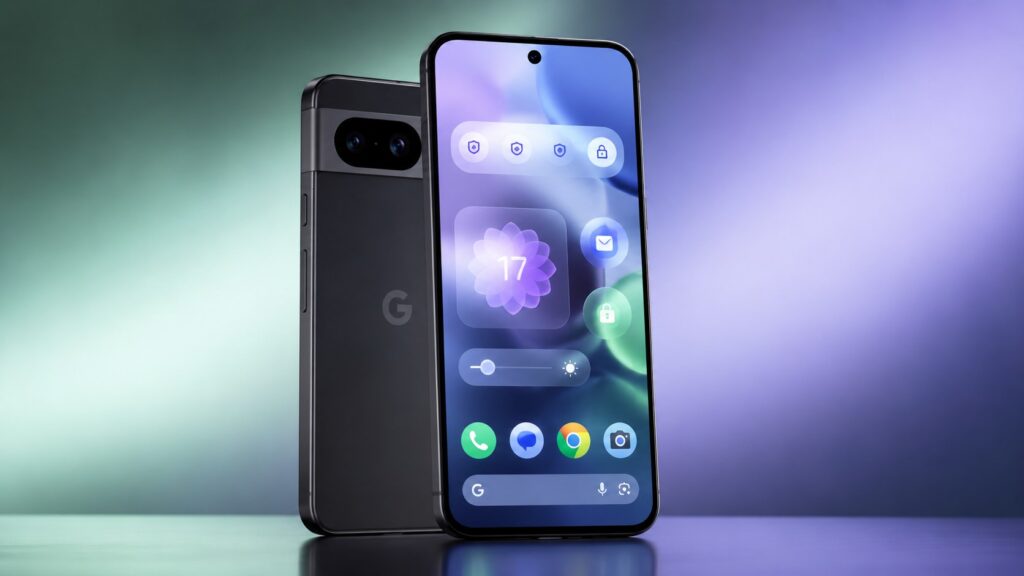
Google verbindet Android 17 eng mit KI, aber nicht jede angekündigte KI-Funktion ist sofort auf jedem Gerät verfügbar. Im offiziellen Android-Blog heißt es, dass ausgewählte fortgeschrittene Geräte Gemini Intelligence später im Sommer erhalten sollen. Der erste Android-17-Rollout bringt also die Systembasis, während ein Teil der proaktiven KI-Funktionen nachgelagert kommt.
Das ist für Nutzer wichtig, weil „Android 17 bekommen“ nicht automatisch bedeutet, jede Gemini-Funktion am ersten Tag zu haben. Region, Sprache, Gerät, Chip, Datenschutzvorgaben und App-Versionen können entscheiden, wann einzelne Funktionen sichtbar werden. Gerade in Europa sind Rollouts oft vorsichtiger, weil Datenschutz, KI-Regeln und Sprachunterstützung sauber geklärt sein müssen.
Für Deutschland, Österreich, die Schweiz und Polen heißt das: Nicht jedes Feature aus US-Demos muss sofort identisch verfügbar sein. Nutzer sollten nach dem Update Google-App, Gemini-App, Google Fotos, Pixel Tips und Play-Dienste aktuell halten. Manche Funktionen erscheinen erst serverseitig, also ohne weiteres großes Systemupdate.
Was Nutzer vor der Installation prüfen sollten
Android 17 ist ein stabiles Systemupdate, trotzdem sollte man es nicht blind installieren, wenn das Smartphone beruflich oder für Banking, 2FA und Reisen gebraucht wird. Ein Backup ist die erste Pflicht. Google empfiehlt vor der Installation ausdrücklich, Daten zu sichern, auch wenn in den meisten Fällen kein kompletter Reset nötig ist.
Danach geht es um Speicherplatz und App-Kompatibilität. Große Updates brauchen freien Speicher, und einzelne Apps können direkt nach dem Versionssprung nach Updates verlangen. Wer Banking, Ausweis-Apps, Firmenprofile, Authenticator und Messenger intensiv nutzt, sollte diese Anwendungen nach der Installation gezielt öffnen. So fällt ein Problem nicht erst im falschen Moment auf.
Mini-Plan für sichere Installation:
- Backup erstellen: Google One, Fotos, Kontakte, WhatsApp/Signal separat prüfen.
- Akku laden: mindestens 50 Prozent, besser am Ladegerät.
- WLAN nutzen: keine Installation über instabile mobile Verbindung.
- Speicher freimachen: alte Downloads, Videos und App-Caches löschen.
- Update installieren: Einstellungen → System → Softwareupdate.
- Neustart abwarten: nicht während der Optimierung abbrechen.
- Apps aktualisieren: Play Store öffnen, Updates ausführen.
- Konten testen: Google, Banking, Messenger, Mail, Authenticator.
- Akku beobachten: erst nach 24–48 Stunden bewerten.
- Fehler dokumentieren: Screenshots, App-Versionen, Zeitpunkt notieren.
Wenn nach Android 17 WLAN oder mobile Daten auffällig reagieren, muss nicht das Update selbst schuld sein. Manchmal ist die Ursache ein Routerband, ein Mesh-Wechsel, ein VPN-Profil oder eine alte Netzwerkkonfiguration. Wer solche Fehler sauber eingrenzen will, kann mit dem Ratgeber zu 2,4 GHz oder 5 GHz im Alltag prüfen, ob das Problem wirklich am Smartphone liegt.
Android 17 ist da und startet zuerst auf Pixel-Smartphones, aber die Bedeutung geht über den üblichen Versionssprung hinaus. Google baut Android sichtbar für eine Gerätewelt um, in der Smartphones, Foldables, Tablets, Desktop-Modus und KI-Funktionen enger zusammenarbeiten. Bubbles, Bubble Bar, Screen Reactions und interaktives PiP sind konkrete Werkzeuge, die Nutzer sofort sehen können.
Die unterstützte Pixel-Liste ist breit und reicht offiziell von der Pixel-6-Serie bis zur Pixel-10-Serie, inklusive Pixel Tablet und Pixel Fold. Wer ein passendes Gerät besitzt, sollte das Update installieren, aber vorher Backup, Speicher, App-Updates und Kontosicherheit prüfen. Für ältere Geräte außerhalb der Liste bleibt Android 17 dagegen kein reguläres OTA-Thema.
Für Entwickler ist Android 17 ein Druckpunkt: Apps müssen flexibler, adaptiver und besser für große Displays werden. Für Nutzer ist das die eigentliche gute Nachricht. Wenn App-Anbieter mitziehen, wird Android auf Foldables und Tablets spürbar erwachsener.
Sie können dies und weitere nützliche Informationen auf unserer Website nachlesen. Wir empfehlen Ihnen außerdem die Lektüre folgender Artikel: Android WLAN verbunden, aber kein Internet: was wirklich hilft