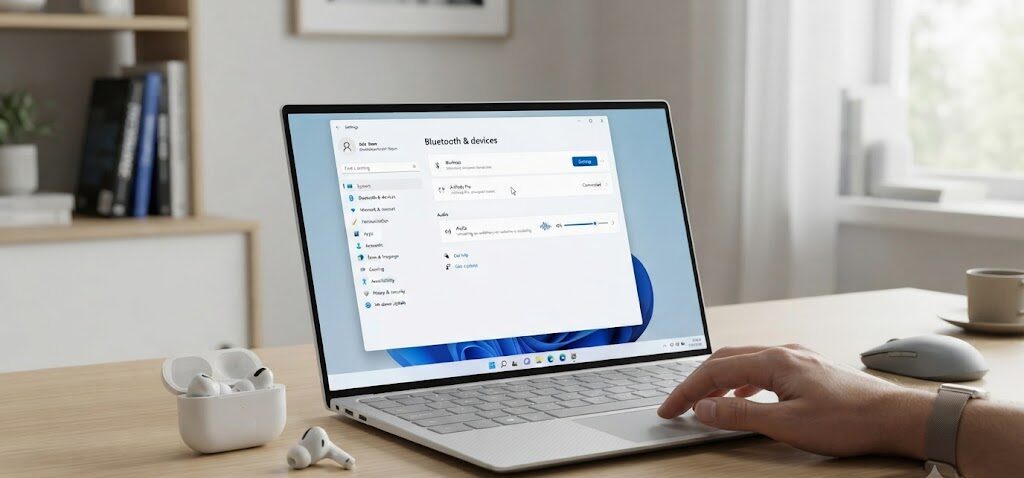
AirPods Windows 11 Ton stottert: Wenn Apples Kopfhörer weiterhin als verbunden angezeigt werden, Musik, Videos oder Gespräche jedoch abgehackt wiedergegeben werden, liegt die Ursache häufig in der Windows-Audioverarbeitung, dem verwendeten Bluetooth-Profil oder dem Treiber des Funkadapters. Besonders auffällig wird das Problem, wenn die Störungen unmittelbar nach einem Windows-Update beginnen oder nur in Programmen auftreten, die gleichzeitig auf das Mikrofon der AirPods zugreifen, berichtet die Redaktion von Techify unter Berufung auf die offiziellen Hilfeseiten von Microsoft und Apple.
Microsoft nennt für verzerrten, knackenden oder qualitativ schlechten Ton unter Windows 11 mehrere konkrete Ursachen: aktivierte Audioverbesserungen, ein ungeeignetes Standardformat, fehlerhafte oder veraltete Treiber sowie nicht ordnungsgemäß arbeitende Audiodienste. Apple weist zugleich darauf hin, dass Bluetooth-Kopfhörer ihre Übertragungsart wechseln, sobald eine Anwendung das integrierte Mikrofon benutzt. Dadurch können Klangqualität und Lautstärke deutlich sinken, obwohl die AirPods selbst verbunden bleiben.
Zuerst prüfen, ob das AirPods-Mikrofon den schlechten Ton auslöst
Der wichtigste Test dauert nur wenige Sekunden: Alle Programme schließen, die auf das Mikrofon zugreifen könnten. Dazu gehören Microsoft Teams, Zoom, Discord, Google Meet im Browser, Sprachrekorder, Spiele mit Voice-Chat und geöffnete Webseiten mit erteilter Mikrofonberechtigung. Danach Musik oder ein Video erneut abspielen.
Apple beschreibt zwei unterschiedliche Bluetooth-Betriebsarten. In der ersten wird ausschließlich hochwertiger Ton an die Kopfhörer übertragen. In der zweiten werden Wiedergabe und Mikrofon gleichzeitig genutzt. Sobald der Mikrofonmodus aktiv ist, steht für die Musikwiedergabe weniger Bluetooth-Bandbreite zur Verfügung.
„Wenn Bluetooth in den zweiten Modus wechselt, wird die Audioqualität reduziert, bis das Mikrofon nicht mehr verwendet wird.“
— Apple Support, technische Erläuterung zur Nutzung von Bluetooth-Kopfhörern und Mikrofonen.
Nutzer können das in Windows 11 direkt kontrollieren:
- Einstellungen öffnen.
- System > Sound wählen.
- Unter Eingabe prüfen, welches Mikrofon aktiv ist.
- Statt des AirPods-Mikrofons vorübergehend das Notebook-Mikrofon, ein USB-Mikrofon oder das Mikrofon der Webcam auswählen.
- Die betroffene Anwendung vollständig schließen und neu starten.
Verbessert sich die Wiedergabe danach sofort, liegt das Problem nicht an der Kopplung. Windows hatte die AirPods lediglich als gleichzeitiges Ein- und Ausgabegerät verwendet. Für Videokonferenzen ist es deshalb oft sinnvoller, die AirPods nur als Lautsprecher und ein separates Gerät als Mikrofon einzustellen.
Diese Konfiguration hilft besonders beim zusätzlichen Suchproblem Windows 11 AirPods Mikrofon schlecht. Die Sprachqualität eines Bluetooth-Headsets wird technisch durch den kombinierten Sprachmodus begrenzt. Eine Treiberinstallation kann diesen grundsätzlichen Wechsel des Bluetooth-Profils nicht vollständig verhindern.
Audioverbesserungen für die AirPods deaktivieren
Microsoft empfiehlt bei knisterndem, verzerrtem oder stockendem Ton, die Audioverbesserungen des betroffenen Ausgabegeräts auszuschalten. Diese Funktionen sollen Lautstärke, Raumwirkung oder Frequenzen verändern, können mit einzelnen Treibern und Bluetooth-Geräten aber zu Störungen führen.
Der Weg unter Windows 11:
- Einstellungen > System > Sound öffnen.
- Unter Ausgabe die verbundenen AirPods auswählen.
- Den Bereich Audioverbesserungen suchen.
- Die Einstellung auf Aus setzen.
- Audio erneut testen.
Je nach Bluetooth-Treiber oder Gerätehersteller kann die Option auch in den klassischen Soundeigenschaften liegen:
- Mit der rechten Maustaste auf das Lautsprechersymbol klicken.
- Soundeinstellungen öffnen.
- Zu Weitere Soundeinstellungen wechseln.
- AirPods unter Wiedergabe auswählen.
- Eigenschaften öffnen.
- Unter Verbesserungen alle Effekte deaktivieren.
„Audioverbesserungen können bei einigen Geräten Verzerrungen oder Knackgeräusche verursachen.“
— Microsoft Support, Anleitung zur Behebung von verzerrtem oder knisterndem Ton in Windows.
Die Einstellung sollte zuerst geändert werden, bevor Treiber entfernt oder Windows-Updates zurückgesetzt werden. Sie lässt sich jederzeit wieder aktivieren und verändert weder die AirPods-Firmware noch die Kopplung mit anderen Geräten.
Standardformat der Audioausgabe wechseln
Ein weiteres von Microsoft empfohlenes Verfahren ist die Änderung des Standardformats. Ein nicht unterstütztes oder vom Treiber fehlerhaft verarbeitetes Format kann die Wiedergabe beeinträchtigen.
Dazu werden die klassischen Geräteeigenschaften benötigt:
- Einstellungen > System > Sound > Weitere Soundeinstellungen öffnen.
- Unter Wiedergabe die AirPods markieren.
- Eigenschaften > Erweitert wählen.
- Unter Standardformat eine andere verfügbare Einstellung auswählen.
- Mit Testen prüfen, ob der Ton weiterhin stottert.
Welche Formate angeboten werden, hängt vom Bluetooth-Adapter und dessen Treiber ab. Deshalb gibt es keinen einzelnen Wert, der auf jedem Rechner funktioniert. Entscheidend ist der direkte Vergleich: Bleibt der Ton mit einem anderen verfügbaren Format stabil, kann diese Einstellung übernommen werden.
Räumlicher Sound sollte während der Fehlersuche ebenfalls ausgeschaltet werden. Zusätzliche Signalverarbeitung durch Windows Sonic, Dolby Access oder DTS kann die Diagnose erschweren. Microsoft beschreibt räumlichen Sound als separate Audiofunktion, die in den Windows-Soundeinstellungen aktiviert oder deaktiviert werden kann.

AirPods entfernen und vollständig neu koppeln
Bei AirPods Windows 11 Verbindungsabbrüche empfiehlt Microsoft, das Bluetooth-Gerät zu entfernen und anschließend neu hinzuzufügen. Dadurch erstellt Windows die Geräteprofile und zugehörigen Audio-Endpunkte neu.
So geht es:
- AirPods in das Ladecase legen.
- In Windows Einstellungen > Bluetooth und Geräte > Geräte öffnen.
- Neben den AirPods auf die drei Punkte klicken.
- Gerät entfernen bestätigen.
- Bluetooth am PC kurz aus- und wieder einschalten.
- Das Ladecase öffnen und die AirPods in den Kopplungsmodus versetzen.
- In Windows Gerät hinzufügen > Bluetooth wählen.
- AirPods erneut auswählen und verbinden.
„Wenn das Gerät in der Bluetooth-Liste angezeigt wird, aber keine Verbindung herstellt, entfernen Sie es, und fügen Sie es erneut hinzu.“
— Microsoft Support, Anleitung für verbundene Bluetooth-Geräte ohne funktionierende Audioausgabe.
Nach der erneuten Kopplung sollte unter System > Sound kontrolliert werden, ob die AirPods tatsächlich als Ausgabegerät ausgewählt sind. Windows kann nach einem Update oder nach dem Neuverbinden automatisch zu den integrierten Lautsprechern oder einem Monitor mit HDMI-Audio wechseln.
Bluetooth-Treiber aktualisieren oder neu installieren
Ein Windows-Update ersetzt nicht zwangsläufig den Bluetooth-Treiber des Notebook- oder Mainboard-Herstellers durch die beste verfügbare Version. Microsoft führt Treiberprobleme ausdrücklich als mögliche Ursache für schlechte oder verzerrte Audioausgabe auf.
Zunächst sollte unter Einstellungen > Windows Update > Erweiterte Optionen > Optionale Updates geprüft werden, ob ein Bluetooth- oder Audiotreiber angeboten wird. Zusätzlich ist die Supportseite des Geräteherstellers relevant, insbesondere bei Notebooks von Lenovo, Dell, HP, Asus, Acer oder Microsoft Surface sowie bei Mainboards mit Intel-, MediaTek-, Realtek- oder Qualcomm-Funkmodulen.
Eine Neuinstallation über den Geräte-Manager erfolgt so:
- Geräte-Manager öffnen.
- Den Abschnitt Bluetooth ausklappen.
- Den eigentlichen Bluetooth-Adapter auswählen, nicht nur den AirPods-Eintrag.
- Mit der rechten Maustaste Gerät deinstallieren wählen.
- Den Rechner neu starten.
Windows erkennt den Adapter beim Start erneut und installiert einen passenden Treiber. Microsoft nennt diese automatische Neuinstallation auch als Maßnahme, wenn Bluetooth nicht korrekt arbeitet oder aus Windows verschwindet.
Bei einem Hersteller-Notebook sollte anschließend kontrolliert werden, ob der spezifische Treiber des Herstellers installiert ist. Ein generischer Windows-Treiber kann funktionieren, aber weniger stabil sein als das für das jeweilige Funkmodul bereitgestellte Paket.
Windows-Problembehandlung und Audiodienste prüfen
Microsoft empfiehlt für Windows 11 zuerst die automatisierte Bluetooth-Problembehandlung in der App Hilfe anfordern. Sie prüft unter anderem Konfiguration, Geräteerkennung und bekannte Fehlerzustände.
Über das Startmenü kann nach Hilfe anfordern gesucht werden. Dort den Begriff „Bluetooth-Probleme“ eingeben und die Diagnose starten. Für reine Tonprobleme steht zusätzlich die Audio-Problembehandlung zur Verfügung.
Bleibt der Ton abgehackt, können die Windows-Audiodienste neu gestartet werden:
Windows-Taste + Rdrücken.services.msceingeben.- Windows-Audio auswählen.
- Neu starten anklicken.
- Dasselbe bei Windows-Audio-Endpunkterstellung durchführen.
Microsoft führt gestoppte oder fehlerhaft arbeitende Audiodienste als eine mögliche Ursache für verzerrten und qualitativ schlechten Sound auf.
Funkstörungen und parallele Bluetooth-Geräte ausschließen
Apple erklärt, dass Bluetooth-Signale gestört oder abgeschwächt werden können. Tonaussetzer müssen deshalb nicht zwingend durch Windows oder die AirPods verursacht werden.
Für einen belastbaren Test sollten folgende Bedingungen hergestellt werden:
- AirPods und PC in unmittelbarer Nähe verwenden.
- Andere Bluetooth-Kopfhörer, Controller oder nicht benötigte Geräte vorübergehend trennen.
- Einen USB-3.0-Hub oder Funkempfänger nicht direkt neben dem Bluetooth-Adapter betreiben.
- Bei einem Desktop-PC prüfen, ob die externe WLAN-/Bluetooth-Antenne angeschlossen ist.
- Den Test einmal mit deaktiviertem WLAN durchführen.
Wenn der Ton nur bei größerer Entfernung oder unter hoher Funklast stottert, spricht das eher für ein Signalproblem als für eine fehlerhafte Audioeinstellung.
Microsoft weist bei Bluetooth-Zubehör ebenfalls darauf hin, dass mehrere gleichzeitig verbundene Geräte die Verbindung beeinträchtigen können.
Welche Maßnahme bei welchem Symptom zuerst hilft
Bei abgehackter Musik direkt nach dem Start von Teams, Zoom oder Discord sollte zuerst das AirPods-Mikrofon als Eingabegerät deaktiviert werden. Wird der Ton unabhängig von Programmen verzerrt wiedergegeben, sind Audioverbesserungen und Standardformat die nächsten Prüfpunkte.
Treten vollständige AirPods Windows 11 Verbindungsabbrüche auf, sollten die AirPods entfernt, neu gekoppelt und der Bluetooth-Treiber aktualisiert werden. Bleibt die Verbindung bestehen, aber der Ton setzt bei Bewegung oder größerem Abstand aus, sind Funkstörungen, Antennenposition und weitere Bluetooth-Geräte zu prüfen.
Die sinnvollste Reihenfolge lautet:
- Mikrofonzugriff beenden und anderes Eingabegerät wählen.
- Audioverbesserungen sowie räumlichen Sound ausschalten.
- Standardformat wechseln.
- AirPods entfernen und neu koppeln.
- Bluetooth- und Audiotreiber aktualisieren oder neu installieren.
- Windows-Problembehandlung ausführen.
- Funkstörungen und parallele Geräte ausschließen.
Diese Schritte greifen direkt die von Microsoft und Apple beschriebenen Ursachen für verzerrten Bluetooth-Ton, Verbindungsprobleme, Mikrofon-bedingte Qualitätsverluste und fehlerhafte Windows-Audioausgabe auf.
Sie können dies und weitere nützliche Informationen auf unserer Website nachlesen. Wir empfehlen Ihnen außerdem die Lektüre folgender Artikel: Wi-Fi und Bluetooth im 6-GHz-Band: Was die neue Zusammenarbeit für Nutzer bringt