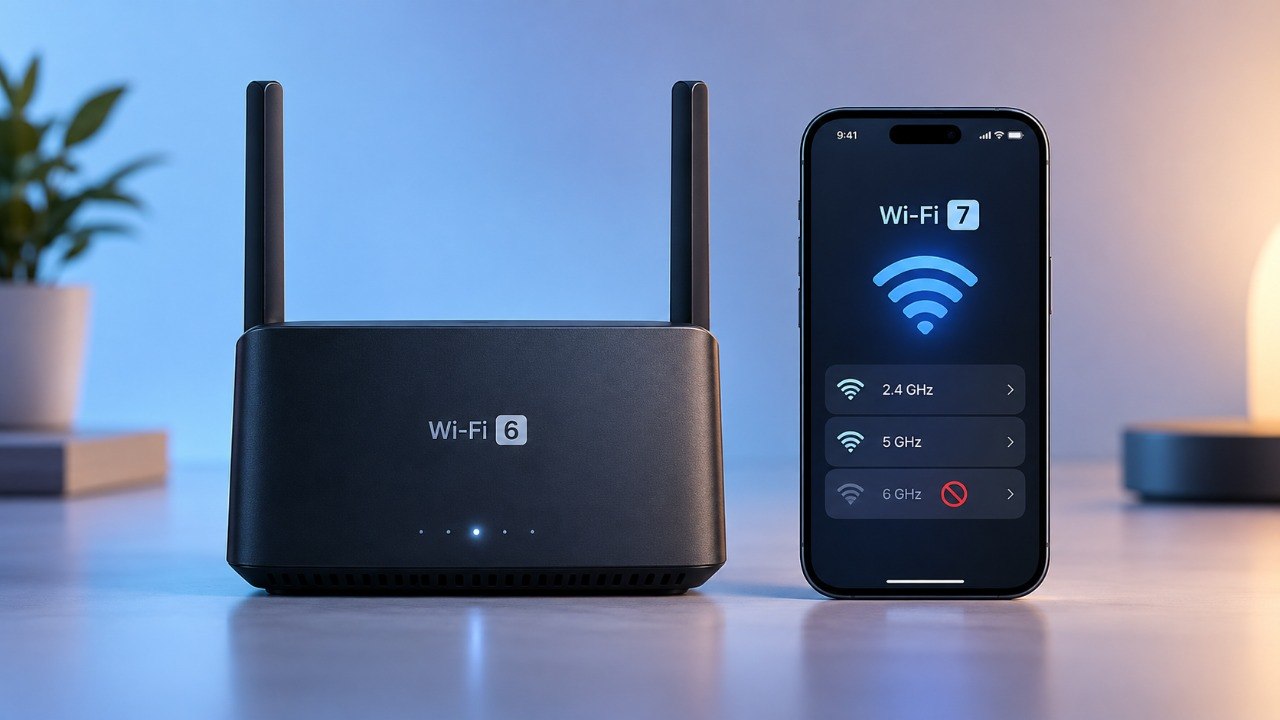
Wi-Fi 7 am Handy, aber nur Wi-Fi 6 am Router wirkt zunächst wie ein Widerspruch. Das Smartphone nennt in den technischen Daten 802.11be und unterstützt möglicherweise sogar 2,4, 5 und 6 GHz, wie die Redaktion von Techify.de. Im eigenen WLAN erscheint trotzdem nur Wi-Fi 6, Wi-Fi 6E fehlt oder das 6-GHz-Band taucht überhaupt nicht auf.
Das muss weder auf einen Defekt des Telefons noch auf einen Fehler des Internetanschlusses hindeuten. Entscheidend sind mindestens fünf getrennte Ebenen: die tatsächliche Funkhardware des Routers, die vom Hersteller freigeschalteten Frequenzbänder, Region und Regulierung, Sicherheits- und SSID-Einstellungen sowie Software und Fähigkeiten des jeweiligen Clients. Schon eine einzige Einschränkung kann dazu führen, dass ein Wi-Fi-7-Smartphone nur über 5 GHz und damit scheinbar wie ein gewöhnliches Wi-Fi-6-Gerät arbeitet.
1. Wi-Fi 7 bedeutet nicht automatisch, dass der Router 6 GHz besitzt
Der häufigste Denkfehler steckt bereits in der Produktbezeichnung. Wi-Fi 7 beschreibt die WLAN-Generation nach IEEE 802.11be. Daraus folgt jedoch nicht, dass jedes entsprechend vermarktete Gerät zwingend auf allen drei heute relevanten Frequenzbereichen 2,4, 5 und 6 GHz sendet.
Es existieren Dual-Band-Wi-Fi-7-Router, die lediglich 2,4 und 5 GHz verwenden. Das ist kein Etikettenschwindel und auch kein technischer Defekt. Funktionen der neuen Generation können trotzdem genutzt werden.
TP-Link führt beispielsweise Wi-Fi-7-Modelle, die ausdrücklich als Dual-Band-Geräte ausgelegt sind. Beim Archer BE3600 nennt der Hersteller 2,4 und 5 GHz sowie Multi-Link Operation, aber kein 6-GHz-Funkmodul. Auch andere Geräteklassen sind so aufgebaut.
Genau diese Trennung lässt sich auch bei aktuellen deutschen Routern beobachten. In einem bereits veröffentlichten Vergleich von Wi-Fi-7-Routern und FRITZ!Box-Modellen wird sichtbar, dass selbst Router derselben WLAN-Generation technisch sehr unterschiedlich ausgestattet sein können.
Die FRITZ!Box 5690 Pro nutzt zusätzlich 6 GHz, während andere Wi-Fi-7-Geräte auf zwei Bänder beschränkt bleiben.
| Angabe auf Verpackung | Was sie tatsächlich aussagt | Garantiert 6 GHz? |
|---|---|---|
| Wi-Fi 6 | 802.11ax | Nein |
| Wi-Fi 6E | 802.11ax plus 6-GHz-Unterstützung | Ja, grundsätzlich |
| Wi-Fi 7 | 802.11be | Nein |
| Dual-Band Wi-Fi 7 | meist 2,4 + 5 GHz | Nein |
| Tri-Band Wi-Fi 7 mit 6 GHz | 2,4 + 5 + 6 GHz | Ja, hardwareseitig |
| BE3600, BE6500 usw. | Leistungsklasse, nicht automatisch Frequenzzahl | Nein |
Vor jeder Änderung im Routermenü sollte deshalb die genaue Modellnummer geprüft werden. Nicht nur die Produktfamilie zählt. Ein „Wi-Fi-7-Router“ kann je nach Modellreihe eine völlig andere Funkbestückung besitzen.
Fehlt 6 GHz bereits im offiziellen Datenblatt des Routers, lässt sich das Band weder durch ein Firmwareupdate noch durch eine Einstellung nachträglich erzeugen.
2. Der Router unterstützt 6 GHz, aber das Band ist deaktiviert
Anders sieht es aus, wenn das konkrete Routermodell tatsächlich einen 6-GHz-Funkteil enthält. Dann sollte zuerst die WLAN-Konfiguration untersucht werden.
Je nach Hersteller kann das dritte Funkband separat aktiviert oder deaktiviert werden. Manche Geräte starten nach der Ersteinrichtung nur mit bestimmten Standardprofilen. Provider-Router können zudem andere Voreinstellungen besitzen als frei verkaufte Modelle.
Auch Mesh-Systeme machen die Diagnose schwieriger. Ein Smartphone kann neben einem 6-GHz-fähigen Hauptrouter stehen, sich aber mit einem Repeater verbinden, der lediglich 2,4 und 5 GHz unterstützt. Auf dem Telefon entsteht dann der Eindruck, das gesamte Netz habe kein 6 GHz.
Bei Wi-Fi 7 kommt Multi-Link Operation hinzu. MLO kann mehrere Funkverbindungen parallel kombinieren. Welche Bänder tatsächlich verwendet werden, hängt jedoch sowohl vom Router als auch vom Client und deren Konfiguration ab.
Microsoft beschreibt für Windows 11 beispielsweise, dass eine MLO-Verbindung in den WLAN-Eigenschaften mehrere Bänder anzeigen kann, etwa 5 und 6 GHz. Gleichzeitig weist das Unternehmen darauf hin, dass die tatsächlich verfügbaren Fähigkeiten von Hardware und Hersteller abhängen.
Wer ein Mesh nutzt, sollte außerdem nicht allein auf das WLAN-Symbol des Smartphones schauen.
Die bereits vorhandene Analyse zu Wi-Fi-7-Mesh, Band Steering und falsch gewählten Repeatern zeigt, weshalb Clients trotz moderner Infrastruktur an einem anderen Access Point oder Frequenzband hängen bleiben können.
Diese Einstellungen sollten im Router kontrolliert werden
- Ist das 6-GHz-Funkband überhaupt aktiviert?
- Unterstützt der aktuell verbundene Mesh-Knoten 6 GHz?
- Läuft ein Energiespar- oder Eco-Modus?
- Ist für 6 GHz eine eigene SSID eingerichtet?
- Werden 2,4, 5 und 6 GHz gemeinsam gesteuert?
- Ist ein Gastnetz aktiv, das nur 2,4 oder 5 GHz bereitstellt?
- Ist die aktuelle Router-Firmware installiert?
- Zeigt das Routermenü den Client tatsächlich auf 5 oder 6 GHz?
Die Anzeige direkt im Router ist dabei wertvoller als ein kleines Symbol in der Statusleiste des Handys. Viele Betriebssysteme vereinfachen die Darstellung und zeigen nicht jederzeit detailliert an, welches Band oder welche Kombination gerade verwendet wird.
3. SSID und Sicherheitsmodus verhindern eine saubere 6-GHz-Verbindung
Ein weiterer Fehler liegt häufig nicht in der Funktechnik, sondern in der Netzwerkkonfiguration. Besonders relevant sind der WLAN-Name und der Sicherheitsmodus.
Apple empfiehlt für Router, die mehrere Bänder bereitstellen, grundsätzlich denselben eindeutigen Netzwerknamen für die unterstützten Frequenzbereiche.
Werden 2,4, 5 und 6 GHz unterschiedlich benannt, können kompatible Apple-Geräte das Netz als eingeschränkt kompatibel erkennen.
Das bedeutet nicht, dass getrennte SSIDs technisch grundsätzlich unmöglich wären. Für die Fehlersuche kann eine vorübergehend getrennte Bezeichnung sogar hilfreich sein, weil sofort sichtbar wird, ob ein 6-GHz-Netz ausgestrahlt wird. Im normalen Betrieb können unterschiedliche SSIDs jedoch das automatische Band Steering und bestimmte Herstellerfunktionen beeinflussen.
Auch der Sicherheitsmodus ist relevant. Moderne 6-GHz-Netze sind eng mit aktuellen Sicherheitsmechanismen verbunden. Veraltete Einstellungen wie WEP oder TKIP sollten ohnehin nicht mehr verwendet werden.
Microsoft empfiehlt WPA3, sofern Router und Client es unterstützen, und nennt WPA3 ausdrücklich als Bestandteil moderner Wi-Fi-Konfigurationen.
Bei einzelnen Smartphone- und Routerkombinationen können außerdem bestimmte WPA3-Funktionen eine Rolle spielen. Samsung weist bei einigen Galaxy-Modellen beispielsweise darauf hin, dass bei Problemen mit einer Wi-Fi-7-Verbindung geprüft werden sollte, ob der Router WPA3 H2E unterstützt.
„Wi-Fi 7 is available starting with Windows 11, version 24H2.“
— Microsoft Support zur vollständigen Wi-Fi-7-Unterstützung unter Windows.
Das Beispiel betrifft Windows-PCs, zeigt aber ein grundsätzliches Problem: Wi-Fi 7 ist eine Kette aus Router, Funkchip, Treiber, Betriebssystem und Sicherheitskonfiguration. Die Beschriftung eines einzelnen Geräts reicht nicht aus.
Sinnvolle Sicherheitskonfiguration zum Testen
Für einen modernen Heimrouter lässt sich die Fehlersuche so strukturieren:
| Prüfung | Empfehlung |
|---|---|
| Router-Firmware | aktuelle stabile Version |
| WLAN-Sicherheit | WPA3 beziehungsweise vom Hersteller empfohlener kompatibler Modus |
| WEP/TKIP | nicht verwenden |
| SSID | Herstellervorgaben beachten |
| 6-GHz-Radio | explizit aktiv |
| Gast-WLAN | separat prüfen |
| Mesh | Fähigkeiten jedes Knotens kontrollieren |
Ein kompletter Werksreset sollte dagegen nicht der erste Schritt sein. Er löscht möglicherweise Zugangsdaten, Telefoniekonfigurationen, Portfreigaben und Mesh-Einstellungen, ohne die eigentliche Ursache zu beseitigen.
4. Region und Regulierung können 6 GHz begrenzen
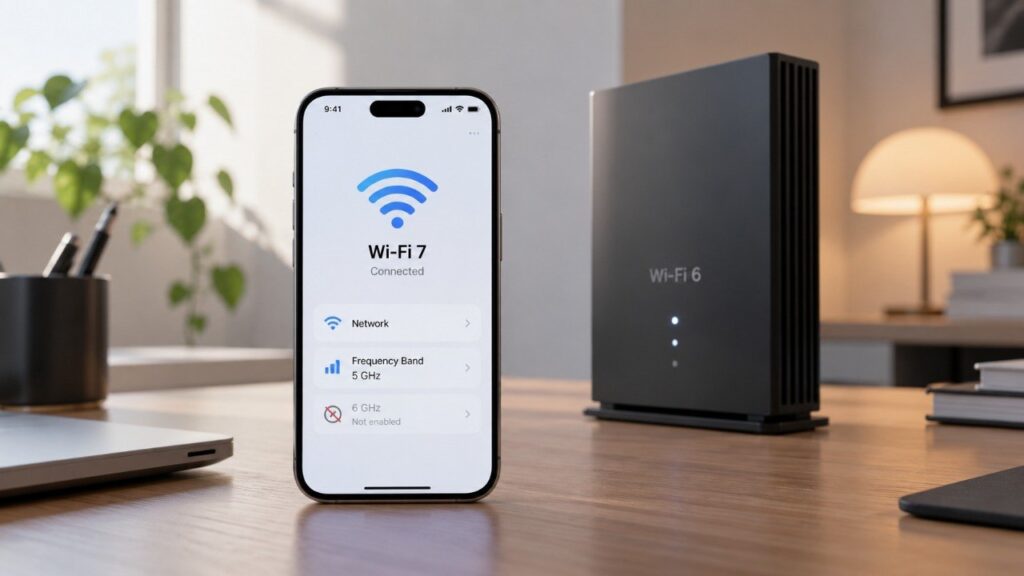
Das 6-GHz-WLAN ist nicht weltweit identisch freigegeben. Genau deshalb können zwei äußerlich gleiche Smartphones in unterschiedlichen Ländern ein anderes Funkverhalten zeigen.
Für Deutschland ist WLAN im Bereich von 5.945 bis 6.425 MHz zugelassen. Die Bundesnetzagentur führt diesen Bereich in ihrer Allgemeinzuteilung für WAS/WLAN. Für Low-Power-Indoor-Geräte gelten dabei konkrete technische Vorgaben.
Damit stehen hierzulande 480 MHz zusätzliches Spektrum zur Verfügung. Die Behörde hatte bereits bei der Einführung darauf verwiesen, dass dadurch vor allem in dicht belegten Funkumgebungen mehr Kapazität entsteht.
„Wir verdoppeln das verfügbare Spektrum für WLAN nahezu.“
— Jochen Homann, damaliger Präsident der Bundesnetzagentur, am 14. Juli 2021.
Der aktuelle deutsche Frequenzplan wurde im August 2026 aktualisiert. Die Bundesnetzagentur veröffentlicht den geltenden Plan und die entsprechenden Zuteilungen offiziell.
Relevant wird die Regionalfrage vor allem bei importierter Hardware. Smartphone-Hersteller können Frequenzfunktionen abhängig von Modellvariante, Verkaufsregion und regulatorischer Freigabe unterscheiden.
Google zeigt das sehr deutlich in den technischen Daten seiner Pixel-Geräte. Für einige Märkte werden 2,4, 5 und 6 GHz mit Wi-Fi 7 genannt, während in anderen Regionen derselbe Gerätekontext abweichende WLAN-Fähigkeiten aufweist.
Apple weist ebenfalls ausdrücklich darauf hin, dass der Betrieb von Wi-Fi 7 im 6-GHz-Band nicht in jeder Region verfügbar ist.
“Operation on the 6 GHz band is not available in all regions.”
— Apple Support zur regionalen Verfügbarkeit von Wi-Fi 7.
Wer ein Smartphone aus einem anderen Markt importiert hat, sollte deshalb nicht allein den Produktnamen vergleichen. Entscheidend sind Modellkennung, Länderfreigabe und die technischen Daten genau dieser Variante.
5. Das Smartphone kann Wi-Fi 7, nutzt aber gerade bewusst 5 GHz
Selbst wenn Router und Telefon vollständig 6-GHz-fähig sind, muss das Smartphone nicht permanent auf diesem Band bleiben.
6 GHz bietet viel freien Funkraum und ermöglicht hohe Datenraten. Seine Reichweite ist jedoch begrenzter. Wände, Decken und größere Entfernung können dazu führen, dass 5 GHz die stabilere Verbindung liefert.
Microsoft beschreibt 6 GHz als besonders leistungsfähig in Routernähe, weist aber gleichzeitig auf die geringere Reichweite und schwächere Durchdringung von Hindernissen hin.
Deshalb kann ein Telefon direkt vor dem Router 6 GHz verwenden und bereits im nächsten Zimmer auf 5 GHz wechseln. Dieses Verhalten ist nicht automatisch ein Fehler. Der Client versucht eine nutzbare Verbindung aufrechtzuerhalten.
Die praktische Wirkung wurde auch in der Analyse zu Wi-Fi 7 und 6 GHz hinter Wänden beschrieben. Schon eine Wand kann das Verhältnis zwischen maximal möglicher Datenrate und stabiler Verbindung deutlich verschieben.
Ein 5-GHz-Link kann in einem entfernten Raum schneller sein als ein schwacher 6-GHz-Link, obwohl 6 GHz unter Idealbedingungen das größere Potenzial besitzt.
Das erklärt auch, warum reine Speedtests oft missverstanden werden. Eine schnelle Glasfaserleitung garantiert nicht, dass jedes Endgerät dieselbe Netto-Geschwindigkeit über WLAN erreicht.
Die Anleitung zur Diagnose von langsamem WLAN nach einem Glasfaseranschluss trennt deshalb bewusst Internetanschluss, Ethernet, Router und Funkstrecke voneinander.
So lässt sich in zehn Minuten feststellen, wo 6 GHz verloren geht
Statt Einstellungen wahllos zu verändern, ist eine feste Reihenfolge effizienter.
Schritt 1: Exaktes Routermodell kontrollieren
Nicht „FRITZ!Box“, „TP-Link“ oder „Wi-Fi 7“ reicht aus. Die vollständige Modellnummer muss in den technischen Daten gesucht werden.
Dort sollte ausdrücklich etwas wie „6 GHz“, „Tri-Band“ oder eine separate 6-GHz-Datenrate stehen.
Fehlt diese Angabe, ist die Ursache meist bereits gefunden.
Schritt 2: Technische Daten des Smartphones prüfen
Auch hier reicht der Marketingname nicht.
Zu kontrollieren sind:
- genaue Modellnummer;
- Verkaufsregion;
- Wi-Fi-Standard;
- unterstützte Frequenzbänder;
- aktuelle Betriebssystemversion.
Bei Apple lässt sich beispielsweise separat prüfen, welche Geräte Wi-Fi 6E beziehungsweise Wi-Fi 7 und damit den Zugriff auf 6-GHz-Netze unterstützen.
Schritt 3: Direkt neben dem Router testen
Repeater zunächst ausschalten oder bewusst den Hauptrouter auswählen.
Das Smartphone sollte für den Test wenige Meter vom Router entfernt und möglichst ohne Wand dazwischen verwendet werden.
So lässt sich Reichweite als Ursache weitgehend ausschließen.
Schritt 4: Routermenü öffnen
Dort sind vier Angaben entscheidend:
- Ist 6 GHz eingeschaltet?
- Welche SSID verwendet das Band?
- Welcher Sicherheitsmodus ist aktiv?
- Auf welchem Band sieht der Router das Smartphone?
Zeigt der Router selbst einen 6-GHz-Link an, obwohl das Telefon nur ein allgemeines Wi-Fi-Symbol darstellt, existiert kein Funkproblem.
Schritt 5: Software aktualisieren
Router-Firmware und Smartphone-Betriebssystem sollten aktuell sein.
Bei PCs kommt zusätzlich der WLAN-Treiber hinzu. Intel nennt für seine Wi-Fi-6E- und Wi-Fi-7-Produkte ausdrücklich Betriebssystem- und Treibervoraussetzungen. Für vollständige Wi-Fi-7-Funktionalität nennt Intel außerdem Windows 11 24H2 oder neuer.
Welche Ursache passt zu welchem Symptom?
| Symptom | Wahrscheinliche Ursache | Erste Prüfung |
|---|---|---|
| Im Routermenü existiert kein Punkt „6 GHz“ | Router ohne 6-GHz-Hardware | Datenblatt |
| 6 GHz erscheint, ist aber ausgeschaltet | Routereinstellung | Funkband aktivieren |
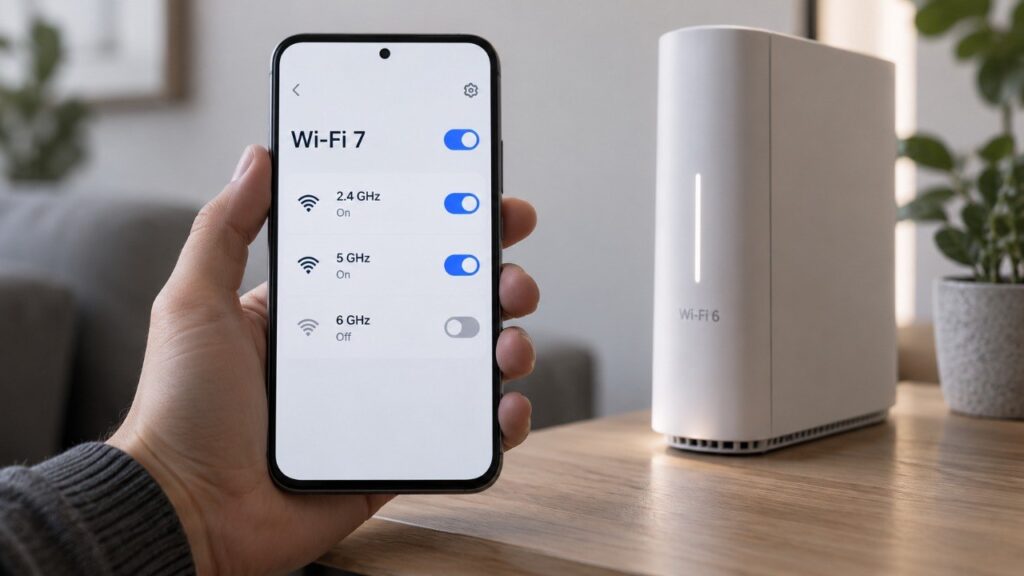
| Handy sieht nur 5 GHz | Client, Entfernung oder Region | direkt am Router testen |
| 6 GHz funktioniert nur am Hauptrouter | Repeater ohne 6 GHz | Mesh-Hardware prüfen |
| Nach Update ist 6 GHz verschwunden | Firmware/Software/Config | Versionshinweise und Einstellungen |
| Importiertes Handy zeigt kein 6 GHz | regionale Modellvariante | Modellnummer prüfen |
| Verbindung springt 5 ↔ 6 GHz | Steering/MLO/Signalstärke | Router-Clientliste prüfen |
| Wi-Fi 7 wird als Wi-Fi 6 angezeigt | Anzeige oder ausgehandelter Link | Verbindungseigenschaften prüfen |
Diese Tabelle verhindert einen typischen Fehler: Nutzer suchen sofort am Smartphone, obwohl der Router gar keinen 6-GHz-Sender besitzt.
Umgekehrt sollte ein vorhandenes 6-GHz-Band nicht erzwungen werden, wenn die Verbindung zwei Räume weiter über 5 GHz objektiv stabiler arbeitet.
6 GHz ist kein eigener Beweis für eine schnellere Internetverbindung
Ein weiterer Punkt wird bei Wi-Fi 7 leicht übersehen: Die Funkgeschwindigkeit zwischen Smartphone und Router ist nicht mit der Geschwindigkeit des Internetanschlusses identisch.
Ein 6-GHz-Link kann theoretisch mehrere Gigabit pro Sekunde übertragen. Wenn der Tarif nur 250 Mbit/s liefert, bleibt ein Internet-Speedtest trotzdem bei ungefähr dieser Größenordnung.
Auch Ethernet-Ports können begrenzen. Ein Router mit schnellem WLAN, aber einem langsameren WAN- oder LAN-Port kann den Funkdurchsatz nicht vollständig bis zum Internet weiterreichen.
Dasselbe gilt für Server, VPN-Verbindungen und ausgelastete Gegenstellen.
Deshalb sollten bei Geschwindigkeitsproblemen getrennt gemessen werden:
- Internetgeschwindigkeit per Ethernet;
- WLAN direkt am Router;
- WLAN über 5 GHz;
- WLAN über 6 GHz;
- Verbindung über Repeater;
- lokale Datenübertragung im Heimnetz.
Nur so lässt sich erkennen, ob tatsächlich das WLAN oder eine andere Komponente limitiert.
Häufige Fragen zu Wi-Fi 7 und 6 GHz
Warum zeigt mein Smartphone Wi-Fi 6, obwohl es Wi-Fi 7 unterstützt?
Weil immer die gemeinsam nutzbaren Fähigkeiten von Router und Client zählen. Ein Wi-Fi-7-Smartphone kann sich problemlos mit einem Wi-Fi-6-Router verbinden. Selbst an einem Wi-Fi-7-Router kann es zeitweise über ein Band oder einen Modus verbunden sein, bei dem die Anzeige anders ausfällt.
Kann ein Wi-Fi-7-Router wirklich ohne 6 GHz verkauft werden?
Ja. Dual-Band-Wi-Fi-7-Router mit 2,4 und 5 GHz existieren regulär. TP-Link bietet entsprechende Geräte an. Wi-Fi 7 bezeichnet die WLAN-Generation und ist nicht automatisch mit einem dritten Funkband gleichzusetzen.
Ist Wi-Fi 6E dasselbe wie Wi-Fi 7?
Nein. Wi-Fi 6E erweitert Wi-Fi 6 beziehungsweise 802.11ax um das 6-GHz-Band. Wi-Fi 7 basiert auf 802.11be und führt weitere technische Funktionen ein. Microsoft nennt unter anderem MLO, 4096-QAM und bis zu 320 MHz breite Kanäle im 6-GHz-Bereich.
Muss ich 6 GHz manuell aktivieren?
Das hängt vom Router ab. Bei manchen Modellen ist das Band standardmäßig aktiv, bei anderen lässt es sich separat konfigurieren. Nach Firmwareupdates oder Änderungen an WLAN-Profilen sollte die Einstellung erneut geprüft werden.
Warum funktioniert 6 GHz direkt neben dem Router, aber nicht im Nebenzimmer?
6 GHz verliert über Entfernung und Hindernisse schneller an nutzbarer Signalstärke. Das Smartphone kann deshalb automatisch 5 GHz wählen. Ein solcher Bandwechsel ist nicht automatisch ein Fehler.
Ist 6 GHz in Deutschland erlaubt?
Ja. Die Bundesnetzagentur hat den Bereich 5.945 bis 6.425 MHz für entsprechende WLAN-Nutzungen unter festgelegten technischen Bedingungen allgemein zugeteilt.
Was Nutzer zuerst prüfen sollten
Wenn ein 6-GHz-Band nicht aktiv wird, ist die Reihenfolge entscheidend. Zuerst muss geklärt werden, ob der konkrete Router überhaupt 6-GHz-Hardware besitzt. Danach folgen Aktivierung des Funkbands, Mesh-Knoten, SSID und Sicherheitsmodus, regionale Freigabe sowie Softwarestand des Smartphones.
Erst wenn diese Punkte stimmen, lohnt sich eine tiefere Suche nach Firmware- oder Kompatibilitätsproblemen. Ein Austausch des Routers ist dagegen nur dann technisch begründet, wenn das vorhandene Modell 6 GHz tatsächlich nicht unterstützt oder die benötigten Funktionen dauerhaft fehlen.
Die entscheidende Unterscheidung lautet deshalb: „Wi-Fi 7 unterstützt“ und „6 GHz unterstützt“ sind zwei verschiedene Angaben. Wer beide Datenblätter – Router und Smartphone – getrennt prüft, kann die Ursache meist deutlich schneller eingrenzen.
Sie können dies und weitere nützliche Informationen auf unserer Website nachlesen. Wir empfehlen Ihnen außerdem die Lektüre folgender Artikel: Gmail Live startet: So durchsuchen Sie Ihren Posteingang per Sprache statt mit Suchbefehlen – mobil