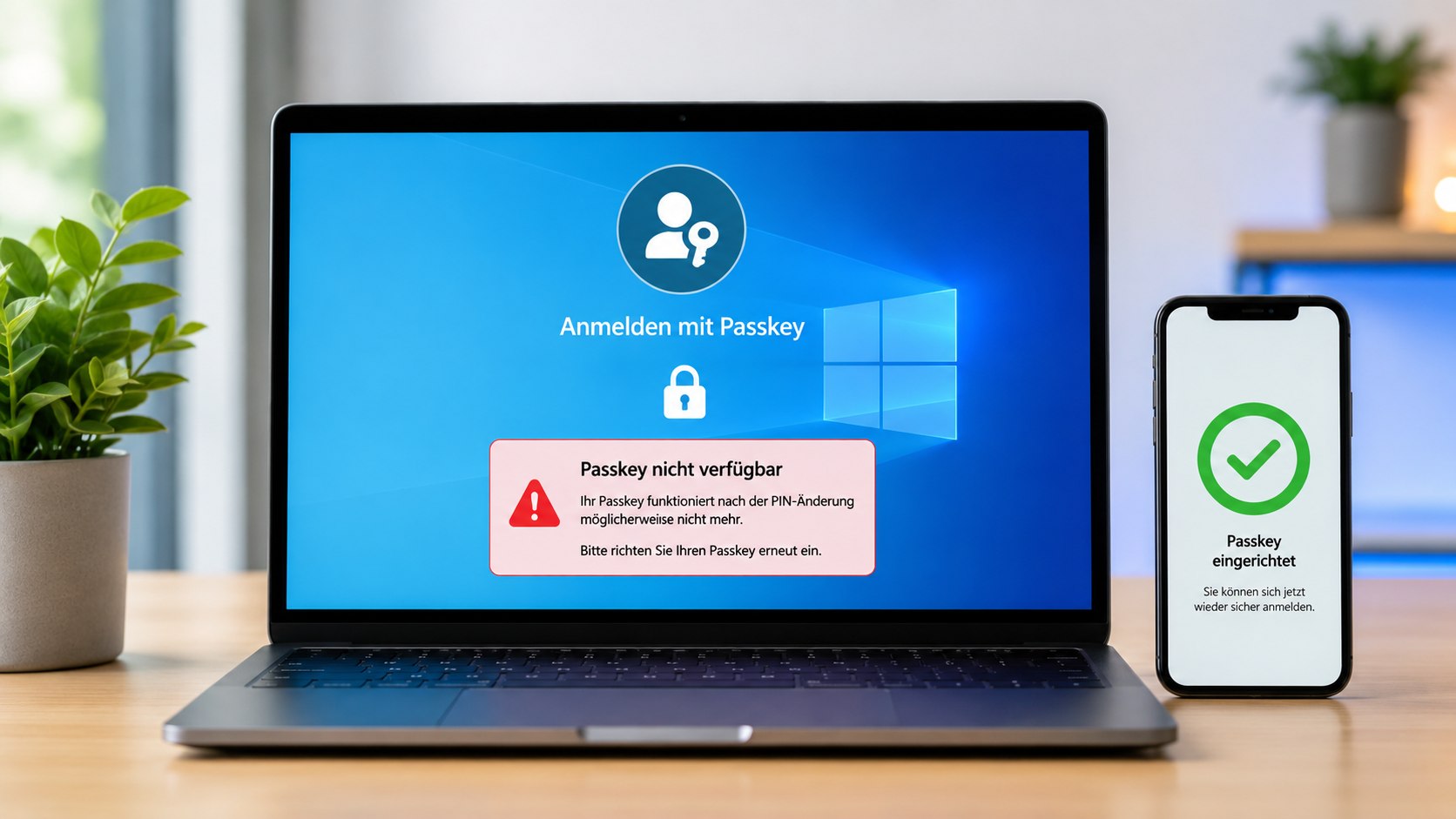
Passkeys funktionieren nach einer Änderung der Windows-PIN nicht mehr, wenn Windows Hello den vorhandenen kryptografischen Schlüssel nicht mehr mit der aktuellen lokalen Entsperrmethode freigeben kann. Wie die Redaktion Techify.de. Betroffene sehen dann Meldungen wie „Dieser Passkey kann nicht mehr verwendet werden“, „Keine Passkeys verfügbar“ oder „Ihr Gerät konnte Ihre Identität nicht bestätigen“, obwohl der Passkey in Windows oder im jeweiligen Onlinekonto weiterhin aufgeführt ist.
Die PIN-Änderung löscht nicht grundsätzlich jeden Passkey. Microsoft nennt eine geänderte PIN oder Biometriemethode jedoch ausdrücklich als möglichen Grund dafür, dass ein zuvor registrierter Passkey auf einem Gerät ungültig wird. In diesem Fall sollte der Nutzer nicht mehrfach dieselbe Anmeldung erzwingen, sondern zunächst klären, wo der Passkey gespeichert ist, anschließend einen alternativen Zugang verwenden und erst danach den nicht mehr nutzbaren Eintrag ersetzen.
Warum eine neue Windows-PIN einen Passkey unbrauchbar machen kann
Ein Passkey ist kein gespeichertes Passwort und auch keine alternative Schreibweise der Windows-PIN. Bei der Einrichtung erzeugt das Gerät ein kryptografisches Schlüsselpaar: Der öffentliche Schlüssel wird beim Onlinedienst hinterlegt, während der private Schlüssel geschützt auf dem Gerät oder in einem synchronisierten Anmeldedaten-Manager verbleibt.
Windows Hello verwendet Gesichtserkennung, Fingerabdruck oder die lokale PIN, um diesen privaten Schlüssel freizugeben. Die PIN wird dabei nicht an Microsoft, Google oder die angemeldete Website übertragen. Sie dient nur als lokale Benutzerprüfung auf dem jeweiligen Windows-Gerät.
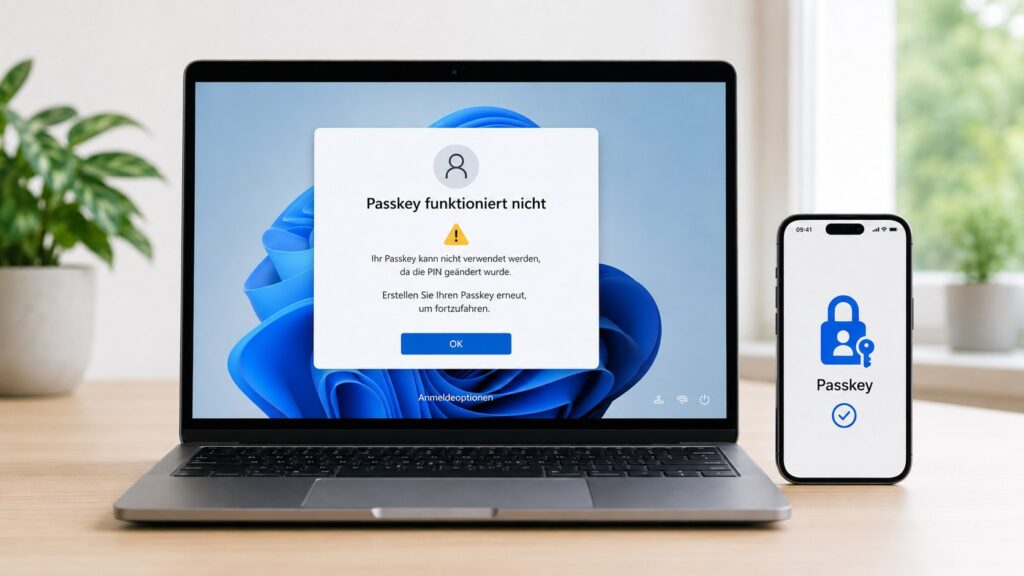
Wird die PIN regulär unter „Einstellungen“, „Konten“, „Anmeldeoptionen“ und „PIN ändern“ ersetzt, sollten vorhandene Anmeldedaten normalerweise weiter nutzbar bleiben. Ein Fehler kann jedoch entstehen, wenn Windows Hello nicht nur geändert, sondern zurückgesetzt, neu provisioniert oder nach einem Kontofehler vollständig neu eingerichtet wurde.
Das gilt besonders nach folgenden Vorgängen:
- „Ich habe meine PIN vergessen“ wurde statt „PIN ändern“ verwendet.
- Windows Hello wurde entfernt und anschließend neu eingerichtet.
- Das Microsoft-Konto wurde neu mit dem Windows-Profil verbunden.
- Das Gerät wurde aus einer Sicherung wiederhergestellt.
- TPM-, BIOS- oder Sicherheitsrichtlinien wurden geändert.
- Ein Firmenkonto wurde getrennt und erneut eingebunden.
- Fingerabdruck oder Gesichtserkennung wurden vollständig zurückgesetzt.
- Der Passkey war ausschließlich an dieses Windows-Gerät gebunden.
- Der lokale Passkey-Datensatz ist noch vorhanden, kann aber nicht mehr entschlüsselt werden.
Microsoft beschreibt Passkeys als private Geräteschlüssel, die erst nach einer erfolgreichen Windows-Hello-Prüfung verwendet werden können. Ändert sich die zugrunde liegende Authentifizierung so, dass die vorherige Bindung nicht mehr gültig ist, kann Windows den Eintrag zwar weiterhin anzeigen, ihn aber nicht mehr zur Anmeldung einsetzen.
„You have changed the way you authenticate yourself, for example if you have changed your PIN or biometric method.“
(Microsoft Support, Fehlerhilfe zur Meldung „This passkey can no longer be used“, abgerufen am 6. August 2026)
Der Fehler liegt damit häufig nicht beim Konto des Onlinedienstes, sondern in der Verbindung zwischen dem gespeicherten privaten Schlüssel und der aktuellen Windows-Hello-Konfiguration.
PIN ändern und PIN zurücksetzen sind technisch nicht identisch
Microsoft unterscheidet zwischen einer normalen PIN-Änderung und einem Zurücksetzen. Bei „PIN ändern“ muss die bisherige PIN eingegeben werden. Windows kann dadurch die bestehende Anmeldung in einem kontrollierten Vorgang aktualisieren.
Wird dagegen „Ich habe meine PIN vergessen“ gewählt, bestätigt der Nutzer seine Identität erneut über sein Microsoft-Konto und erstellt anschließend eine neue PIN. Dieser Wiederherstellungsweg ist notwendig, wenn die alte PIN nicht bekannt ist, kann aber mehr Teile der Windows-Hello-Bindung neu aufbauen. Microsoft weist darauf hin, dass die Option auf dem Anmeldebildschirm nur für Microsoft-Konten und nicht für rein lokale Konten verfügbar ist.
| Vorgang | Voraussetzung | Mögliche Wirkung auf Passkeys |
|---|---|---|
| PIN regulär ändern | Alte PIN ist bekannt | Passkeys sollten meist weiter funktionieren |
| PIN vergessen und zurücksetzen | Kontoverifizierung erforderlich | Windows-Hello-Bindung kann neu erstellt werden |
| Windows Hello entfernen | Alternative Anmeldung notwendig | Gerätespezifische Passkeys können unbrauchbar werden |
| Biometrie neu einrichten | PIN bleibt normalerweise erhalten | Einzelne Freigabemethoden werden ersetzt |
| TPM löschen oder zurücksetzen | Administrator- oder Firmwareeingriff | Geschützte private Schlüssel können verloren gehen |
| Gerät zurücksetzen | Neuinstallation oder Wiederherstellung | Lokal gespeicherte Passkeys müssen eventuell neu erstellt werden |
Ein TPM-Reset ist deutlich weitreichender als eine gewöhnliche PIN-Änderung. Das Trusted Platform Module schützt kryptografische Schlüssel und andere Sicherheitsdaten. Wer das TPM ohne Vorbereitung löscht, kann deshalb auf BitLocker-Schlüssel, Zertifikate oder gerätegebundene Anmeldedaten angewiesen sein, die danach nicht mehr automatisch verfügbar sind.
Zuerst feststellen, welcher Passkey betroffen ist
Vor dem Löschen eines Eintrags muss geklärt werden, ob der Passkey lokal in Windows, in einem synchronisierten Passwortmanager, auf einem Smartphone oder auf einem externen Sicherheitsschlüssel gespeichert wurde. Ohne diese Prüfung kann der Nutzer einen funktionierenden Wiederherstellungsweg entfernen, während der defekte Passkey bestehen bleibt.
Windows 11 besitzt seit Version 22H2 mit KB5030310 eine native Passkey-Verwaltung. Die gespeicherten Einträge sind unter „Einstellungen“, „Konten“ und „Passkeys“ erreichbar. Dort lassen sich lokal gespeicherte Passkeys anzeigen und einzeln löschen.
Geprüft werden sollten vier Speicherorte:
- Windows Hello auf dem betroffenen PC: Der Passkey ist direkt an dieses Windows-Gerät gebunden.
- Synchronisierter Anmeldedaten-Manager: Der Passkey liegt etwa im Microsoft Password Manager, Google Password Manager oder iCloud-Schlüsselbund.
- Smartphone oder Tablet: Die Anmeldung wird über einen QR-Code und das Mobilgerät bestätigt.
- Externer FIDO2-Sicherheitsschlüssel: Der private Schlüssel befindet sich auf einem USB-, NFC- oder Bluetooth-Token.
Ein synchronisierter Passkey kann auf einem anderen Gerät weiterhin funktionieren, obwohl der lokale Windows-Eintrag beschädigt oder ungültig ist. Ein gerätegebundener Passkey lässt sich dagegen nicht aus einer Cloud wiederherstellen, wenn der private Schlüssel auf dem betroffenen PC nicht mehr entsperrt werden kann.
Microsoft nennt in der Passkey-Verwaltung ausdrücklich den Speicherort und den letzten Verwendungszeitpunkt. Diese Angaben helfen dabei, einen alten Geräteeintrag von einem aktuell synchronisierten Schlüssel zu unterscheiden.
Diagnose in weniger als fünf Minuten
Der folgende Ablauf verändert noch keine Sicherheitseinstellungen:
- Den betroffenen Dienst im Browser öffnen.
- „Andere Anmeldeoption“, „Andere Methode verwenden“ oder eine vergleichbare Auswahl anklicken.
- Prüfen, ob ein Passkey aus Windows, vom Smartphone oder von einem Sicherheitsschlüssel angeboten wird.
- Unter Windows „Einstellungen“ öffnen.
- Zu „Konten“ und „Passkeys“ wechseln.
- Den betroffenen Dienst suchen.
- Speicherort und Bezeichnung notieren oder fotografieren.
- Im Onlinekonto prüfen, welche Passkeys dort registriert sind.
- Kontrollieren, ob ein zweites Gerät noch Zugriff besitzt.
- Erst danach entscheiden, welcher Eintrag ersetzt wird.
Erscheint „Keine Passkeys verfügbar“, obwohl ein synchronisierter Schlüssel vorhanden sein müsste, sollte zusätzlich geprüft werden, ob die Bildschirmsperre aktiv ist. Microsoft erklärt, dass Passkeys auf einem Gerät nicht genutzt werden können, wenn keine PIN-, Gesichts- oder Fingerabdruckprüfung eingerichtet ist.
Windows Hello prüfen, bevor Passkeys gelöscht werden
Die Reparatur sollte mit Windows Hello beginnen. Solange der Passkey selbst noch intakt ist und lediglich die lokale Freigabe gestört wurde, kann eine korrekte Neueinrichtung der PIN den Zugang wiederherstellen.
Unter Windows 11 führt der Weg über:
- „Start“
- „Einstellungen“
- „Konten“
- „Anmeldeoptionen“
- „PIN (Windows Hello)“
Dort sollte zunächst geprüft werden, ob „PIN ändern“ verfügbar ist. Kann der Nutzer seine aktuelle PIN eingeben, ist dieser Weg einem vollständigen Entfernen der PIN vorzuziehen. Microsoft verlangt bei einer regulären Änderung ausdrücklich die alte PIN.
Wenn Windows die aktuelle PIN akzeptiert, aber Passkeys weiterhin ablehnt, sollte der Rechner einmal vollständig neu gestartet werden. „Herunterfahren“ kann wegen des Windows-Schnellstarts einen Teil der Sitzung erhalten; „Neu starten“ initialisiert die Anmeldekomponenten vollständiger.
Danach sind folgende Tests sinnvoll:
- Funktioniert die Windows-Anmeldung mit der neuen PIN?
- Lässt sich der PC sperren und erneut entsperren?
- Funktioniert ein Fingerabdruck oder die Gesichtserkennung?
- Wird unter „Konten“ und „Passkeys“ weiterhin derselbe Eintrag angezeigt?
- Funktioniert der Passkey in einem zweiten Browser?
- Wird eine alternative Passkey-Quelle angeboten?
- Tritt der Fehler nur bei einem einzigen Onlinedienst auf?
Besteht parallel ein Problem mit Windows-Dateien oder Benutzerordnern, sollten Kontoeinstellungen nicht vorschnell zurückgesetzt werden. Der Leitfaden zum Zusammenführen von lokalem Desktop und OneDrive-Desktop unter Windows 11 zeigt, warum vor Änderungen an Konten und Synchronisierung zuerst der tatsächlich aktive Speicherpfad geprüft werden sollte.
Ein Passkey-Fehler allein ist kein Grund, das gesamte Windows-Profil, das Microsoft-Konto oder das TPM zu löschen.
Defekten Passkey sicher ersetzen
Zeigt Windows die Meldung, dass der Passkey nicht mehr gültig ist, empfiehlt Microsoft zwei Schritte: einen neuen Passkey einrichten und nicht mehr anwendbare Passkeys aus dem Authenticator beziehungsweise Speicherort entfernen. Die Reihenfolge ist entscheidend. Zuerst muss ein funktionierender Zugang bestehen, danach wird der alte Eintrag gelöscht.
Der sichere Ablauf sieht so aus:
- Über Passwort, Authenticator-App, Wiederherstellungscode, Smartphone-Passkey oder Sicherheitsschlüssel anmelden.
- Im Konto eine zweite funktionierende Anmeldemethode kontrollieren.
- Einen neuen Passkey auf dem aktuellen Windows-Gerät erstellen.
- Die Anmeldung mit dem neuen Passkey in einem privaten Browserfenster testen.
- Den Browser schließen und einen zweiten Test durchführen.
- Erst danach den ungültigen Passkey aus Windows entfernen.
- Den alten Passkey zusätzlich im Sicherheitsbereich des Onlinekontos löschen.
- Bezeichnung, Gerät und Erstellungsdatum des neuen Eintrags dokumentieren.
Unter Windows lässt sich der lokale Eintrag über „Einstellungen“, „Konten“ und „Passkeys“ löschen. Microsoft weist darauf hin, dass die Entfernung aus Windows nicht in jedem Fall automatisch auch den Eintrag beim Onlinedienst beseitigt. Bei Arbeits- und Schulkonten soll der Passkey sowohl im Sicherheitsportal des Kontos als auch an seinem Speicherort entfernt werden.
„To fix the issue: Set up a new passkey.“
(Microsoft Support, offizielle Fehlerbehebung für einen nicht mehr gültigen Passkey)
Microsoft-Konto: alten Passkey im Sicherheitsbereich kontrollieren
Für ein privates Microsoft-Konto werden Passkeys in den erweiterten Sicherheitsoptionen verwaltet. Dort zeigt Microsoft nach eigenen Angaben unter anderem:
- den Speicherort des Passkeys;
- den Zeitpunkt der letzten Nutzung;
- eine Bezeichnung;
- die Option zum Umbenennen;
- die Option zum Entfernen.
Vor dem Löschen muss eine andere funktionierende Sicherheitsinformation vorhanden sein. Microsoft warnt, dass das Entfernen sämtlicher Sicherheitsinformationen eine 30-tägige Einschränkungsphase auslösen kann, in der keine weiteren Änderungen an Sicherheits- oder Abrechnungsdaten akzeptiert werden.
Deshalb sollten Nutzer nicht mehrere Passkeys, Telefonnummern und Authenticator-Einträge gleichzeitig entfernen. Die Reparatur erfolgt einzeln und mit einem Test nach jedem Schritt.
Google- oder anderes Konto: Dienst und Windows getrennt bereinigen
Bei Google, GitHub, Amazon oder anderen Diensten kann der Passkey weiterhin serverseitig registriert sein, obwohl der lokale private Schlüssel nicht mehr funktioniert. Das Konto kennt dann weiterhin den öffentlichen Schlüssel, Windows kann die zugehörige kryptografische Antwort aber nicht mehr erzeugen.
In diesem Fall muss der alte Passkey in zwei Bereichen entfernt werden:
- aus der Windows-Passkey-Verwaltung;
- aus den Sicherheits- oder Anmeldeeinstellungen des jeweiligen Dienstes.
Der neue Passkey wird anschließend erneut registriert. Seine Bezeichnung sollte den Rechner eindeutig erkennen lassen, beispielsweise „Windows-PC Büro August 2026“ statt nur „Windows Hello“.
Wenn keine alternative Anmeldung mehr funktioniert
Der kritischste Fall entsteht, wenn der defekte Passkey die einzige hinterlegte Anmeldemethode war. Nutzer sollten dann nicht versuchen, Windows Hello mehrfach zu entfernen oder das Microsoft-Konto vom PC zu trennen. Jede zusätzliche Änderung kann vorhandene Wiederherstellungswege weiter einschränken.
Zuerst müssen alle angebotenen Alternativen geprüft werden:
- Microsoft- oder Dienstpasswort;
- Authenticator-App;
- SMS oder E-Mail;
- Wiederherstellungscode;
- zweiter Passkey;
- angemeldetes Smartphone;
- externer Sicherheitsschlüssel;
- bereits aktive Sitzung auf einem anderen Gerät;
- administrativer Wiederherstellungsweg bei Firmenkonten.
Ist der Passkey auf einem Smartphone gespeichert, kann eine geräteübergreifende Anmeldung verwendet werden. Dabei zeigt der Computer einen QR-Code, das Smartphone bestätigt den Dienst und beide Geräte prüfen ihre räumliche Nähe über Bluetooth. FIDO beschreibt dieses Verfahren als Cross-Device Authentication.
Der QR-Code darf nur verwendet werden, wenn die Anmeldung selbst auf dem eigenen Computer gestartet wurde. Der Beitrag über gefälschte Passkey-Anmeldungen per QR-Code erklärt, weshalb ein per E-Mail, PDF oder Messenger zugeschickter Code nicht zur Kontowiederherstellung genutzt werden sollte.
„Cross device authentication allows a user to sign in with their device using a QR code.“
(FIDO Alliance, technische Beschreibung der geräteübergreifenden Passkey-Anmeldung)
Bei einem Arbeits- oder Schulkonto sollte die interne IT einbezogen werden. Unternehmensrichtlinien können die lokale Passkey-Speicherung, Drittanbieter-Passkey-Manager, Bluetooth-Anmeldungen oder die Windows-Hello-Neuregistrierung sperren. Microsoft weist ausdrücklich darauf hin, dass bestimmte Passkey-Optionen durch Administratoren deaktiviert werden können.
Welche Maßnahmen Nutzer vermeiden sollten
Viele Anleitungen im Internet empfehlen frühzeitig das Löschen des NGC-Ordners, Änderungen an Zugriffsrechten, TPM-Resets oder Registry-Eingriffe. Solche Maßnahmen können bei speziellen Windows-Hello-Fehlern eine Rolle spielen, sind für einen einzelnen ungültigen Passkey aber keine angemessene erste Reaktion.
Nicht ohne vollständige Datensicherung und Wiederherstellungsinformationen durchführen:
- TPM in BIOS oder Windows-Sicherheit löschen;
- BitLocker-Schlüssel ignorieren;
- kompletten Windows-Hello-Container manuell entfernen;
- Microsoft-Konto aus dem Windows-Profil löschen;
- Firmenkonto ohne Freigabe der IT trennen;
- alle Passkeys gleichzeitig entfernen;
- Authenticator-App löschen;
- Browserprofile und Passwortmanager ungeprüft zurücksetzen;
- Windows neu installieren;
- unbekannte Reparaturprogramme ausführen.
Das Löschen des TPM kann auch andere geschützte Anmeldedaten betreffen. Vor einem solchen Eingriff müssen mindestens der BitLocker-Wiederherstellungsschlüssel, das Kontopasswort, ein zweiter Faktor und eine Sicherung wichtiger Dateien vorhanden sein.
Bei wiederkehrenden Gerätefreigaben gelten ähnliche Sicherheitsregeln wie beim Onlinebanking. Die Analyse, wann eine erneute Gerätefreigabe normal und wann sie verdächtig ist, zeigt, weshalb eine unerwartete Aufforderung über einen externen Link niemals mit einer regulären lokalen Neueinrichtung gleichgesetzt werden darf.
Fehlerbilder und passende Reparatur
| Fehlermeldung oder Symptom | Wahrscheinliche Ursache | Sinnvoller nächster Schritt |
| „Dieser Passkey kann nicht mehr verwendet werden“ | PIN, Biometrie oder Geräteschlüssel geändert | Alternativ anmelden und neuen Passkey erstellen |
| „Keine Passkeys verfügbar“ | Bildschirmsperre deaktiviert oder falscher Speicherort | PIN beziehungsweise Biometrie prüfen und Passkey-Quelle wechseln |
| Windows zeigt Passkey, Anmeldung scheitert | Lokaler Eintrag ist verwaist | Neuen Passkey registrieren, alten Eintrag danach löschen |
| Passkey funktioniert am Smartphone, nicht am PC | Nur mobiler oder synchronisierter Schlüssel ist intakt | Smartphone-Anmeldung nutzen und Windows-Passkey neu erstellen |
| Fehler nur in einem Browser | Browserprofil, Erweiterung oder WebAuthn-Dialog gestört | Privates Fenster oder aktuellen zweiten Browser testen |
| Fehler bei allen Konten | Windows Hello oder Gerätesicherheit betroffen | PIN, Biometrie, Updates und Kontostatus prüfen |
| Firmenkonto zeigt keine Passkey-Option | Organisationsrichtlinie blockiert die Funktion | IT-Administration kontaktieren |
| Sicherheitsschlüssel wird nicht erkannt | USB-, NFC-, Treiber- oder Schlüssel-PIN-Problem | Schlüssel neu verbinden und anderen Port testen |
| QR-Code erscheint nicht | Bluetooth oder Cross-Device-Anmeldung deaktiviert | Bluetooth und Internet auf beiden Geräten aktivieren |
Microsoft nennt für fehlende QR-Code-Optionen insbesondere deaktiviertes Bluetooth, zu große Entfernung zwischen den Geräten oder eine organisatorische Sperre. Beide Geräte müssen sich in Reichweite befinden und mit dem Internet verbunden sein; dasselbe WLAN ist nicht zwingend erforderlich.
Passkeys nach der Reparatur belastbar absichern
Ein einzelner gerätegebundener Passkey sollte nicht der einzige Zugang zu einem wichtigen Konto sein. Fällt der PC aus, wird Windows Hello zurückgesetzt oder geht das Gerät verloren, fehlt sonst ein unabhängiger Wiederherstellungsweg.
Sinnvoll ist eine Kombination aus:
- einem Passkey auf dem Hauptgerät;
- einem synchronisierten Passkey oder einem zweiten Gerät;
- einem externen FIDO2-Sicherheitsschlüssel für wichtige Konten;
- aktuellen Wiederherstellungsinformationen;
- sicher aufbewahrten Backup-Codes;
- einer getesteten alternativen Anmeldung.
Synchronisierte Passkeys stehen auf Geräten zur Verfügung, die denselben Passkey-Anbieter und dasselbe Konto verwenden. Gerätegebundene Schlüssel bleiben dagegen auf einem bestimmten Computer oder Sicherheitsschlüssel. FIDO unterscheidet ausdrücklich zwischen synchronisierten und an ein Gerät gebundenen Passkeys.
Nach der Neueinrichtung sollte jeder Wiederherstellungsweg einmal getestet werden. Ein Eintrag in der Kontoverwaltung beweist allein noch nicht, dass der dazugehörige private Schlüssel tatsächlich erreichbar und entsperrbar ist.
Die stabile Lösung besteht nicht darin, denselben beschädigten Passkey immer wieder auszuwählen. Ein neuer, getesteter Schlüssel ersetzt den ungültigen Eintrag kontrolliert.
Häufige Fragen zu Passkeys nach einer Windows-PIN-Änderung
Werden alle Passkeys gelöscht, wenn ich die Windows-PIN ändere?
Bei einer regulären PIN-Änderung sollten nicht automatisch alle Passkeys gelöscht werden. Microsoft nennt eine geänderte PIN oder Biometriemethode jedoch als möglichen Grund, weshalb ein Passkey nicht mehr gültig ist. Das Risiko ist höher, wenn Windows Hello zurückgesetzt, entfernt oder vollständig neu eingerichtet wurde.
Kann ich den alten Passkey reparieren, ohne ihn zu löschen?
Manchmal reicht es, Windows Hello korrekt neu zu initialisieren und den Rechner neu zu starten. Meldet Windows jedoch ausdrücklich, dass der Passkey nicht mehr gültig ist, empfiehlt Microsoft die Einrichtung eines neuen Passkeys. Der alte Eintrag sollte erst nach erfolgreichem Test entfernt werden.
Wo finde ich meine Passkeys in Windows 11?
Unter „Einstellungen“, „Konten“ und „Passkeys“. Dort zeigt Windows lokal gespeicherte Einträge an. Über die erweiterten Optionen lassen sich außerdem verfügbare Passkey-Dienste und Drittanbieter-Integrationen verwalten.
Muss ich den Passkey nur in Windows löschen?
Nicht immer. Bei einem gerätegebundenen Passkey kann zusätzlich ein Eintrag im Onlinekonto des jeweiligen Dienstes bestehen. Für Arbeits- und Schulkonten empfiehlt Microsoft ausdrücklich, den Passkey sowohl im Sicherheitsportal des Kontos als auch am Speicherort zu entfernen.
Kann ich mich mit meinem Smartphone anmelden?
Ja. Unterstützt der Dienst eine geräteübergreifende Passkey-Anmeldung, kann der Computer einen QR-Code anzeigen. Das Smartphone muss sich in der Nähe befinden; Bluetooth und Internet müssen auf beiden Geräten aktiv sein. Die Anmeldung sollte ausschließlich selbst auf dem eigenen Computer gestartet werden.
Sollte ich das TPM löschen, wenn Passkeys nicht funktionieren?
Nein, nicht als ersten Reparaturschritt. Ein TPM-Reset ist ein weitreichender Eingriff und kann weitere geschützte Schlüssel oder Anmeldedaten betreffen. Zuerst sollten alternative Anmeldung, Windows Hello, Passkey-Speicherort und die kontrollierte Neuregistrierung geprüft werden.
Funktionieren Passkeys auch unter Windows 10?
Passkeys können grundsätzlich auch in unterstützten Windows-Umgebungen verwendet werden. Die native Windows-Verwaltung für Passkeys steht laut Microsoft jedoch seit Windows 11 Version 22H2 mit KB5030310 zur Verfügung. Für die aktuellen Verwaltungsfunktionen empfiehlt Microsoft Windows 11.
Sie können dies und weitere nützliche Informationen auf unserer Website nachlesen. Wir empfehlen Ihnen außerdem die Lektüre folgender Artikel: Android-Handy wechselt ständig zwischen WLAN und mobilen Daten: Diese Einstellung ist der Grund