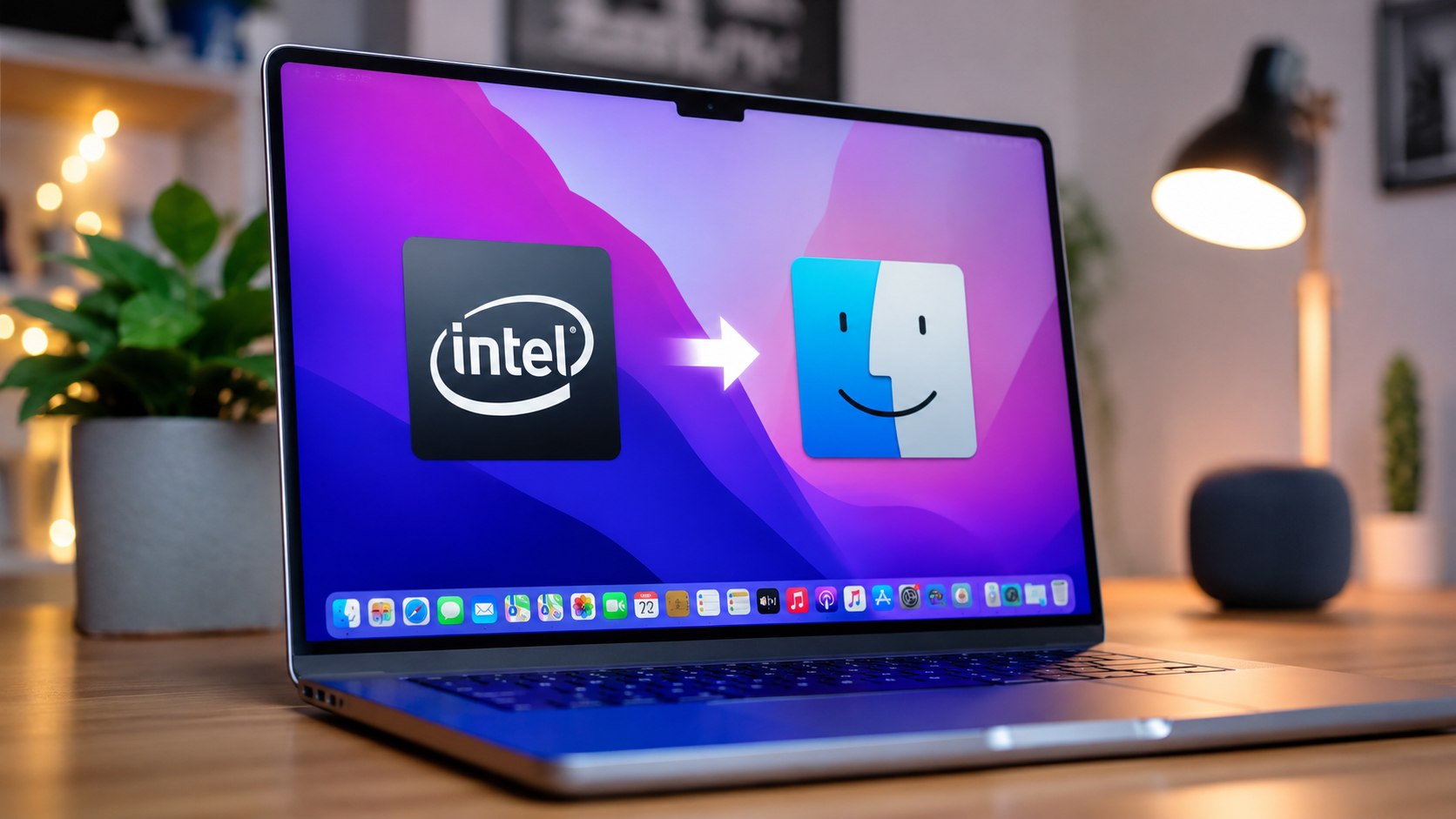
Mit macOS 28 endet Rosetta für normale Intel-Apps auf Macs mit Apple Silicon. Apple hat den Zeitplan inzwischen ungewöhnlich klar formuliert: macOS 27 bleibt die letzte Hauptversion, in der Rosetta als allgemeine Übersetzungsschicht für x86_64-Mac-Software zur Verfügung steht, die Techify.de berichtet. Ab macOS 28 soll nur noch eine begrenzte Rosetta-Funktion für bestimmte ältere, nicht mehr gepflegte Spiele erhalten bleiben.
Für Mac-Nutzer bedeutet das mehr als die Suche nach ein paar alten Programmen im Programme-Ordner. Kritisch sind auch Plug-ins, Audio-Komponenten, Druckererweiterungen, Quick-Look-Module, Spotlight-Erweiterungen und andere Bestandteile, die im Alltag kaum sichtbar sind. Wer vor dem Update auf macOS 28 nicht prüft, welche Software noch ausschließlich für Intel kompiliert wurde, kann nach dem Systemwechsel plötzlich vor Anwendungen oder Workflows stehen, die überhaupt nicht mehr starten.
„Rosetta was designed to make the transition to Apple silicon easier.“
— Apple Developer Documentation zur Aufgabe von Rosetta.
Warum Rosetta mit macOS 28 praktisch endet
Apple führte Rosetta 2 im Jahr 2020 gemeinsam mit den ersten Macs mit M1-Chip ein. Die Software übersetzt Anwendungen, deren ausführbarer Code für Intels x86_64-Architektur kompiliert wurde, damit sie auf ARM-basierten Apple-Silicon-Prozessoren laufen können.
Für Anwender geschieht das weitgehend unsichtbar. Wird eine reine Intel-App auf einem M-, M-Pro-, M-Max- oder M-Ultra-Mac gestartet, übernimmt Rosetta die Übersetzung des Codes. Bei sogenannten Universal-Apps enthält das Programmpaket dagegen bereits sowohl x86_64- als auch arm64-Code; macOS kann auf Apple Silicon direkt die native ARM-Version starten.
Diese Übergangsphase geht nun ihrem Ende entgegen. Apple bestätigt, dass Rosetta als universelles Werkzeug noch durch macOS 27 verfügbar sein wird.
Ab macOS 28 können gewöhnliche Intel-Anwendungen dagegen nicht mehr auf diese Kompatibilitätsschicht zurückgreifen.
„All Intel-based software will no longer be compatible with macOS 28.0.“
— Apple, macOS 27 Release Notes; ausgenommen sind dort ausdrücklich bestimmte Legacy-Spiele.
Die Formulierung ist entscheidend. Es geht nicht lediglich darum, dass Apple Rosetta künftig nicht mehr aktiv weiterentwickelt. Die Release Notes stellen ausdrücklich fest, dass Intel-basierte Software unter macOS 28 nicht mehr kompatibel sein wird – mit der genannten Ausnahme für ältere Spiele.
Damit wird macOS 27 für viele Nutzer zur letzten Gelegenheit, ihre installierte Software systematisch zu überprüfen.
Welche Intel-Apps tatsächlich ersetzt werden müssen
Eine pauschale Liste mit Programmnamen wäre irreführend. Viele große Softwarehersteller haben ihre aktuellen Versionen längst auf Apple Silicon umgestellt. Gleichzeitig können Nutzer noch ältere Releases derselben Programme installiert haben, die ausschließlich x86_64-Code enthalten.
Die entscheidende Frage lautet deshalb nicht: „Unterstützt Hersteller X Apple Silicon?“, sondern: Ist genau die auf diesem Mac installierte Version noch eine Intel-App?
Apple unterscheidet drei relevante Typen:
| Anzeige unter macOS | Bedeutung | Vor macOS 28 handeln? |
|---|---|---|
| Application (Intel) | Nur für Intel/x86_64 kompiliert | Ja |
| Application (Universal) | Intel- und Apple-Silicon-Code enthalten | Normalerweise nein |
| Application (Apple silicon) | Nur für Apple Silicon kompiliert | Nein |
Apple selbst formuliert die Konsequenz für reine Intel-Programme eindeutig:
„Application (Intel): The app is only made for a Mac with an Intel processor.“
— Apple Support zur Erkennung alter Intel-Anwendungen.
Wer im Finder bei einer Anwendung „Intel“ sieht, sollte deshalb nicht darauf vertrauen, dass sie nach dem Update auf macOS 28 weiterhin geöffnet werden kann.
Besonders gefährdet sind alte Programme ohne aktive Entwicklung
Die höchste Priorität haben Anwendungen, die seit Jahren nicht mehr aktualisiert wurden. Das betrifft etwa:
- alte Kaufversionen professioneller Software;
- eingestellte Programme kleiner Entwickler;
- ältere Scanner- und Druckertools;
- Spezialsoftware für Messgeräte oder industrielle Hardware;
- Legacy-Verwaltungsprogramme;
- alte Audio- und Musiksoftware;
- historische Entwicklerwerkzeuge;
- interne Unternehmensprogramme;
- Anwendungen, deren Hersteller inzwischen nicht mehr existiert.
Bei aktiv gepflegten Programmen gibt es häufig bereits eine Universal- oder Apple-Silicon-Version. Dann reicht meist ein Update oder der Wechsel auf eine aktuelle Hauptversion.
Bei eingestellter Software bleibt dagegen nur die Suche nach einer Alternative.
Nicht nur Apps prüfen: Intel-Plug-ins sind das größere Risiko
Besonders leicht zu übersehen sind Erweiterungen innerhalb moderner Programme.
Ein Audioeditor oder eine DAW kann beispielsweise selbst vollständig nativ auf Apple Silicon laufen, während einzelne Effekt- oder Instrumenten-Plug-ins noch Intel-Code enthalten. Ähnliche Probleme können bei Druckersoftware, Dateivorschauen und Erweiterungen anderer Anwendungen auftreten.
Apple weist in den Release Notes zu macOS 27 ausdrücklich auf mehrere typische Speicherorte und Komponententypen hin. Genannt werden unter anderem:
- VST-Plug-ins;
- HAL-Audio-Komponenten;
- ARA-Komponenten;
- Print Dialog Extensions;
- Color Picker;
- Quick-Look-Erweiterungen;
- Spotlight-Erweiterungen und -Komponenten.
Apple warnt außerdem davor, dass solche Intel-Plug-ins unter macOS 27 nicht zwingend in den Einstellungen auftauchen oder eine eindeutige Inkompatibilitätswarnung auslösenssen.
Das macht diese Komponenten problematischer als eine klassische Anwendung: Eine Intel-App fällt spätestens beim Start auf. Ein altes Plug-in kann dagegen jahrelang im Library-Ordner liegen und erst sichtbar werden, wenn ein bestimmtes Projekt, ein Druckdialog oder eine Vorschaufunktion darauf zugreifen möchte.
Audio-Nutzer sollten besonders gründlich prüfen
Musikproduktion gehört zu den Bereichen, in denen alte Binärkomponenten lange weiterverwendet werden. Ein Studio kann eine moderne Apple-Silicon-DAW einsetzen und trotzdem noch von einzelnen älteren Instrumenten, Effekten oder Hardwaretreibern abhängen.
Vor macOS 28 sollte deshalb nicht nur kontrolliert werden, ob Logic, Ableton, Cubase oder eine andere Hauptanwendung nativ läuft. Entscheidend sind alle Bestandteile eines Projekts.
Ein sinnvoller Test besteht darin, ältere wichtige Projekte bereits unter macOS 27 zu öffnen und zu kontrollieren:
- Werden alle Instrumente geladen?
- Sind alle Effekt-Plug-ins verfügbar?
- Funktionieren Audiointerfaces und Controller?
- Lassen sich Projekte ohne Rosetta-Modus starten?
- Sind Presets und Sample-Bibliotheken weiterhin verfügbar?
- Gibt es vom Plug-in-Hersteller eine aktuelle ARM-Version?
Gerade bei produktiven Systemen sollte eine funktionierende Installation nicht unmittelbar vor einem wichtigen Projekt auf macOS 28 aktualisiert werden.
So erkennen Mac-Nutzer eine Intel-App
Apple beschreibt für einzelne Programme einen sehr einfachen Weg.
Im Finder wird die betreffende Anwendung ausgewählt. Anschließend öffnet man über „Ablage“ → „Informationen“ beziehungsweise mit Command-I das Informationsfenster.
Unter „Art“ beziehungsweise „Kind“ lässt sich erkennen, für welche Architektur das Programm gebaut wurde.
Steht dort „Intel“, ist Handlungsbedarf vorhanden. „Universal“ oder „Apple Silicon“ bedeutet dagegen, dass die Anwendung für Apple-Silicon-Hardware vorbereitet ist.
Diese Prüfung sollte nicht erst am Tag des macOS-28-Updates erfolgen.
Wer mehrere Apple-Geräte auf eine neue Systemgeneration vorbereitet, kennt ein ähnliches Problem bereits von großen iOS-Versionen: Nicht jede neue Systemfunktion ist automatisch auf jedem Gerät oder in jeder Region verfügbar. Einen Überblick über solche Einschränkungen liefert beispielsweise die Analyse zu iOS 27 und den zum Deutschland-Start fehlenden Funktionen.
Universal-App kann trotzdem von Rosetta abhängen
Ein besonders wichtiger Sonderfall betrifft Universal-Programme.
Solche Anwendungen enthalten bereits ARM-Code und benötigen Rosetta normalerweise nicht. Einige Entwickler bieten jedoch im Finder die Option „Mit Rosetta öffnen“ beziehungsweise „Open using Rosetta“ an.
Warum sollte jemand eine eigentlich native Anwendung absichtlich als Intel-Prozess starten?
Typischerweise deshalb, weil innerhalb der Anwendung ein älteres Intel-Plug-in verwendet werden muss. Apple beschreibt genau dieses Szenario: Der Rosetta-Modus einer Universal-App kann dazu dienen, noch nicht auf ARM migrierte Plug-ins, Erweiterungen oder Add-ons zu laden.
Das bedeutet:
Eine App kann im Finder als „Universal“ erscheinen und trotzdem Bestandteil eines Rosetta-abhängigen Workflows sein.
Mac-Nutzer sollten daher zusätzlich prüfen, ob bei wichtigen Universal-Anwendungen die Option „Mit Rosetta öffnen“ aktiviert ist.
Unter macOS 27 verändert Apple dieses Verhalten bereits. Anwendungen, die zuvor manuell für den Rosetta-Start konfiguriert wurden, sollen laut Release Notes wieder nativ gestartet werden. Apple empfiehlt deshalb, bisherige Kompatibilitätsprobleme, für die Rosetta benötigt wurde, unter macOS 27 erneut zu überprüfen.
macOS 27 wird zur entscheidenden Testversion
Der Übergang erfolgt nicht erst abrupt mit macOS 28. macOS 27 dient offensichtlich als Vorbereitungsphase.
Apple nennt mehrere Änderungen:
- Rosetta bleibt noch grundsätzlich für Intel-Mac-Apps verfügbar;
- eine zuvor installierte Rosetta-Version wird nach dem Upgrade auf macOS 27 nicht automatisch wiederhergestellt;
- Universal-Anwendungen mit früher aktivierter Rosetta-Option sollen nativ gestartet werden;
- Installationspakete ohne definierte Host-Architektur verwenden standardmäßig arm64;
- Intel-Plug-ins und Loader müssen gezielt geprüft werden.
Damit eignet sich macOS 27 als praktischer Kompatibilitätstest. Probleme, die dort auftreten, sollten nicht durch erneutes Erzwingen von Rosetta dauerhaft „repariert“ werden. Besser ist die Suche nach einer nativen Version.
„Organisations with Intel-based Mac computers should begin transition planning now.“
— Apple Deployment Guide zur laufenden Architektur-Umstellung.
Dass Apple Nutzer inzwischen frühzeitig auf Änderungen vorbereitet, zeigt sich auch auf anderen Plattformen. Vor großen Updates lohnt es sich grundsätzlich, Speicher, Backups und Softwarevoraussetzungen zu kontrollieren; beim iPhone beschreibt die Anleitung zur Vorbereitung auf iOS 27 mit begrenztem Speicher einen vergleichbaren Ansatz.
Welche Programme sollten zuerst ersetzt werden?
Nicht jede Intel-App besitzt dieselbe Priorität.
Eine alte Anwendung, die seit zwei Jahren nicht geöffnet wurde, ist weniger kritisch als eine Intel-Komponente, die täglich für Arbeit, Buchhaltung, Musikproduktion oder Hardwaresteuerung benötigt wird.
Eine sinnvolle Reihenfolge sieht so aus:
| Priorität | Software | Vorgehen |
| Sehr hoch | täglich benötigte Intel-App | sofort nach ARM-Version oder Ersatz suchen |
| Sehr hoch | Intel-Treiber oder Hardwaretool | Herstellerkompatibilität prüfen |
| Sehr hoch | Plug-ins wichtiger Projekte | Projekte vollständig testen |
| Hoch | Unternehmens- oder Fachsoftware | Entwickler beziehungsweise IT kontaktieren |
| Mittel | selten genutzte Intel-App | Alternative vorbereiten |
| Niedrig | nicht mehr benötigte Altsoftware | deinstallieren |
Vor allem Anwendungen mit proprietären Dateiformaten verdienen Aufmerksamkeit. Wer Dokumente, Projekte oder Datenbanken besitzt, die sich nur mit einer alten Intel-Anwendung öffnen lassen, sollte diese Daten vor dem Wechsel exportieren.
Mögliche Formate sind beispielsweise PDF, CSV, TIFF, WAV, Standard-MIDI oder andere offene beziehungsweise breit unterstützte Dateitypen – abhängig von der jeweiligen Software.
Alte Hardware kann durch das Rosetta-Ende indirekt unbrauchbar werden
Das Ende einer Intel-Anwendung betrifft häufig nicht nur Software.
Scanner, Audiointerfaces, Messgeräte, ältere Drucker, Spezialtastaturen oder andere Peripherie können von einem Herstellerprogramm abhängig sein. Läuft dieses Kontrollprogramm nur als x86_64-Anwendung und gibt es keinen Apple-Silicon-Nachfolger, kann das angeschlossene Gerät unter macOS 28 seine erweiterten Funktionen verlieren.
Das eigentliche USB-, Bluetooth- oder Netzwerkgerät muss dabei technisch nicht defekt sein.
Das Problem liegt in der fehlenden nativen Software.
Wer häufig Dateien zwischen Apple-Geräten austauscht und dabei unabhängig vom Rosetta-Thema Übertragungsprobleme sieht, findet ergänzende Schritte in der Anleitung AirDrop findet das andere iPhone nicht.
Was mit alten Intel-Macs passiert
Das Rosetta-Ende betrifft zunächst Macs mit Apple Silicon, denn Rosetta ist dort die Übersetzungsschicht für Intel-Code.
Parallel beendet Apple aber auch die eigentliche Intel-Mac-Ära. Nach Angaben des Unternehmens ist macOS 26 die letzte macOS-Version mit vollständiger Unterstützung für Intel-basierte Macs. Apple kündigte gleichzeitig an, diese Rechner noch für einen begrenzten Zeitraum mit Sicherheitsupdates zu versorgen.
Damit laufen zwei Übergänge gleichzeitig:
Intel-Mac → Apple-Silicon-Mac
und
Intel-Software über Rosetta → native Apple-Silicon-Software
Ein Intel-Mac kann alte Intel-Anwendungen weiterhin nativ ausführen, solange das darauf installierte Betriebssystem und die jeweilige Software kompatibel bleiben. Er erhält jedoch nicht dieselben zukünftigen macOS-Hauptversionen wie aktuelle Apple-Silicon-Geräte.
Ein M-Mac dagegen kann neue macOS-Versionen installieren, verliert mit macOS 28 aber die allgemeine Möglichkeit, alte x86_64-Mac-Programme über Rosetta auszuführen.
Warum eine Liste installierter Apps allein nicht reicht
Eine reine Kontrolle des Programme-Ordners erfasst nur einen Teil des Problems.
Apple nennt in den Release Notes ausdrücklich zusätzliche Speicherorte für Plug-ins und Erweiterungen. Dazu zählen insbesondere Verzeichnisse innerhalb der Benutzer-Library und System-Library.
Betroffen können beispielsweise sein:
~/Library/Audio/Plug-Ins/
~/Library/Printers/
~/Library/ColorPickers/
Hinzu kommen Quick-Look-, Spotlight- und weitere Erweiterungen.
Wer einen Mac über Jahre aus mehreren Vorgängersystemen migriert hat, kann dort Komponenten besitzen, deren ursprüngliche Hauptanwendung längst gelöscht wurde.
Ein sauberer Umstieg bedeutet deshalb auch, Altlasten zu identifizieren und nicht benötigte Erweiterungen zu entfernen.
Was Nutzer vor macOS 28 konkret erledigen sollten
Für private Macs reicht in den meisten Fällen ein strukturierter Check.
- Alle täglich verwendeten Anwendungen im Finder auf „Intel“, „Universal“ oder „Apple Silicon“ prüfen.
- Sämtliche Intel-Anwendungen notieren.
- Nach Updates direkt beim jeweiligen Entwickler suchen.
- Bei Kaufsoftware prüfen, ob für die ARM-Version ein kostenpflichtiges Upgrade notwendig ist.
- Universal-Apps kontrollieren, die derzeit ausdrücklich „mit Rosetta“ gestartet werden.
- Audio-, Drucker-, Quick-Look-, Spotlight- und sonstige Plug-ins überprüfen.
- Alte Hardwaretools und Treiber identifizieren.
- Wichtige Legacy-Dateien in moderne Formate exportieren.
- Kritische Workflows unter macOS 27 ohne Rosetta testen.
- Erst danach entscheiden, ob macOS 28 auf dem betreffenden Arbeitsgerät installiert werden kann.
Wer auf eine alte Intel-Anwendung angewiesen bleibt und weder Update noch Ersatz findet, sollte das betreffende Produktivsystem zunächst nicht auf macOS 28 aktualisieren.
Das ist keine dauerhafte Lösung, verschafft aber Zeit für eine Migration.
FAQ: Rosetta, Intel-Apps und macOS 28
Wird Rosetta mit macOS 28 vollständig gelöscht?
Nicht vollständig. Apple will einen begrenzten Teil der Rosetta-Funktionalität für bestimmte ältere, nicht mehr gepflegte Spiele erhalten, die von Intel-basierten Frameworks abhängen. Für normale Intel-Mac-Anwendungen endet Rosetta als allgemeine Kompatibilitätsschicht jedoch mit macOS 27.
Laufen Intel-Apps unter macOS 28 noch?
Nach den aktuellen Release Notes von Apple grundsätzlich nicht. Apple schreibt ausdrücklich, dass Intel-basierte Software mit macOS 28 nicht mehr kompatibel sein wird; bestimmte Legacy-Spiele bilden die genannte Ausnahme.
Wie erkenne ich, ob eine App Intel-Code verwendet?
Im Finder die Anwendung markieren und Command-I drücken. Unter „Art“ beziehungsweise „Kind“ zeigt macOS „Intel“, „Universal“ oder „Apple Silicon“ an. Eine reine Intel-Anwendung sollte vor macOS 28 aktualisiert oder ersetzt werden.
Muss eine Universal-App ersetzt werden?
Normalerweise nicht. Universal-Anwendungen enthalten nativen Code für Apple Silicon. Problematisch kann jedoch eine Universal-App sein, die derzeit im Rosetta-Modus gestartet wird, um alte Intel-Plug-ins zu laden. Dann müssen diese Zusatzkomponenten aktualisiert werden.
Welche versteckten Komponenten sind besonders kritisch?
Apple nennt unter anderem VST-, HAL- und ARA-Komponenten, Druckererweiterungen, Color Picker sowie Quick-Look- und Spotlight-Erweiterungen. Solche Intel-Komponenten können schwerer zu erkennen sein als normale Apps.
Sollte man macOS 28 direkt zum Veröffentlichungstag installieren?
Auf einem Mac mit ausschließlich moderner ARM-Software spricht das Rosetta-Thema allein nicht dagegen. Bei Produktionsrechnern mit Fachsoftware, Audio-Plug-ins, älterer Hardware oder unbekannten Legacy-Komponenten sollte die Kompatibilität dagegen vorher unter macOS 27 geprüft werden.
Was tun, wenn es keine Apple-Silicon-Version einer wichtigen Anwendung gibt?
Zuerst beim Entwickler nach einer Universal- oder Apple-Silicon-Version suchen. Gibt es keine, sollte geprüft werden, ob eine andere Anwendung dieselben Dateien importieren kann. Kritische Daten sollten möglichst vor dem Wechsel in ein unterstütztes Format exportiert werden.
Mac-Nutzer sollten den Wechsel nicht bis macOS 28 aufschieben
Das Rosetta-Aus unter macOS 28 ist kein theoretisches Entwicklerproblem. Es betrifft jeden Apple-Silicon-Mac, auf dem noch eine reine x86_64-Anwendung oder eine davon abhängige Erweiterung eingesetzt wird.
Der wichtigste Zeitpunkt für die Kontrolle ist macOS 27. Apple lässt Rosetta dort noch als allgemeine Kompatibilitätsschicht bestehen, verändert aber bereits mehrere Mechanismen rund um Intel-Software. Dadurch können Nutzer erkennen, welche Arbeitsabläufe noch von der alten Architektur abhängen.
Wer jetzt seine Intel-Apps auf dem Mac, Plug-ins, Treiber und alten Hardwaretools erfasst, kann sie schrittweise durch Universal- oder Apple-Silicon-Apps ersetzen. Dadurch wird das Update auf macOS 28 nicht zu einem Experiment mit produktiven Daten, sondern zu einem planbaren Systemwechsel.
Sie können dies und weitere nützliche Informationen auf unserer Website nachlesen. Wir empfehlen Ihnen außerdem die Lektüre folgender Artikel: iOS 27 vor dem Start in Deutschland: Diese Funktionen fehlen zum Release oder bleiben eingeschränkt