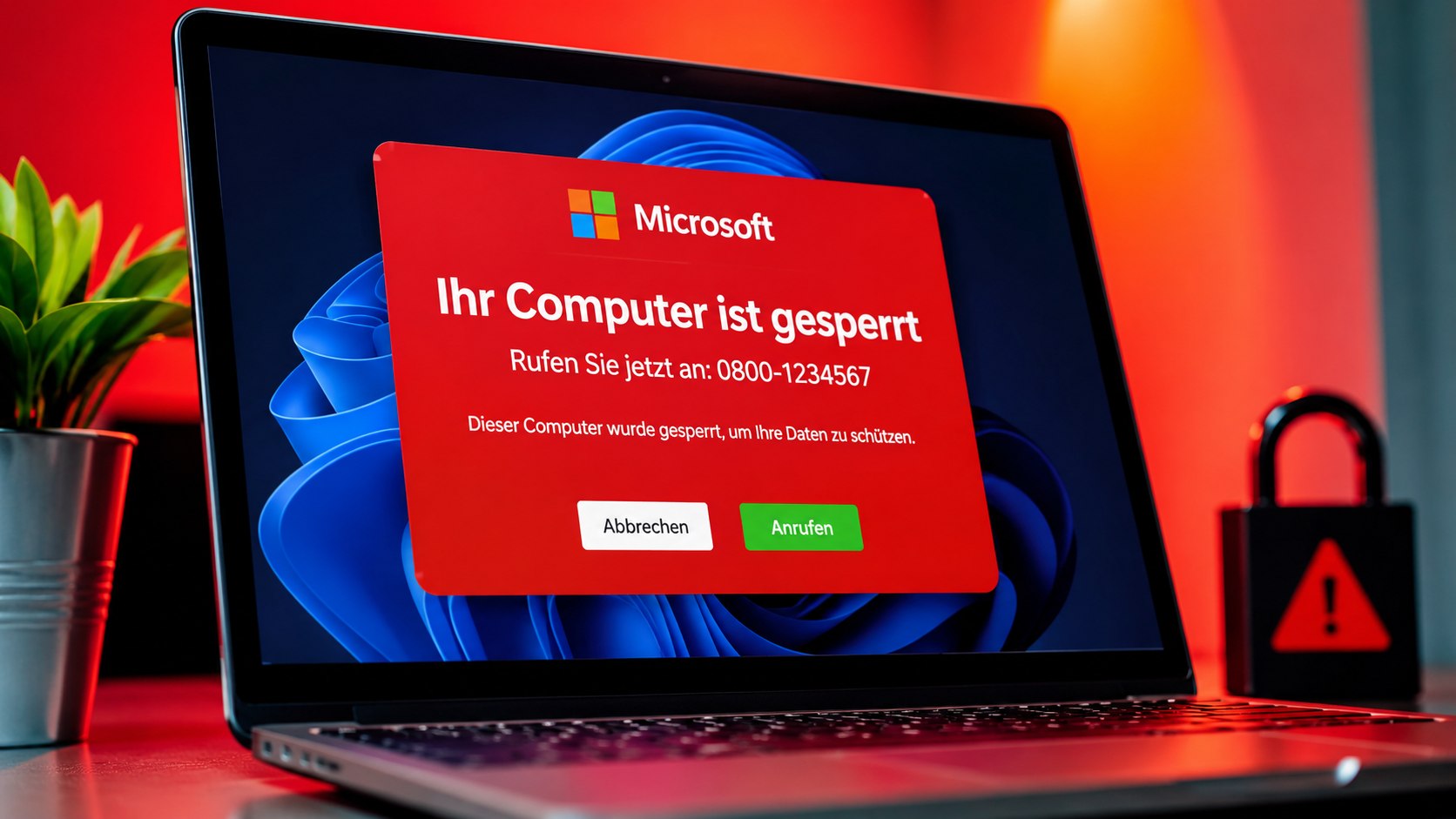
Fake-Microsoft-Warnung im Browser mit Meldungen wie „Ihr Computer ist gesperrt“, „Windows wurde blockiert“ oder „Microsoft Security Alert“ ist in der Regel kein echter Windows-Systemalarm, sondern Teil eines Tech-Support-Scams, wie die Redaktion von Techify.de berichtet. Besonders eindeutig wird der Betrugsversuch, wenn auf der Seite eine Telefonnummer erscheint und Nutzer aufgefordert werden, angeblichen Microsoft-Support anzurufen: Microsoft erklärt ausdrücklich, dass echte Fehler- und Warnmeldungen des Unternehmens keine Telefonnummer enthalten.
Die manipulierte Webseite kann den Browser in den Vollbildmodus versetzen, Pop-ups wiederholt öffnen, Warntöne abspielen und dadurch den Eindruck vermitteln, Windows selbst sei blockiert. Der entscheidende Fehler wäre jetzt nicht das Schließen des Browsers, sondern der Anruf bei der eingeblendeten Nummer. Denn erst im Gespräch versuchen Betrüger typischerweise, Fernzugriff auf den Rechner zu erhalten, persönliche Daten abzufragen, Zahlungen auszulösen oder zusätzliche Software installieren zu lassen. Microsoft und die Verbraucherzentralen in Deutschland warnen seit Jahren vor genau diesem Ablauf.
Fake-Microsoft-Warnung erkennen: Diese Merkmale sprechen klar für Betrug
Eine professionelle Fake-Seite versucht nicht unbedingt, technisch perfekt zu sein. Sie muss lediglich glaubwürdig genug aussehen, damit der Nutzer unter Zeitdruck handelt. Deshalb imitieren solche Seiten Elemente von Windows, Microsoft Defender, Browser-Sicherheitsmeldungen oder bekannten Fehlerdialogen und kombinieren sie mit drastischen Behauptungen über Viren, gestohlene Daten oder eine angebliche Sperrung des Computers.
Microsoft beschreibt als typische Variante Webseiten, die einen gefälschten Bluescreen, eine vermeintliche Windows-Aktivierungswarnung oder andere Systemfehler anzeigen. Manche Seiten wechseln zusätzlich in den Vollbildmodus oder erzeugen fortlaufend neue Dialogfenster. Dadurch sieht eine normale Webseite plötzlich wie eine Meldung des Betriebssystems aus.
Besonders verdächtig ist jede Aufforderung, sofort eine Nummer anzurufen. Dabei spielt es keine Rolle, ob neben der Nummer Begriffe wie „Microsoft Support“, „Windows Security Center“, „Microsoft Defender“ oder „Certified Technician“ stehen.
„Never call a number provided in an error message.“
(Microsoft Support, offizielle Warnung vor Technical-Support-Scams)
Typische Merkmale solcher Microsoft-Betrugswarnungen sind:
- angeblich wurde Windows aus Sicherheitsgründen gesperrt;
- ein Trojaner, Virus oder Identitätsdiebstahl wird behauptet;
- die eigene IP-Adresse soll kompromittiert worden sein;
- der Computer dürfe angeblich nicht ausgeschaltet werden;
- das Schließen der Seite soll angeblich Datenverlust verursachen;
- ein Countdown erzeugt zusätzlichen Zeitdruck;
- ein akustischer Alarm oder eine Computerstimme läuft in Schleife;
- Maus oder Browser-Schaltflächen reagieren scheinbar nicht;
- eine Telefonnummer wird als einzige Lösung dargestellt;
- der Nutzer soll „Microsoft-Techniker“ anrufen;
- anschließend wird Fernwartungssoftware verlangt;
- Kreditkarten-, Bank- oder Kontodaten werden abgefragt.
Ein aktuelles Beispiel aus Juli 2026 zeigt, dass die Masche weiter verwendet wird: Ein Windows-Nutzer meldete bei Microsoft eine Browser-Warnung, nach der der Computer wegen einer angeblichen Nutzung der IP-Adresse gesperrt worden sei und sofort eine Telefonnummer angerufen werden müsse. In der Microsoft-Community wurde die Meldung als betrügerische Webseite eingeordnet; der Rechner selbst war durch diese Anzeige nicht automatisch gesperrt oder kompromittiert.
Der wichtigste Schnelltest: Steht eine Telefonnummer in der Warnung?
Dann sollte sie nicht angerufen werden.
Eine echte Windows-Fehlermeldung kann beispielsweise einen Fehlercode, eine Komponente oder Hinweise zur Fehlerbehebung enthalten. Sie kann den Nutzer auch zu Windows-Einstellungen oder offiziellen Hilfeseiten führen.
Ein angeblicher Sicherheitsalarm, der den Nutzer unter Zeitdruck zwingt, eine eingeblendete Hotline anzurufen, entspricht dagegen genau dem bekannten Muster von Support-Betrug.
Microsoft formuliert diese Grenze eindeutig:
„Microsoft error and warning messages never include phone numbers.“
(Microsoft Support, Leitfaden zum Schutz vor Tech-Support-Scams)
Damit lässt sich bereits ein großer Teil solcher Warnungen beurteilen, ohne erst zu untersuchen, ob Logo, Schriftart oder angegebene Fehlernummer echt aussehen.
Auch bei anderen unerwarteten Browser-Aufforderungen lohnt sich dieselbe Grundregel: Erst prüfen, welche Berechtigung oder Handlung tatsächlich verlangt wird. Wer etwa nach einem Browser-Update plötzlich neue Zugriffsrechte einer Erweiterung sieht, sollte kontrollieren, welche Daten das Add-on erreichen kann. Wie weitreichend solche Rechte sein können, zeigt der Beitrag Browser-Erweiterung fordert plötzlich Zugriff auf alle Webseiten.
| Anzeige im Browser | Was dahinterstecken kann | Was Nutzer tun sollten |
|---|---|---|
| „Ihr Computer ist gesperrt“ + Telefonnummer | Tech-Support-Scam | Nicht anrufen, Browser schließen |
| „Virus erkannt“ + sofortige Zahlung | Fake-Sicherheitswarnung | Nichts bezahlen |
| Vollbild + Sirene + Microsoft-Logo | Manipulierte Webseite | Vollbild verlassen oder Browser beenden |
| Aufforderung zu AnyDesk/ähnlicher Fernwartung | Versuch eines Fernzugriffs | Installation abbrechen |
| Kreditkarten- oder Bankdaten verlangt | Finanzbetrug möglich | Keine Daten eingeben |
| Echte Defender-Meldung ohne Hotline | Lokale Sicherheitsmeldung möglich | Über Windows-Sicherheit selbst prüfen |
| Unbekannte Browser-Erweiterung fordert neue Rechte | Erweiterungsrisiko möglich | Berechtigungen und Entwickler prüfen |
Die optische Gestaltung allein ist kein zuverlässiger Echtheitstest. Logos, Windows-Hintergründe, Warnsymbole und sogar nachgebildete Defender-Oberflächen lassen sich innerhalb einer Webseite darstellen.
„Ihr Computer ist gesperrt“: Warum der Browser tatsächlich festzuhängen scheint
Die Meldung kann überzeugend wirken, weil die Betrüger nicht nur einen Warntext anzeigen. Sie manipulieren das Verhalten der Webseite so, dass der Nutzer den Eindruck bekommt, die Kontrolle über den Computer verloren zu haben. Dabei kann beispielsweise der Vollbildmodus genutzt werden, wodurch Adressleiste, Tabs und andere typische Browser-Elemente verschwinden.
Weitere Skripte können Dialogfenster wiederholt öffnen oder das normale Verlassen der Seite erschweren. Microsoft dokumentiert ausdrücklich, dass Support-Scam-Seiten Pop-up-Schleifen und Vollbilddarstellungen einsetzen können. Einige Varianten spielen zusätzlich Audio ab.
Das bedeutet jedoch nicht automatisch, dass Windows tatsächlich gesperrt wurde.
Oft ist nur die betreffende Browser-Sitzung blockiert oder schwer bedienbar.
Genau diese Unterscheidung ist entscheidend. Wer glaubt, das Betriebssystem selbst sei gesperrt, sucht eher nach der vermeintlichen „Entsperrung“ und folgt den Anweisungen der Seite.
Microsoft berichtete noch im Juni und Juli 2026 über Nutzerfälle mit genau diesem Muster: Pop-ups behaupteten, der Rechner oder die IP-Adresse sei kompromittiert, und verlangten einen Support-Anruf. Die empfohlenen Schritte bestanden dagegen darin, den Browser zu schließen beziehungsweise den Browser-Prozess zu beenden – nicht darin, die angezeigte Nummer anzurufen.
So lässt sich die Fake-Warnung unter Windows schließen
Zunächst sollte auf der Seite nichts angeklickt werden. Insbesondere Schaltflächen wie „Scan“, „Reparieren“, „Entsperren“, „Weiter“, „Microsoft kontaktieren“ oder „Support starten“ können Teil derselben Webseite sein.
Ein sinnvoller Ablauf ist:
- Versuchen, das Browserfenster mit
Alt + F4zu schließen. - Funktioniert das nicht,
Ctrl + Shift + Escdrücken und den Task-Manager öffnen. - Den verwendeten Browser auswählen.
- Den Browser-Prozess beenden.
- Falls auch das nicht möglich ist, Windows über die normalen Systemfunktionen neu starten.
- Nach dem Neustart den Browser nicht automatisch mit sämtlichen vorherigen Tabs wiederherstellen.
- Browser und Windows auf verfügbare Updates prüfen.
- Die Download-Liste kontrollieren.
- Prüfen, ob während des Vorfalls neue Erweiterungen oder Programme installiert wurden.
- Bei begründetem Verdacht einen vollständigen Scan mit Microsoft Defender ausführen.
Microsoft nennt ebenfalls Alt + F4 beziehungsweise einen Neustart als mögliche Maßnahmen, wenn sich betrügerische Pop-ups nicht normal schließen lassen.
Ein kompletter Werksreset des Rechners ist nach dem bloßen Anzeigen einer solchen Webseite normalerweise nicht der erste Schritt. Entscheidend ist, was nach dem Erscheinen der Warnung passiert ist.
Wer nur die Webseite gesehen und anschließend geschlossen hat, befindet sich in einer anderen Situation als jemand, der eine Fernwartungssoftware installiert, Zugangsdaten eingegeben oder einem Fremden Kontrolle über den PC gegeben hat.
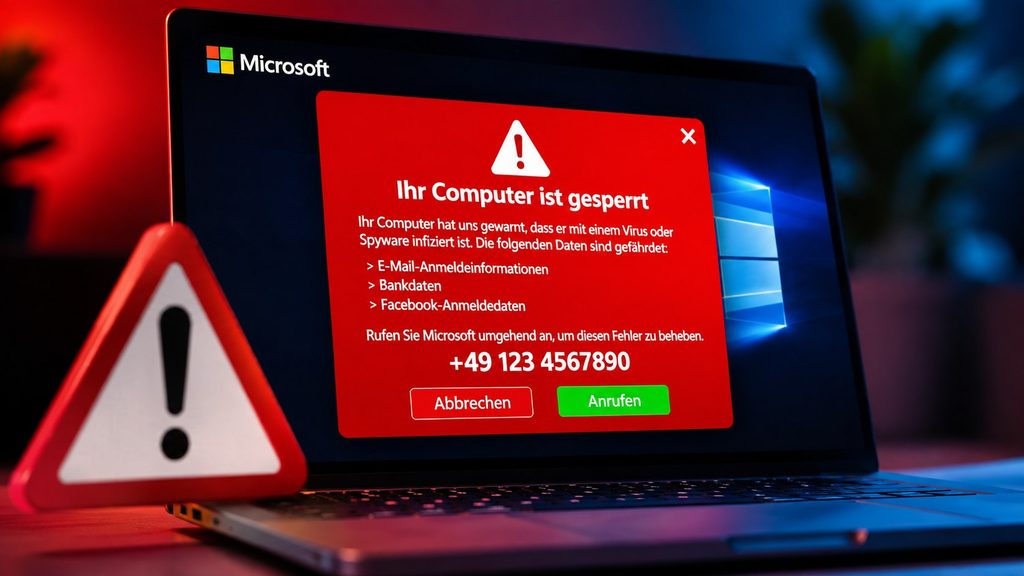
Warum der angebliche Microsoft-Support den Rechner erst wirklich gefährlich machen kann
Der Browser-Alarm ist häufig nur die erste Phase. Der wirtschaftlich und sicherheitstechnisch relevante Teil beginnt, sobald das Opfer die Telefonnummer anruft.
Der vermeintliche Mitarbeiter kann dann erklären, dass ein „Techniker“ den Rechner untersuchen müsse. Häufig soll dafür Fernwartungssoftware installiert oder eine bereits vorhandene Remote-Funktion gestartet werden. Damit erhält die andere Person unter Umständen Zugriff auf Desktop, Dateien und geöffnete Anwendungen.
Microsoft warnt, dass Betrüger solche Verbindungen nutzen können, um Informationen zu stehlen oder Schadsoftware und andere unerwünschte Programme zu installieren.
Die Verbraucherzentrale beschreibt ebenfalls Fälle, bei denen angebliche Microsoft-Mitarbeiter Nutzer zunächst von einer Virusinfektion überzeugen und anschließend Fernzugriff verlangen. Nach dem Zugriff können sensible Informationen ausgespäht oder weitere Manipulationen vorgenommen werden.
„Geben Sie in keinem Fall Ihre privaten Daten heraus.“
(Verbraucherzentrale NRW, Warnung vor angeblichen Microsoft-Mitarbeitern)
Der Ablauf kann anschließend in mehrere Richtungen gehen:
- Verkauf eines angeblichen Sicherheits- oder Wartungspakets;
- Aufforderung zur Kreditkartenzahlung;
- Zugriff auf Onlinebanking;
- Abfrage von Passwörtern oder Sicherheitscodes;
- Installation zusätzlicher Programme;
- Manipulation des Browsers;
- Versuch, den Nutzer zu einer Überweisung zu bewegen;
- Forderung nach Gutscheinkarten oder Kryptowährungen;
- erneute Kontaktaufnahme zu einem späteren Zeitpunkt.
Microsoft weist ausdrücklich darauf hin, dass das Unternehmen für Support keine Zahlung in Bitcoin oder Geschenkkarten verlangt. Ebenso ruft Microsoft Nutzer nicht unaufgefordert an, um angebliche Probleme auf deren PC zu beheben.
Gerade beim Zugang zu Konten sollte nach einem solchen Vorfall nicht hektisch jede Sicherheitsfunktion gelöscht oder zurückgesetzt werden. Wer beispielsweise Passkeys verwendet, sollte zunächst feststellen, welche Anmeldemethoden noch funktionieren. Der Leitfaden Passkeys nach einer Änderung der Windows-PIN sicher reparieren zeigt, warum bestehende Zugangsmöglichkeiten zuerst geprüft werden sollten, bevor Schlüssel oder Windows-Hello-Konfigurationen entfernt werden.
Was nach einem Anruf oder Fernzugriff sofort passieren muss
Hat der Nutzer nur die Telefonnummer gewählt, aber keine Informationen genannt und keinen Fernzugriff ermöglicht, ist die Lage deutlich weniger kritisch. Trotzdem sollte das Gespräch beendet und auf mögliche Folgeanrufe geachtet werden.
Anders sieht es aus, wenn bereits Software installiert, ein Fernzugriff freigegeben, eine Zahlung durchgeführt oder ein Passwort genannt wurde.
Dann sollte nicht weiter mit dem angeblichen Support diskutiert werden.
Microsoft empfiehlt unter anderem, von den Betrügern verlangte Anwendungen zu entfernen, einen vollständigen Sicherheitsscan durchzuführen, Sicherheitsupdates zu installieren, Passwörter zu ändern und Finanzinstitute zu kontaktieren, wenn Geld gezahlt wurde.
Die Verbraucherzentrale empfiehlt bei bereits erfolgtem Zugriff ebenfalls, den betroffenen Computer vom Internet zu trennen und anschließend unter anderem Zugangsdaten zu ändern.
| Was bereits passiert ist | Priorität | Sinnvolle Reaktion |
|---|---|---|
| Nur Warnseite geöffnet | mittel | Seite schließen, Browser prüfen |
| Nummer angerufen, keine Daten genannt | mittel | Gespräch beenden, nichts installieren |
| Persönliche Daten genannt | hoch | Betroffene Konten prüfen |
| Passwort genannt | sehr hoch | Passwort über sauberes Gerät ändern |
| Fernwartung installiert | sehr hoch | Internet trennen, Software prüfen und entfernen |
| Fremder hatte Kontrolle über PC | sehr hoch | Sicherheitsscan und Kontoprüfung |
| Onlinebanking geöffnet | kritisch | Bank unverzüglich kontaktieren |
| Kreditkartendaten genannt | kritisch | Kartenanbieter kontaktieren |
| Geld überwiesen | kritisch | Bank sofort über Betrugsverdacht informieren |
Besonders kritisch ist eine Fernzugriffssitzung, während gleichzeitig Onlinebanking, E-Mail oder ein Passwortmanager geöffnet wird.
E-Mail-Konten verdienen dabei besondere Aufmerksamkeit. Über ein kompromittiertes Postfach lassen sich Passwort-Resets für zahlreiche weitere Dienste starten.
Danach sollten mindestens folgende Bereiche geprüft werden:
- Microsoft-Konto;
- primäre E-Mail-Adresse;
- Onlinebanking;
- Kreditkartenkonto;
- Amazon und andere Shops;
- Google-Konto;
- soziale Netzwerke;
- Cloud-Speicher;
- Passwortmanager;
- geschäftliche Konten.
Bei sicherheitskritischen Anmeldungen gilt derselbe Grundsatz wie bei Banking-Apps: Eine legitime Sicherheitsaufforderung sollte aus der offiziellen App oder dem selbst geöffneten Konto heraus geprüft werden, nicht über einen überraschenden externen Kontakt.
Warum Antivirensoftware die Fake-Seite nicht immer verhindert
Dass Microsoft Defender oder eine andere Sicherheitssoftware keine Malware-Meldung angezeigt hat, beweist nicht, dass eine Support-Seite seriös ist. Tech-Support-Betrug kann bereits funktionieren, ohne dass die Webseite eine klassische Schadsoftware auf dem Computer installiert.
Die Seite muss zunächst lediglich Angst erzeugen.
Ein Browser kann HTML, JavaScript, Vollbilddarstellung, Audio und Dialogfenster darstellen. Damit lassen sich zahlreiche Elemente einer echten Systemwarnung imitieren.
Microsoft beschreibt Support-Scam-Webseiten als Seiten, auf die Nutzer unter anderem über schädliche Werbung oder problematische Webseiten weitergeleitet werden können.
Erst danach versucht der Angreifer, den Nutzer selbst zur entscheidenden Handlung zu bewegen.
Das ist klassisches Social Engineering: Der Mensch soll freiwillig eine Telefonnummer wählen, Software installieren oder Zugangsdaten preisgeben.
Das BSI beschrieb bereits bei früheren Wellen gefälschter Support-Anrufe, dass Angreifer sich als Microsoft-Techniker ausgaben, angebliche Lizenz- oder Malware-Probleme behaupteten und anschließend Zugang zum Computer verlangten. Als mögliches Motiv nennt das BSI unter anderem den Zugriff auf Onlinebanking.
„Microsoft does not send unsolicited email messages or make unsolicited phone calls […] to fix your computer.“
(Microsoft Support, Hinweise zum Schutz vor Tech-Support-Scams)
Deshalb ist eine perfekt funktionierende Antivirensoftware allein keine vollständige Verteidigung gegen diese Masche.
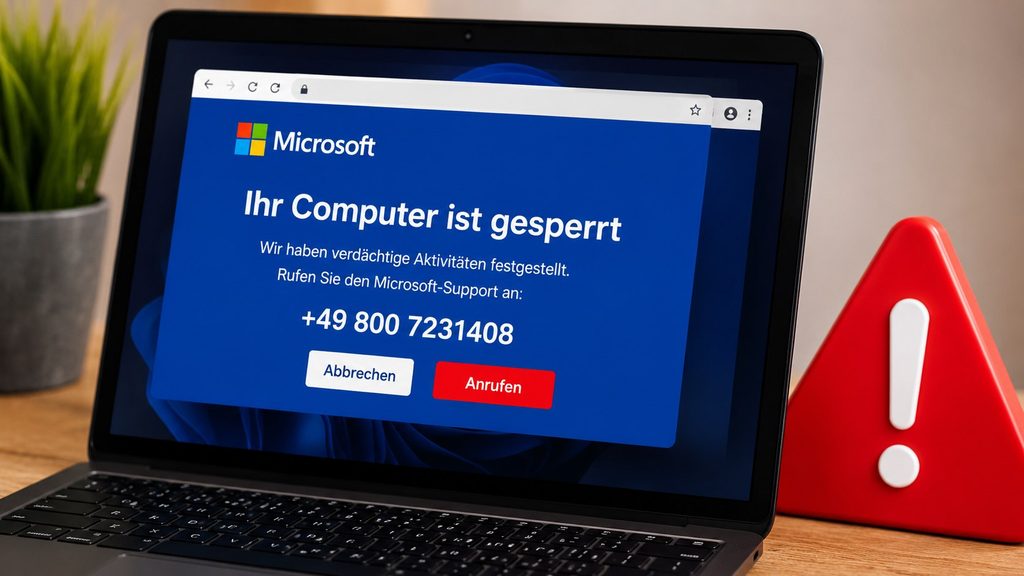
Browser und Windows nach der Fake-Warnung richtig kontrollieren
Nach dem Schließen der Seite sollte geprüft werden, ob der Vorfall tatsächlich auf den Browser beschränkt geblieben ist.
Dabei geht es nicht darum, wahllos Programme zu löschen. Entscheidend ist, nach konkreten Veränderungen zu suchen.
Zu prüfen sind:
- Downloads: Wurde während des Vorfalls eine
.exe,.msi,.zipoder andere Datei heruntergeladen? - Installierte Programme: Taucht eine unbekannte Anwendung mit aktuellem Installationsdatum auf?
- Browser-Erweiterungen: Wurde ein neues Add-on installiert?
- Benachrichtigungen: Hat eine unbekannte Webseite die Erlaubnis erhalten, Browser-Benachrichtigungen zu senden?
- Startseite und Suchmaschine: Wurden Einstellungen verändert?
- Microsoft Defender: Meldet Windows-Sicherheit einen Fund?
- Windows Update: Sind verfügbare Sicherheitsupdates installiert?
- Kontositzungen: Gibt es unbekannte Anmeldungen?
- E-Mail-Regeln: Wurden Weiterleitungen oder Filter eingerichtet?
- Fernwartung: Befinden sich unbekannte Remote-Programme auf dem Rechner?
Gerade Browser-Erweiterungen verdienen Aufmerksamkeit. Ein Add-on mit Zugriff auf sämtliche Webseiten kann abhängig von seinen Berechtigungen umfangreiche Seiteninhalte lesen oder verändern. Welche Rechte Chrome, Firefox und Edge dabei vergeben können, wird im Beitrag Browser-Erweiterung will plötzlich Zugriff auf alle Webseiten detailliert erklärt.
Bei älteren Windows-Systemen kommt zusätzlich der Patchstand hinzu. Sicherheitsupdates schließen reale Schwachstellen; sie verhindern zwar nicht jede Social-Engineering-Masche, reduzieren aber die technische Angriffsfläche. Für Windows-10-Geräte ist deshalb auch relevant, unter welchen Bedingungen nach dem regulären Supportende noch Sicherheitsupdates verfügbar sind. Dazu enthält der Beitrag Windows 10 ESU bis Oktober 2027: Kosten, Anmeldung und Voraussetzungen die konkreten Voraussetzungen.
Was Nutzer auf keinen Fall tun sollten
Einige Reaktionen machen die Situation erst gefährlich.
Nicht sinnvoll ist es, aus Angst wahllos Systemdateien zu löschen, die Registry zu verändern oder dubiose „Virus Removal Tools“ herunterzuladen. Genauso wenig sollte die Telefonnummer angerufen werden, nur um zu prüfen, „ob wirklich Microsoft rangeht“.
Die Nummer gehört gerade zum Angriffsszenario.
Zu vermeiden sind deshalb insbesondere:
- die angezeigte Telefonnummer anrufen;
- Links innerhalb der Warnseite anklicken;
- angebliche Sicherheitssoftware herunterladen;
- Fernwartungsprogramme auf Anweisung installieren;
- Passwörter telefonisch nennen;
- TANs oder Authenticator-Codes weitergeben;
- Kreditkartendaten eingeben;
- Onlinebanking während einer Fernwartung öffnen;
- Gutscheinkarten kaufen;
- Kryptowährungen übertragen;
- angeblichen Technikern erlauben, Sicherheitseinstellungen abzuschalten;
- Defender-Warnungen auf deren Anweisung ignorieren;
- den gesamten Computer vorschnell zurücksetzen, obwohl lediglich eine Webseite angezeigt wurde.
Die eigentliche Sicherheitsfrage lautet daher nicht: „Wie bekomme ich die Warnung weg?“
Sie lautet: Welche Handlung konnte der Angreifer bereits auslösen?
Wenn keine Software installiert, kein Zugang gewährt und keine Daten übermittelt wurden, endet der Vorfall häufig mit dem Schließen der betrügerischen Seite.
Wenn dagegen Fernzugriff oder Kontodaten im Spiel waren, beginnt danach die eigentliche Sicherheitsarbeit.
Häufige Fragen zur Fake-Microsoft-Warnung
Ist „Ihr Computer ist gesperrt“ wirklich eine Microsoft-Meldung?
Wenn die Browsermeldung eine Telefonnummer zeigt und zum Anruf bei einem angeblichen Support auffordert, spricht das eindeutig gegen eine echte Microsoft-Warnung. Microsoft erklärt ausdrücklich, dass genuine Fehler- und Warnmeldungen keine Telefonnummer zum Anrufen enthalten.
Ist mein Computer bereits gehackt, wenn die Warnung erscheint?
Nicht automatisch. Eine Webseite kann Vollbildmodus, Pop-ups und Audio nutzen und dadurch eine Sperre vortäuschen. Entscheidend ist, ob anschließend Dateien ausgeführt, Programme installiert, Zugangsdaten eingegeben oder Fernzugriffe erlaubt wurden.
Darf ich den Computer ausschalten, obwohl die Seite davor warnt?
Eine betrügerische Webseite kann behaupten, Ausschalten führe zu Datenverlust oder einer weiteren Infektion. Solche Drohungen gehören zum Druckmittel der Masche. Wenn sich der Browser nicht normal schließen lässt, nennt Microsoft unter anderem das Beenden des Browserfensters beziehungsweise einen Neustart als mögliche Schritte.
Was soll ich tun, wenn ich die Telefonnummer bereits angerufen habe?
Das Gespräch beenden und keine weiteren Anweisungen ausführen. Wurden keine Daten genannt und kein Fernzugriff eingerichtet, ist zunächst zu prüfen, ob überhaupt Änderungen am Gerät vorgenommen wurden. Bei installiertem Fernwartungsprogramm, weitergegebenen Passwörtern oder Zahlungen sind zusätzliche Schutzmaßnahmen erforderlich.
Was tun, wenn der angebliche Microsoft-Mitarbeiter bereits Fernzugriff hatte?
Die Internetverbindung des betroffenen Rechners trennen, installierte Fernwartungs- oder unbekannte Programme prüfen, einen vollständigen Sicherheitsscan durchführen und relevante Zugangsdaten über ein vertrauenswürdiges Gerät ändern. Wurden Bank- oder Kartendaten verwendet, sollte außerdem das jeweilige Finanzinstitut kontaktiert werden. Microsoft und Verbraucherzentrale empfehlen entsprechende Schritte ausdrücklich.
Kann Microsoft tatsächlich wegen eines Problems mit meinem Computer anrufen?
Microsoft erklärt, dass das Unternehmen Nutzer nicht unaufgefordert anruft, um technische Probleme auf deren Computer zu reparieren. Ein überraschender Anruf mit der Behauptung, Microsoft habe Viren, Hacker oder Fehler auf dem PC entdeckt, sollte deshalb beendet werden.
Sie können dies und weitere nützliche Informationen auf unserer Website nachlesen. Wir empfehlen Ihnen außerdem die Lektüre folgender Artikel: Apple Pay: „Karte konnte nicht hinzugefügt werden“ – diese Ursachen liegen nicht immer bei der Bank