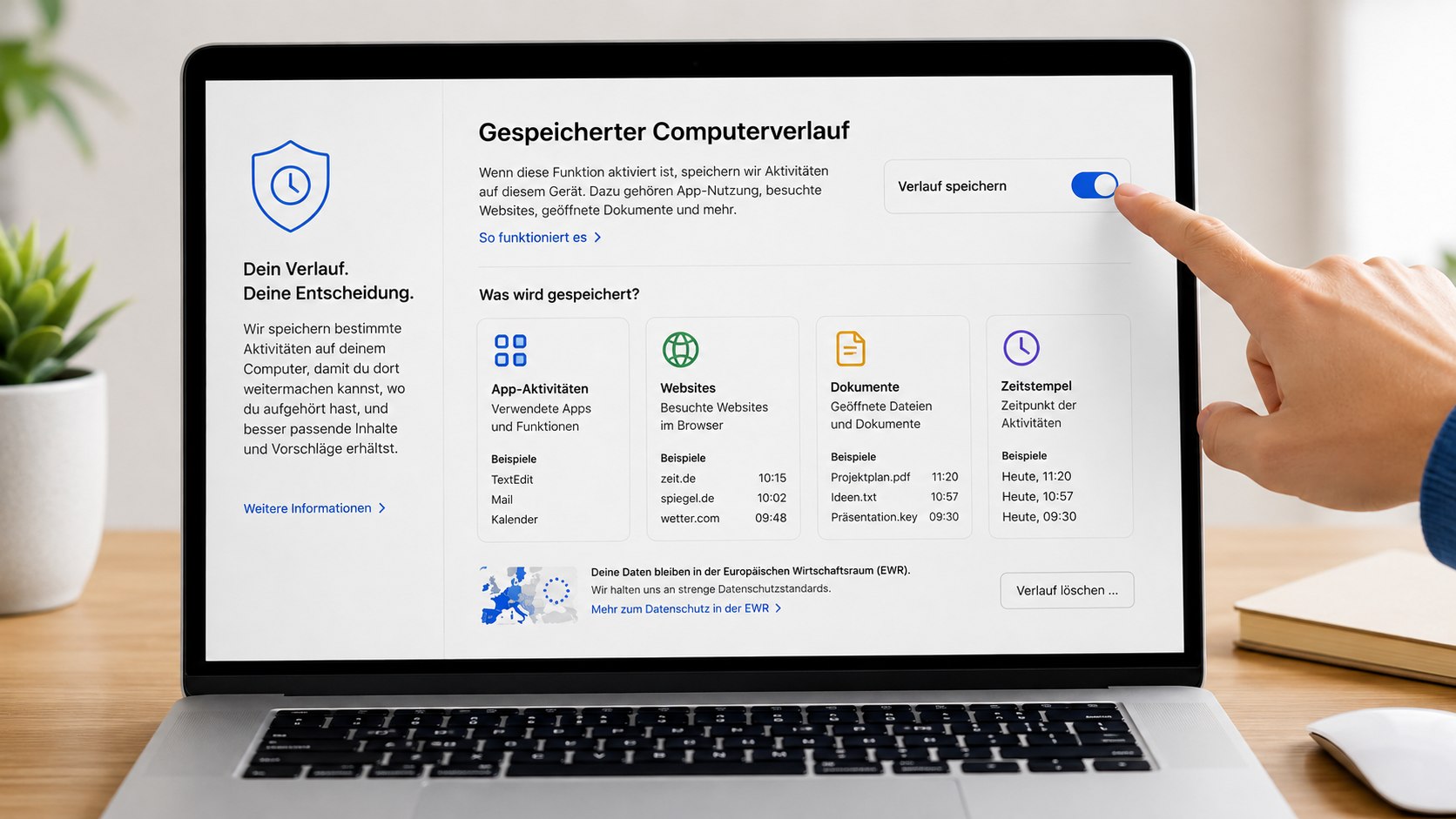
ChatGPT Computer History ist seit dem 20. August 2026 auch im Europäischen Wirtschaftsraum verfügbar. Wie die Redaktion von Techify.de unter Berufung. Die neue Funktion der ChatGPT-Desktop-App für macOS kann Aktivitäten aus ausgewählten Programmen und Websites erfassen, daraus Zusammenfassungen erstellen und diese später als Kontext für ChatGPT und Codex verwenden.
Entscheidend für Mac-Nutzer: Computer History ist nicht automatisch aktiv. OpenAI schaltet die Funktion standardmäßig aus, verlangt eine aktive Memory-Funktion und gibt Nutzern Kontrolle darüber, welche Apps und Websites berücksichtigt werden. Gleichzeitig ist Computer History deutlich umfangreicher als ein klassischer Browserverlauf: Erfasst werden können unter anderem Klicks, Tastatureingaben, App-Wechsel und Textinformationen, die macOS über seine Bedienungshilfen-Schnittstellen bereitstellt.
„Computer History is off by default.“
(OpenAI, Dokumentation zu Computer History)
Was sich mit dem Start von Computer History im EWR geändert hat
OpenAI hatte Computer History zunächst außerhalb des Europäischen Wirtschaftsraums angeboten. Mit dem Update vom 20. August 2026 wurde die regionale Beschränkung für Pro-Nutzer aufgehoben: Computer History steht seitdem auch im EWR sowie in der Schweiz und im Vereinigten Königreich in der ChatGPT-Desktop-App für macOS zur Verfügung. Die aktuelle Produktdokumentation nennt den EWR ausdrücklich als unterstützte Region.
Die Funktion ist Bestandteil eines deutlich breiteren Trends hin zu KI-Assistenten, die nicht erst nach einem manuellen Upload Informationen erhalten, sondern Arbeitskontext über längere Zeiträume rekonstruieren können. Wer sich generell mit den neuen europäischen Vorgaben für KI beschäftigt, findet dazu auch den Überblick zu den KI-Kennzeichnungspflichten nach dem AI Act ab August 2026. Die dort beschriebenen Transparenzregeln sind zwar nicht mit Computer History gleichzusetzen, zeigen aber, wie stark KI-Funktionen inzwischen mit Datenschutz-, Transparenz- und Kontrollfragen verbunden sind.
OpenAI beschreibt Computer History nicht als vollständige Bildschirmaufzeichnung. Stattdessen entsteht ein Ereignisstrom aus Interaktionen, den das System regelmäßig in lesbare Zusammenfassungen umwandelt.
Was ChatGPT Computer History tatsächlich auf dem Mac erfasst
Technisch arbeitet Computer History Mac mit sogenannten Interaction Events. Nach Angaben von OpenAI können dazu unter anderem folgende Informationen gehören:
| Aktivität | Kann Computer History sie erfassen? |
|---|---|
| Klicks innerhalb erlaubter Apps | Ja |
| Tastatureingaben | Ja |
| Tastenkürzel | Ja |
| Wechsel zwischen Apps | Ja |
| Text und Kontext aus macOS-Bedienungshilfen | Ja |
| Screenshots als Bestandteil der History | Nein |
| Bildschirmaufnahmen | Nein |
| Mikrofoneingaben | Nein |
| Systemaudio | Nein |
| Privates Browsing | Nein |
Gerade die Erfassung von Tastatureingaben und zugänglichem Text ist der Punkt, den Nutzer nicht unterschätzen sollten. Computer History sieht nicht einfach nur, dass Safari oder Notes geöffnet waren. Abhängig von App, Website und den durch macOS bereitgestellten Informationen kann das System auch Kontext zu der konkreten Tätigkeit erhalten.
OpenAI nennt beispielsweise Klicks, Typing, Tastenkürzel und App-Wechsel. Daraus werden anschließend Textzusammenfassungen erstellt, etwa dass ein Nutzer einen Projektplan geprüft, Feedback gelesen und anschließend eine Dokumentation bearbeitet hat.
„Private-mode web browsing activity is never included.“
(OpenAI, Computer-History-Dokumentation)
Wer Apps oder Browser-Erweiterungen generell weitreichende Zugriffsrechte erteilt, sollte genau prüfen, welche Datenquellen damit verfügbar werden. Ein ähnliches Prinzip gilt bei Browser-Add-ons: Der Beitrag zu Erweiterungen mit Zugriff auf alle Websites erklärt, warum eine scheinbar technische Berechtigung direkten Zugriff auf Inhalte besuchter Seiten ermöglichen kann.
Computer History speichert keine Screenshots – aber Text kann sensibler sein
Der Verzicht auf Screenshots klingt zunächst nach einer erheblichen Datenschutzbegrenzung. Tatsächlich bestätigt OpenAI ausdrücklich, dass Computer History keine Screenshots in der Historie speichert und weder Mikrofon noch Systemaudio aufzeichnet.
Das bedeutet allerdings nicht, dass die gespeicherten Informationen automatisch harmlos sind.
Ein Textprotokoll kann je nach Nutzung beispielsweise enthalten, dass jemand an einem bestimmten Vertrag gearbeitet, eine interne Unterhaltung gelesen, Finanzdaten geprüft oder eine persönliche Nachricht beantwortet hat. OpenAI selbst warnt deshalb davor, sensible Gesundheits-, Finanz- oder persönliche Anwendungen unkontrolliert einzubeziehen. Bei Kommunikation mit anderen Personen empfiehlt das Unternehmen zudem, Computer History abzuschalten, sofern keine vorherige ausdrückliche Zustimmung vorliegt.
Die entscheidende Datenschutzfrage lautet daher nicht nur „Wird mein Bildschirm fotografiert?“, sondern „Welcher lesbare Kontext meiner Arbeit landet in der Timeline?“
Wo Computer History die Daten speichert
Beim ChatGPT Verlauf von Computer History muss zwischen zwei Datenarten unterschieden werden.
Zunächst legt die Anwendung temporäre Ereignisdateien auf dem Mac ab. Diese Interaction Events werden innerhalb der App-Group-Umgebung von ChatGPT gespeichert. Apple verwendet App Groups als Mechanismus, über den zusammengehörige Anwendungen oder Erweiterungen auf gemeinsame Datencontainer zugreifen können. OpenAI zufolge werden diese Event-Dateien nach spätestens 48 Stunden gelöscht.
„Temporary event files are retained for up to 48 hours.“
(OpenAI, Computer-History-Dokumentation)
Daneben erzeugt Computer History dauerhaftere lokale Memory-Dateien. Dabei handelt es sich laut OpenAI um einfache Markdown-Dateien. Standardmäßig befinden sie sich typischerweise unter:
~/.codex/memories/extensions/skysight/
Diese Dateien bleiben bestehen, bis der Nutzer sie löscht beziehungsweise die entsprechende History bereinigt.
Bemerkenswert ist ein weiterer Punkt: OpenAI schreibt ausdrücklich, dass diese Memory-Dateien durch Computer History selbst nicht verschlüsselt werden. Programme, die unter demselben macOS-Benutzerkonto laufen und entsprechende Zugriffsrechte besitzen, könnten theoretisch darauf zugreifen.
Für Macs, auf denen sensible berufliche Dokumente verarbeitet werden, ist deshalb nicht nur die ChatGPT-Einstellung relevant. Auch ein geschütztes macOS-Benutzerkonto, FileVault, saubere App-Berechtigungen und eine restriktive Auswahl der eingebundenen Programme bleiben entscheidend.
Wer einen Mac langfristig für produktive Arbeit nutzt, sollte daneben auch die Softwarekompatibilität im Blick behalten. Mit Blick auf kommende Systemversionen zeigt der Techify-Ratgeber zum Rosetta-Aus und alten Intel-Apps auf Apple-Silicon-Macs, wie stark sich die technische Mac-Umgebung derzeit verändert.
Werden die Computer-History-Daten an OpenAI übertragen?
Ja – allerdings mit einer wichtigen Differenzierung.
Die eigentlichen Interaction Events entstehen zunächst lokal. Computer History startet anschließend nach Angaben des Unternehmens temporäre Codex-Sitzungen, damit diese Ereignisse verarbeitet und zu Memories zusammengefasst werden können. Dafür werden temporäre Event-Daten auf OpenAI-Servern verarbeitet.
OpenAI erklärt, die Event-Dateien nach dieser Verarbeitung nicht aufzubewahren, sofern keine gesetzliche Verpflichtung zur Speicherung besteht. Außerdem würden diese temporären Event-Dateien nicht zum Training der Modelle verwendet.
Anders sieht es aus, wenn eine erzeugte Memory später in einem normalen Chat mit ChatGPT oder Codex verwendet wird. Dann können relevante Inhalte dieser Memory oder passende Interaction Events als Kontext an den Chat übergeben werden. Für diesen Chat gelten anschließend die normalen ChatGPT-Datenkontrollen.
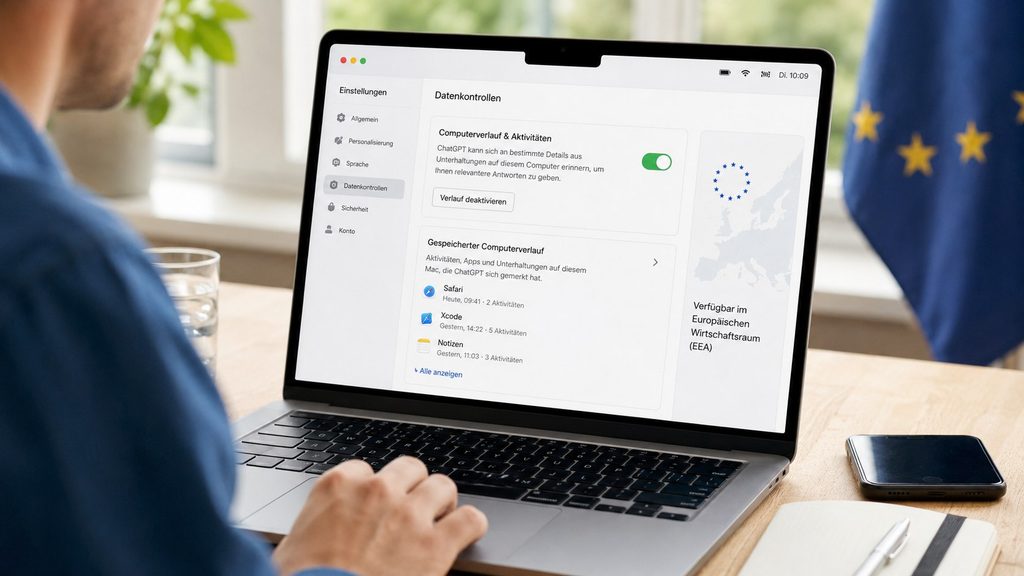
Das ist für den ChatGPT Datenschutz eine zentrale Unterscheidung:
- temporäre Computer-History-Events werden laut OpenAI nicht fürs Training genutzt;
- Inhalte, die später Teil einer normalen Unterhaltung werden, können unter die allgemeinen Datenkontrollen des ChatGPT-Kontos fallen;
- bei persönlichen Free-, Plus- und Pro-Workspaces lässt sich die Modellverbesserung separat abschalten;
- bei Business- und Enterprise-Angeboten gelten andere Standardregeln für Geschäftsdaten.
„Your conversations will still appear in your chat history.“
(OpenAI, Data Controls FAQ)
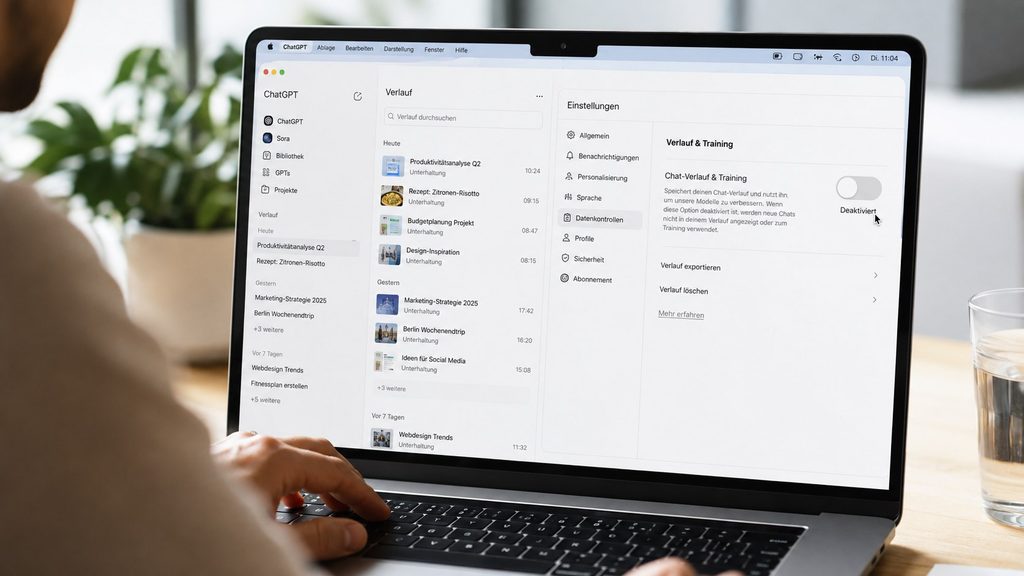
Wer nicht möchte, dass neue normale Chat-Unterhaltungen zur Modellverbesserung beitragen, kann unter Profile → Settings → Data Controls die Option „Improve the model for everyone“ deaktivieren. Diese Einstellung ist von Computer History selbst zu unterscheiden.
Die offizielle Dokumentation zu Computer History ist bei OpenAI – Computer History verfügbar. Die Einführung im EWR dokumentiert OpenAI außerdem in den ChatGPT Release Notes.
So lässt sich Computer History auf dem Mac abschalten
Wer Computer History deaktivieren möchte, muss nicht das gesamte ChatGPT-Konto oder sämtliche Memories löschen.
OpenAI sieht mehrere Ebenen der Kontrolle vor.
Computer History vollständig ausschalten
In der ChatGPT-Desktop-App:
- ChatGPT öffnen.
- Settings aufrufen.
- Unter „Integrations“ den Bereich „Computer history“ öffnen.
- Computer History ausschalten.
Damit werden keine neuen Interaction Events mehr gesammelt.
Alternativ lässt sich die Erfassung über das ChatGPT-Symbol in der macOS-Menüleiste pausieren. Dort kann Computer History später wieder fortgesetzt werden.
Nur bestimmte Apps ausschließen
Unter:
Settings → Computer history → Permissions
lassen sich Programme gezielt ausschließen.
OpenAI bietet dafür unter anderem die Option „Exclude these apps“. Wer Computer History nur für wenige Anwendungen nutzen möchte, kann stattdessen „Include only these apps“ verwenden.
Für berufliche Macs ist die zweite Variante häufig die sauberere Lösung: Statt zunächst fast alles zuzulassen und einzelne sensible Programme nachträglich zu sperren, werden ausschließlich bewusst ausgewählte Anwendungen freigegeben.
Bestimmte Websites ausschließen
Dasselbe Prinzip gilt für Webseiten. Nutzer können bestimmte URLs blockieren oder ausschließlich ausdrücklich freigegebene Websites zulassen.
Private Browserfenster sind unabhängig davon ausgeschlossen. Bestehende Einträge verschwinden allerdings nicht automatisch, wenn eine App oder Website anschließend auf die Ausschlussliste gesetzt wird. Die Änderung betrifft laut OpenAI die zukünftige Erfassung.
So löscht man bereits gespeicherte Computer History
Das Abschalten stoppt neue Aufzeichnungen. Bereits bestehende Timeline-Einträge müssen separat gelöscht werden.
Unter:
Settings → Computer history → History
zeigt ChatGPT die erzeugten Zusammenfassungen chronologisch an. Nutzer können einzelne Einträge löschen oder die Historie für bestimmte Zeiträume bereinigen. Unterstützt werden laut OpenAI unter anderem:
- die letzten 10 Minuten;
- die letzte Stunde;
- der letzte Tag;
- die gesamte History.
Beim Löschen werden sowohl die entsprechenden Interaction Events als auch daraus erzeugte Memories entfernt. OpenAI weist darauf hin, dass dieser Schritt nicht rückgängig gemacht werden kann.
Zusätzlich kann bei einzelnen Timeline-Einträgen die zugrunde liegende lokale Memory-Datei im Finder angezeigt werden. Damit lässt sich zumindest überprüfen, welche Zusammenfassung tatsächlich auf dem eigenen Mac gespeichert wurde.
Ausschalten von Computer History ist nicht dasselbe wie Ausschalten von Memory
Computer History benötigt die Memory-Funktion. Ohne aktivierte Memories kann die Funktion nicht ordnungsgemäß arbeiten.
Trotzdem sind beide Einstellungen nicht identisch.
Computer History kontrolliert die Aufzeichnung von Aktivitäten aus Apps und Websites. Memory steuert dagegen, ob ChatGPT Informationen über Gespräche und andere Kontexte hinweg verwenden kann.
Wer nur verhindern möchte, dass seine Mac-Aktivitäten protokolliert werden, kann Computer History deaktivieren, ohne deswegen zwingend jede normale ChatGPT-Memory abzuschalten.
Diese Trennung ist wichtig, weil Nutzer sonst möglicherweise eine Einstellung verändern, aber die eigentlich gewünschte Datenquelle aktiv lassen.
Welche Einstellung für die meisten Nutzer sinnvoll ist
Für einen privaten Mac, auf dem ChatGPT hauptsächlich zusammen mit Browser, Texteditor oder Entwicklungsumgebung genutzt wird, kann Computer History praktisch sein. Fragen wie „An welchem Dokument habe ich heute Morgen gearbeitet?“ oder „Was habe ich vor der Mittagspause gemacht?“ lassen sich dadurch beantworten, ohne dass Nutzer vorher Dateien manuell hochladen müssen.
Auf einem Rechner mit Banking, medizinischen Informationen, vertraulichen Kundendaten, Personalunterlagen oder privaten Messenger-Kommunikationen sollte die Freigabe dagegen deutlich restriktiver erfolgen.
Eine sinnvolle Konfiguration ist:
- Computer History nicht pauschal für alle Apps freigeben.
- „Include only these apps“ verwenden.
- Messenger, Banking, Passwortmanager und vertrauliche Unternehmenssoftware ausschließen.
- Die Timeline regelmäßig kontrollieren.
- Nicht mehr benötigte History-Einträge löschen.
- Zusätzlich prüfen, ob „Improve the model for everyone“ den eigenen Datenschutzvorstellungen entspricht.
- Computer History bei Gesprächen oder sensiblen Arbeitsphasen pausieren.
Gerade im europäischen Kontext sollte eine neue KI-Funktion nicht allein danach bewertet werden, ob sie bequem ist. Entscheidend ist, ob Nutzer nachvollziehen können, welche Datenquelle ein System verwendet, wie lange Informationen bestehen bleiben und wie sie wieder entfernt werden können.
Ähnliche regionale Einschränkungen und Sonderregeln spielen inzwischen auch bei Apple eine größere Rolle. Der Überblick zu iOS 27 und den in Deutschland beziehungsweise der EU zunächst fehlenden Funktionen zeigt, wie häufig KI- und Plattformfunktionen inzwischen je nach Region unterschiedlich ausgerollt werden.
FAQ zu ChatGPT Computer History
Ist ChatGPT Computer History in Deutschland verfügbar?
Ja. OpenAI hat Computer History am 20. August 2026 für Pro-Nutzer im Europäischen Wirtschaftsraum freigeschaltet. Die aktuelle Dokumentation führt den EWR ausdrücklich als unterstützte Region.
Ist Computer History automatisch eingeschaltet?
Nein. Die Funktion ist standardmäßig deaktiviert und muss vom Nutzer ausdrücklich aktiviert werden. In Business- und Enterprise-Workspaces kann zusätzlich eine Freigabe durch den Administrator erforderlich sein.
Macht ChatGPT dabei Screenshots vom Mac?
Nach Angaben von OpenAI enthält Computer History keine Screenshots und zeichnet weder Mikrofoneingaben noch Systemaudio auf. Stattdessen werden Interaktionsereignisse und von macOS zugängliche Kontextinformationen verarbeitet.
Werden Tastatureingaben gespeichert?
Computer History kann laut OpenAI Typing-Events sowie Text und weiteren Kontext erfassen, den macOS über seine Accessibility-Schnittstellen bereitstellt. Deshalb sollten sensible Apps ausdrücklich ausgeschlossen werden.
Wie lange bleiben Computer-History-Daten gespeichert?
Temporäre Event-Dateien verbleiben laut OpenAI bis zu 48 Stunden. Die daraus erzeugten lokalen Memory-Dateien bleiben dagegen auf dem Mac, bis der Nutzer sie löscht oder die betreffende History bereinigt.
Wo liegen die lokalen ChatGPT-Memories?
OpenAI nennt für Computer History typischerweise den Ordner ~/.codex/memories/extensions/skysight/. Es handelt sich um lokale Markdown-Dateien.
Funktioniert Computer History auch im privaten Browsermodus?
Nein. OpenAI erklärt ausdrücklich, dass Aktivitäten aus privaten Browserfenstern nicht in Computer History aufgenommen werden.
Kann ich Computer History nur für einzelne Programme aktivieren?
Ja. In den Berechtigungen kann entweder mit Ausschlusslisten gearbeitet oder festgelegt werden, dass ausschließlich ausdrücklich ausgewählte Apps beziehungsweise Websites zur History beitragen dürfen.
Reicht das Ausschalten, um alte Daten zu löschen?
Nein. Das Ausschalten beendet lediglich die zukünftige Erfassung. Bereits erzeugte Timeline-Einträge und Memories müssen unter Settings → Computer history → History separat gelöscht werden.
Computer History sollte man vor der Aktivierung konfigurieren
ChatGPT Computer History kann den Mac von einer Sammlung einzelner Apps zu einem zusammenhängenden Arbeitskontext für einen KI-Assistenten machen. Genau darin liegt der Nutzen – und zugleich das Datenschutzrisiko.
Wer die Funktion ausprobieren möchte, sollte deshalb zuerst die App- und Website-Berechtigungen konfigurieren und erst danach die Aufzeichnung aktivieren. Besonders sensible Anwendungen gehören auf die Ausschlussliste oder sollten gar nicht erst freigegeben werden.
Die wichtigste Kontrolle bleibt jederzeit verfügbar: Computer History lässt sich pausieren, vollständig abschalten und einschließlich bereits erzeugter Timeline-Einträge und Memories wieder löschen. Wer weitere Änderungen bei KI, macOS, Datenschutz und europäischen Plattformregeln verfolgen möchte, sollte die aktuellen Technik- und Sicherheitsbeiträge regelmäßig prüfen.
Sie können dies und weitere nützliche Informationen auf unserer Website nachlesen. Wir empfehlen Ihnen außerdem die Lektüre folgender Artikel: Google „Bevorzugte Quellen“: So erscheinen Ihre Lieblingsseiten häufiger in der Suche und in Top Stories