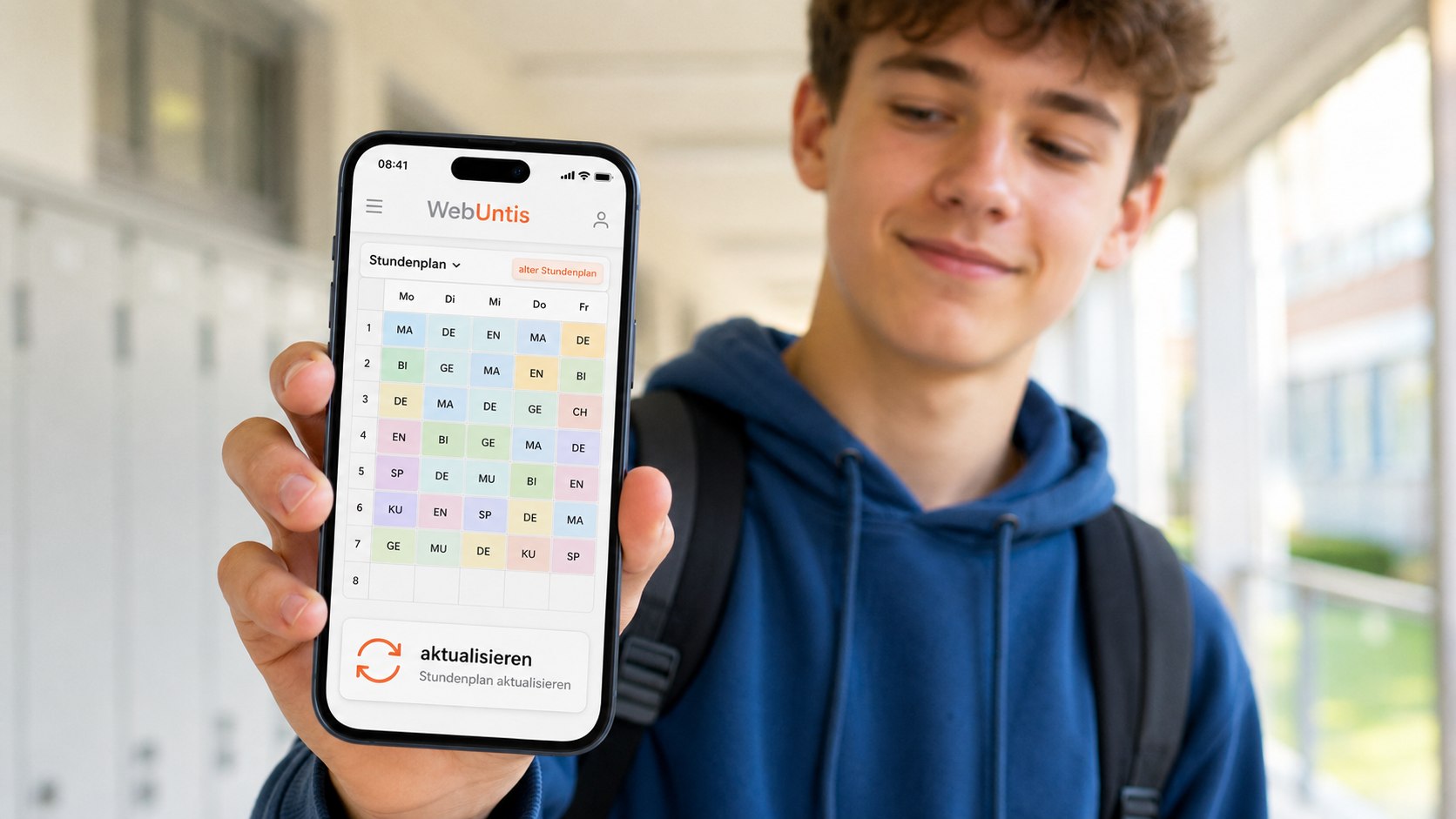
WebUntis zeigt zum Schulstart noch den alten Stundenplan, obwohl das neue Schuljahr bereits begonnen hat oder der neue Plan von der Schule angekündigt wurde. Dahinter können unterschiedliche Ursachen stecken: In Untis Mobile kann noch ein falscher Stundenplan ausgewählt sein, das Benutzerprofil muss neu geladen werden oder die Schule hat die Stundenplandaten des neuen Schuljahres noch nicht vollständig nach WebUntis übertragen. Wie die Techify.de unter Berufung auf das offizielle Untis-Hilfe-Center berichtet, entsteht ein neues Schuljahr in WebUntis erst, wenn die entsprechenden Stundenplandaten aus Untis übertragen wurden.
Schüler und Eltern sollten deshalb nicht sofort die komplette App neu installieren. Zunächst lässt sich kontrollieren, welcher Stundenplan tatsächlich geöffnet ist und ob bereits Daten für die richtige Woche beziehungsweise das neue Schuljahr zur Verfügung stehen. Untis selbst nennt für Fälle, in denen ein Plan nicht oder falsch angezeigt wird, unter anderem die Auswahl von „Mein Stundenplan“ beziehungsweise der richtigen Klasse und anschließend das erneute Anlegen des App-Profils als mögliche Schritte.
Zuerst prüfen: Zeigt Untis Mobile überhaupt den richtigen Stundenplan
Der wichtigste Kontrollpunkt befindet sich direkt in der Stundenplanansicht. Nach Angaben des Untis-Hilfe-Centers wird der aktuell ausgewählte Stundenplan oben in der App angezeigt. Ist dort ein anderer Plan aktiv, können Nutzer über den Pfeil neben dem Stundenplannamen beziehungsweise über die Suche auf „Mein Stundenplan“ oder unter „Stundenpläne“ auf die richtige Klasse wechseln.
Das ist insbesondere zum Schuljahreswechsel relevant. Schüler werden zu Beginn eines Schuljahres den neuen Klassen zugeordnet; Untis beschreibt den Schülerimport ausdrücklich als einen Vorgang, der hauptsächlich zu diesem Zeitpunkt durchgeführt wird, um neue Schüler aufzunehmen und bestehende Schüler den neuen Klassen zuzuweisen.
Die wichtigsten Kontrollen sind damit:
- in der Stundenplanansicht prüfen, welcher Plan ausgewählt ist;
- „Mein Stundenplan“ oder die aktuelle Klasse auswählen;
- kontrollieren, ob die richtige Woche beziehungsweise das richtige Datum geöffnet ist.
Ein alter Stundenplan bedeutet daher nicht automatisch, dass lediglich die Smartphone-App veraltet ist. Entscheidend ist zuerst, welche Stundenplan- und Schuljahresdaten WebUntis für das betreffende Benutzerkonto bereitstellt.
Wann der neue Stundenplan überhaupt in WebUntis erscheint
Die zentrale Voraussetzung liegt bei der Schule. Das offizielle Hilfe-Center erklärt den Ablauf des Schuljahreswechsels eindeutig:
„Ein neues Schuljahr wird dadurch angelegt, dass die Stundenplandaten eines neuen Schuljahres aus Untis nach WebUntis übertragen werden.“
(Untis-Hilfe-Center, Dokumentation zum Schuljahr und Schuljahreswechsel)
Für Schüler und Eltern ist dieser Punkt entscheidend. Solange die entsprechenden Daten nicht in WebUntis verfügbar sind, kann die mobile App daraus keinen aktuellen persönlichen Stundenplan anzeigen. Sobald die Schule die Stundenplandaten für das neue Schuljahr aus Untis übertragen hat, steht dieses Schuljahr laut Hersteller auch in WebUntis zur Verfügung.
Untis Mobile selbst dient anschließend dazu, die von WebUntis bereitgestellten Stunden- und Vertretungspläne auf dem Smartphone darzustellen. Die App unterstützt für Schüler und Eltern unter anderem Tages- und Wochenansichten, verfügbare Stundenpläne sowie Informationen zu Fach, Klasse, Lehrperson und Raum. Außerdem zeigt sie einen Zeitstempel für die letzte Aktualisierung des Stundenplans an.
„Zeitstempel für letzte Aktualisierung im Stundenplananzeige“
(Untis-Hilfe-Center, Funktionsübersicht für Schüler und Eltern)
Dieser Zeitstempel kann ein zusätzlicher Anhaltspunkt sein, wenn Nutzer überprüfen wollen, welchen Datenstand die App anzeigt.
Profil in Untis Mobile neu anlegen
Ist der richtige Stundenplan ausgewählt, WebUntis enthält bereits die neuen Daten und die App zeigt trotzdem einen falschen oder alten Stand, nennt Untis einen weiteren konkreten Schritt: das Profil löschen und neu anlegen.
Die Profilverwaltung befindet sich laut Hersteller unter „Profil“. Dort können Nutzer den Benutzernamen auswählen, ein neues Profil hinzufügen oder das bestehende Profil löschen. Die offizielle Anleitung zur Profilverwaltung ist im Untis-Hilfe-Center abrufbar.
Der Ablauf:
- Untis Mobile öffnen und zu „Profil“ wechseln.
- Den Benutzernamen beziehungsweise das betreffende Profil öffnen.
- Das vorhandene Profil löschen.
- Anschließend das Profil erneut mit den Zugangsdaten der Schule einrichten.
- Danach erneut „Mein Stundenplan“ beziehungsweise die richtige Klasse kontrollieren.
Untis nennt die Neuanlage des Profils auch ausdrücklich im Zusammenhang mit einer manuellen Aktualisierung der Daten.
„Eine manuelle Aktualisierung ist nur durch eine Neuanlage des Profils bzw. eine Neuinstallation der App möglich.“
(Untis-Hilfe-Center, Dokumentation zur Aktualisierung und Datenabfrage in Untis Mobile)
Eine Neuinstallation ist damit eine weitere vom Hersteller genannte Möglichkeit, sollte aber nicht der erste Schritt sein, wenn lediglich der falsche Plan ausgewählt wurde.
Bei mehreren Kindern oder Profilen auf das richtige Konto achten
Untis Mobile unterstützt mehrere Profile. Gerade bei Familien mit mehreren Kindern oder bei Nutzern mit verschiedenen Zugängen kann deshalb ein anderes Profil aktiv sein. Die App ermöglicht den Wechsel zwischen Profilen direkt über die Stundenplanansicht; in der Profilverwaltung können vorhandene Profile eingesehen und verwaltet werden.
Auch bei Elternzugängen spielt die Zuordnung eine Rolle. WebUntis erlaubt die Registrierung von Erziehungsberechtigten über die von der Schuladministration hinterlegte E-Mail-Adresse. Bei korrekter Zuordnung erhalten Eltern Zugriff auf die für ihren Zugang freigegebenen Daten.
Wer mehrere Profile verwendet, sollte deshalb vor weiteren Maßnahmen kontrollieren, ob tatsächlich das Profil des Kindes beziehungsweise der Schule geöffnet ist, deren neuen Stundenplan man sehen möchte.
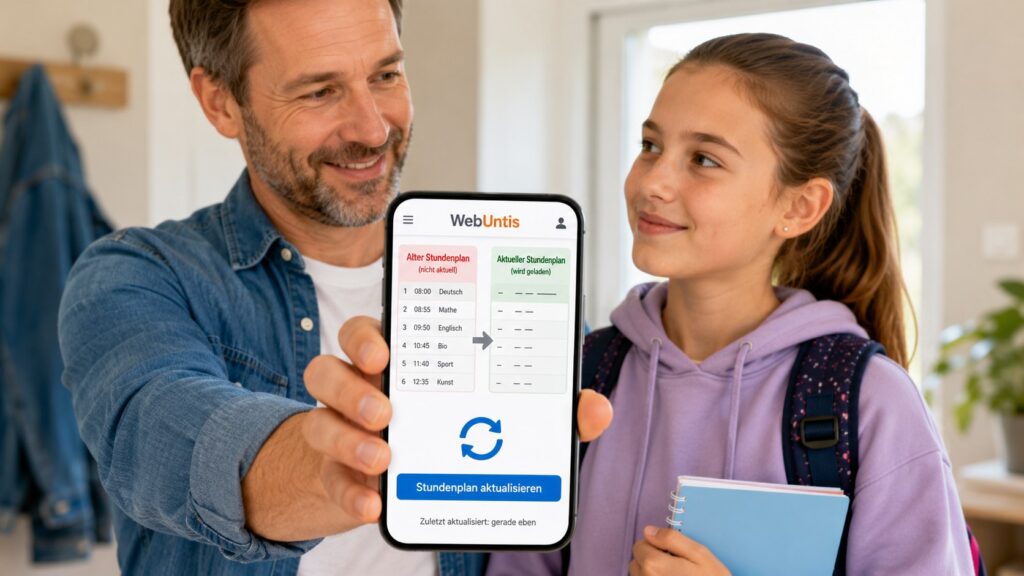
Wenn auch WebUntis im Browser noch den alten Plan zeigt
Ein wichtiger Vergleich ist die Webversion. Zeigt nicht nur Untis Mobile, sondern auch WebUntis selbst für das betreffende Konto keinen neuen Stundenplan, kann das Problem nicht allein durch eine Aktualisierung der Smartphone-App gelöst werden. Das neue Schuljahr wird nach der offiziellen Dokumentation erst durch die Übertragung der entsprechenden Stundenplandaten nach WebUntis verfügbar.
Auch eine fehlende oder fehlerhafte Klassenzuordnung kann auf administrativer Ebene relevant sein. Untis weist in seiner Dokumentation zum Schülerimport darauf hin, dass Klassen insbesondere zu Schuljahresbeginn aktualisiert werden. Fehlt eine Klassenzuordnung, kann dies beispielsweise damit zusammenhängen, dass die betreffende Klasse in WebUntis nicht bekannt ist; für solche Fälle beschreibt Untis den Stammdatenexport und einen erneuten Import als administrativen Lösungsweg.
Für Schüler und Eltern heißt das praktisch: Wenn der richtige Account gewählt wurde, der Browser ebenfalls keinen neuen persönlichen Stundenplan zeigt und ein erneutes App-Profil nichts ändert, muss die Schule beziehungsweise deren WebUntis-Administration die Zuordnung und die bereitgestellten Stundenplandaten prüfen. Bei Problemen mit Zugangsdaten verweist Untis ebenfalls auf den WebUntis-Administrator der jeweiligen Schule.
Diese Reihenfolge spart unnötige Neuinstallationen
Wer zum Schulstart noch den alten WebUntis-Stundenplan sieht, kann die Fehlersuche auf wenige Schritte begrenzen:
- Richtige Woche und richtigen Stundenplan prüfen.
- Bei mehreren Profilen kontrollieren, welcher Zugang aktiv ist.
- „Mein Stundenplan“ beziehungsweise die aktuelle Klasse auswählen.
- Prüfen, ob der neue Plan auch in der WebUntis-Webversion verfügbar ist.
- Falls WebUntis bereits aktuelle Daten liefert, das Untis-Mobile-Profil löschen und neu anlegen.
- Falls nötig, Untis Mobile neu installieren.
- Fehlen die aktuellen Daten auch im Browser, die Schule beziehungsweise den WebUntis-Administrator kontaktieren.
Die aktuellen Versionen von Untis Mobile werden weiterhin für Android und iOS gepflegt. Die offiziellen Release Notes dokumentieren laufende Änderungen und Fehlerkorrekturen; im Juli 2026 wurde beispielsweise unter iOS unter anderem das Benutzerprofilmanagement überarbeitet und die Stundenplanauswahl verbessert.
Damit bleibt beim Schulstart vor allem eine Unterscheidung entscheidend: Ist der neue Stundenplan bereits in WebUntis vorhanden, betrifft die Fehlersuche App, Profil oder Auswahl. Fehlt er auch dort, müssen zunächst die von der Schule bereitgestellten Daten des neuen Schuljahres stimmen.
Sie können dies und weitere nützliche Informationen auf unserer Website nachlesen. Wir empfehlen Ihnen außerdem die Lektüre folgender Artikel: Apple Pay: „Karte konnte nicht hinzugefügt werden“ – diese Ursachen liegen nicht immer bei der Bank