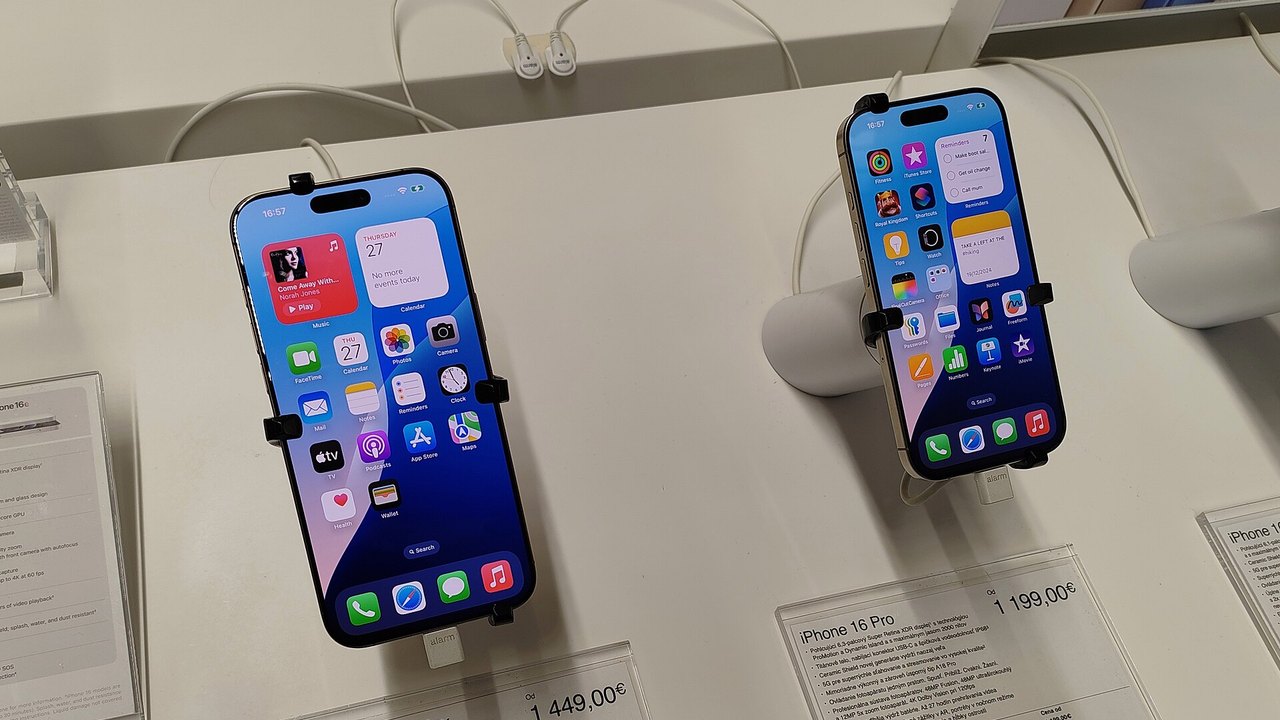
Um ein iPhone mit Face ID auszuschalten, halten Sie die Seitentaste und eine der Lautstärketasten gleichzeitig gedrückt, bis der Schieberegler „Ausschalten“ erscheint, und ziehen ihn nach rechts. Ohne Tasten geht es über Einstellungen → Allgemein → Ausschalten. Reagiert das Display nicht mehr, hilft nur ein erzwungener Neustart.
| Modell | Ausschalten | Wieder einschalten |
|---|---|---|
| iPhone X und neuer (Face ID), auch iPhone 16 und 17 | Seitentaste + Lauter- oder Leiser-Taste halten, Regler ziehen | Seitentaste halten, bis das Apple-Logo erscheint |
| iPhone SE (2./3. Gen.), iPhone 6, 7, 8 | Nur die Seitentaste halten, Regler ziehen | Seitentaste halten |
| Alle Modelle mit aktuellem iOS | Einstellungen → Allgemein → Ausschalten oder Kontrollzentrum | Seitentaste halten |
Wie schalte ich das iPhone 17 oder iPhone 16 aus?
Viele versuchen es zuerst wie früher und halten nur die Seitentaste. Bei aktuellen Modellen startet das aber Siri. So klappt es laut Apples iPhone-Handbuch:
- Halten Sie die Seitentaste rechts und gleichzeitig die Lauter- oder Leiser-Taste links gedrückt.
- Nach etwa zwei Sekunden erscheinen oben die Schieberegler. Ziehen Sie den Regler „Ausschalten“ nach rechts.
- Warten Sie rund 30 Sekunden, bis der Bildschirm komplett schwarz ist.
Die Tasten nicht zu lange festhalten: Nach einigen Sekunden beginnt der Countdown für den Notruf SOS. Lassen Sie los, sobald die Regler sichtbar sind.
Wie schalte ich das iPhone ohne Tasten aus?
Ist die Seitentaste defekt oder hakt, gibt es zwei Wege über das Display:
- Über die Einstellungen: Öffnen Sie Einstellungen → Allgemein, scrollen Sie ganz nach unten, tippen Sie auf „Ausschalten“ und ziehen Sie den Regler.
- Über das Kontrollzentrum: Wischen Sie von der oberen rechten Ecke nach unten, legen Sie den Finger auf das Ein/Aus-Symbol oben rechts und ziehen Sie dann den Regler.
Auch Siri kann das Gerät herunterfahren, wenn Sie etwa „Siri, schalte mein iPhone aus“ sagen. Zur Sicherheit fragt Siri vorher nach.
Was tun, wenn sich das iPhone nicht ausschalten lässt?
Friert das Display ein oder reagiert es nicht auf Berührungen, erscheint zwar oft noch der Regler – nur lässt er sich nicht ziehen. Dann erzwingen Sie einen Neustart. Das löscht keine Daten:
- Lauter-Taste drücken und sofort loslassen.
- Leiser-Taste drücken und sofort loslassen.
- Seitentaste gedrückt halten, bis das Apple-Logo erscheint. Das kann länger als zehn Sekunden dauern.
Die Reihenfolge ist entscheidend, und die ersten beiden Tasten werden nur kurz gedrückt. Beim iPhone 7 halten Sie stattdessen Leiser-Taste und Seitentaste gemeinsam. Bleibt der Bildschirm danach schwarz, empfiehlt Apple Support, das iPhone eine Stunde lang zu laden und es erneut zu versuchen.
Wann ist Ausschalten sinnvoll – und wann reicht ein Neustart?
Ein kurzes Aus- und Einschalten behebt viele kleine Fehler: ein hängendes WLAN, eine App, die nicht mehr lädt, oder ein iPhone, das am PC oder Mac nicht erkannt wird. Ein komplettes Ausschalten lohnt sich außerdem, wenn das Gerät länger liegen bleibt oder ungewöhnlich heiß wird. Für den Alltag ist es nicht nötig: iOS verwaltet Speicher und Akku auch im Dauerbetrieb.
Häufige Fragen
Klingelt der Wecker, wenn das iPhone ausgeschaltet ist?
Nein. Ein ausgeschaltetes iPhone spielt keine Weckertöne ab. Nutzen Sie lieber den Flugmodus.
Ist das iPhone ausgeschaltet noch über „Wo ist?“ auffindbar?
Bei vielen neueren Modellen ja, für eine begrenzte Zeit. Unter dem Regler „Ausschalten“ steht dann der Hinweis, dass das iPhone auffindbar bleibt.
Gehen beim erzwungenen Neustart Daten verloren?
Nein. Nur ungespeicherte Eingaben in gerade geöffneten Apps können verloren gehen.