Wenn Gmail-Mails nicht ankommen, liegt die Ursache häufig nicht bei einer allgemeinen Störung, sondern in den Einstellungen des betroffenen Kontos. Ein voller Google-Speicher, automatisch ausgeführte Filter, eine unbemerkte Weiterleitung oder die Einstufung als Spam können dafür sorgen, dass erwartete Nachrichten nicht im Posteingang erscheinen. Darüber berichtet die Redaktion von Techify.de unter Berufung auf die offiziellen Hilfeseiten von Google.
Zunächst muss geklärt werden, ob die Nachricht tatsächlich nicht zugestellt wurde oder lediglich außerhalb des primären Posteingangs liegt. Gmail kann E-Mails automatisch archivieren, in Kategorien einsortieren, an eine andere Adresse weiterleiten oder in den Spamordner verschieben. Erst wenn diese Möglichkeiten ausgeschlossen sind, sollte die Fehlersuche auf den Absender, dessen Mailserver oder die Domain-Konfiguration ausgeweitet werden.
Vermisste Nachricht über die Gmail-Suche finden
Die Suche ist zuverlässiger als eine manuelle Kontrolle des Posteingangs. Eine E-Mail kann weiterhin im Konto vorhanden sein, obwohl sie wegen einer Filterregel, Archivierung oder Kategoriezuordnung nicht unter „Posteingang“ angezeigt wird.
Auf dem Computer sollte Gmail geöffnet und in der Suchleiste nach der Absenderadresse, einem Teil des Betreffs oder einem markanten Begriff aus der Nachricht gesucht werden. Über das Symbol für die erweiterten Suchoptionen lassen sich Zeitraum, Empfängeradresse, Dateianhänge und Nachrichtengröße eingrenzen.
Für eine kontoübergreifende Suche empfiehlt sich der Suchoperator:
in:anywhere
Er berücksichtigt neben dem Posteingang auch archivierte Nachrichten, den Spamordner und den Papierkorb. Eine mögliche Suche lautet beispielsweise:
in:anywhere from:absender@beispiel.de
Google nennt die Suche ausdrücklich als ersten Schritt, wenn Nachrichten in Gmail fehlen. Die offizielle Anleitung ist unter „Gmail-Nachrichten fehlen“ abrufbar.
Spamordner und Gmail-Kategorien kontrollieren
Gmail bewertet eingehende Nachrichten anhand zahlreicher Signale. Dazu gehören technische Merkmale des Absenders, die Reputation der Versanddomain, frühere Nutzerreaktionen und Auffälligkeiten im Inhalt. Deshalb kann auch eine erwartete Rechnung, Bestätigungsmail oder Nachricht eines bekannten Unternehmens im Spamordner landen.
Der Spamordner befindet sich in der linken Navigation unter „Mehr“ und anschließend „Spam“. Wird die vermisste E-Mail dort gefunden, sollte sie geöffnet und als „Kein Spam“ markiert werden. Damit wird die Nachricht in den Posteingang verschoben. Die Entscheidung kann Gmail zugleich als Signal für die künftige Einordnung ähnlicher Nachrichten nutzen.
Auch die Kategorien „Werbung“, „Benachrichtigungen“, „Soziale Netzwerke“ und „Foren“ müssen geprüft werden. Eine Nachricht kann korrekt zugestellt worden sein, ohne unter „Allgemein“ zu erscheinen.
Bei besonders wichtigen Absendern kann die Adresse zu den Google-Kontakten hinzugefügt werden. Das ist jedoch keine absolute Zustellgarantie. Technische Probleme des Absenders, Sicherheitsprüfungen oder fehlerhafte Filterregeln können den Empfang weiterhin beeinflussen.

Google-Speicher prüfen: Volles Konto stoppt den Empfang
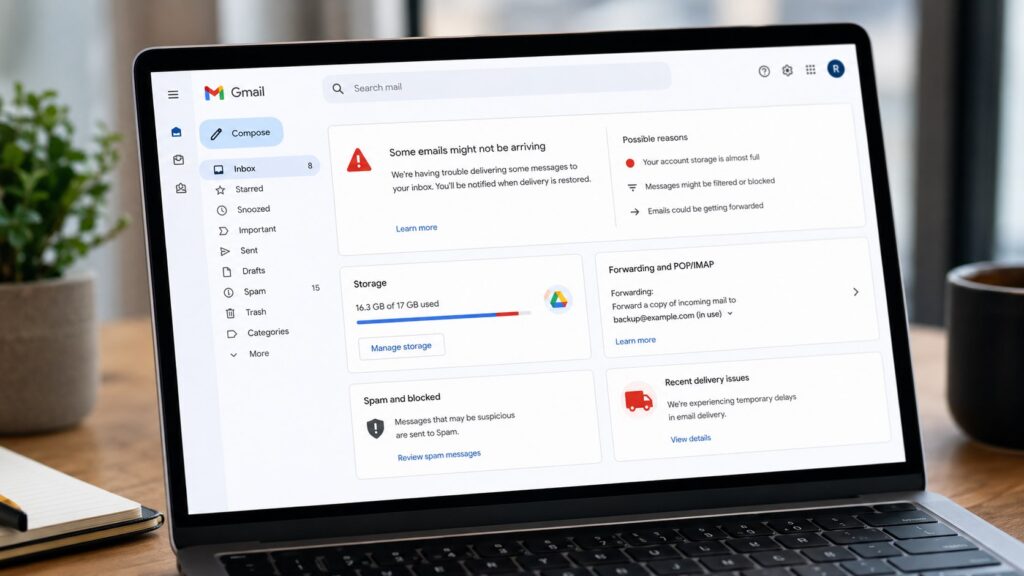
Der Speicher eines privaten Google-Kontos wird von Gmail, Google Drive und Google Fotos gemeinsam genutzt. Ist das Speicherlimit erreicht, kann Gmail keine neuen Nachrichten mehr empfangen oder versenden. An das volle Konto gesendete E-Mails werden nach Angaben von Google an den Absender zurückgeschickt.
Der aktuelle Verbrauch lässt sich im Google-Speichermanager kontrollieren. Entscheidend ist nicht allein die Größe des Gmail-Postfachs. Große Videos in Google Fotos, Backups oder Dateien in Google Drive können den gemeinsam genutzten Speicher ebenfalls vollständig belegen.
Für eine schnelle Freigabe von Speicher sollten folgende Bereiche kontrolliert werden:
- Spamordner in Gmail leeren;
- Papierkorb in Gmail endgültig löschen;
- Papierkorb in Google Drive leeren;
- Papierkorb in Google Fotos leeren;
- große E-Mails mit Anhängen suchen;
- nicht mehr benötigte Videos, Sicherungen und Dateien entfernen.
In Gmail lassen sich große Nachrichten beispielsweise mit larger:10M suchen. Der Befehl zeigt E-Mails an, die größer als zehn Megabyte sind. Mit has:attachment older:2y können ältere Nachrichten mit Anhängen gefunden werden.
Gelöschte Inhalte geben den Speicher nicht immer sofort frei, solange sie sich noch im jeweiligen Papierkorb befinden. Google weist deshalb darauf hin, Spam und Papierkorb endgültig zu leeren. Weitere Einzelheiten enthält die offizielle Anleitung „Speicherplatz in Google Drive, Gmail und Google Fotos verwalten“.
Nach dem Freigeben von Speicher werden zuvor abgewiesene Nachrichten nicht automatisch nachgeliefert. Der Absender muss sie erneut versenden, weil sie während des vollen Speichers zurückgewiesen worden sein können.
Gmail-Filter auf Löschen, Archivieren und Weiterleiten prüfen
Filterregeln bearbeiten eingehende E-Mails automatisch. Sie können Nachrichten markieren, archivieren, löschen, mit einem Label versehen oder an eine andere Adresse weiterleiten. Eine alte oder zu allgemein formulierte Regel kann deshalb auch E-Mails erfassen, für die sie ursprünglich nicht vorgesehen war.
Die Filterprüfung funktioniert in der Gmail-Webversion:
- Gmail im Browser öffnen.
- Rechts oben auf das Zahnradsymbol klicken.
- „Alle Einstellungen aufrufen“ wählen.
- Zum Bereich „Filter und blockierte Adressen“ wechseln.
- Jede vorhandene Regel und ihre Aktionen kontrollieren.
Besonders relevant sind die Aktionen „Posteingang überspringen“, „Löschen“ und „Weiterleiten an“. Enthält ein Filter nur ein allgemeines Wort, eine Domain oder einen weit gefassten Suchausdruck, kann er zahlreiche Nachrichten verschieben.
Fehlerhafte Regeln sollten bearbeitet oder gelöscht werden. Google beschreibt die Verwaltung unter „Regeln zum Filtern von E-Mails erstellen“.
| Mögliche Ursache | Typisches Anzeichen | Erforderliche Prüfung |
|---|---|---|
| Spamfilter | Einzelne Absender oder Newsletter fehlen | Spamordner und Gmail-Kategorien öffnen |
| Voller Speicher | Senden und Empfangen funktionieren nicht | Speicherverbrauch von Gmail, Drive und Fotos prüfen |
| Filterregel | Nachricht ist archiviert, gelöscht oder beschriftet | „Filter und blockierte Adressen“ kontrollieren |
| Weiterleitung | E-Mails erscheinen in einem anderen Konto | Einstellungen für Weiterleitung und POP/IMAP prüfen |
| Blockierter Absender | Nachrichten einer bestimmten Adresse fehlen | Liste blockierter Adressen kontrollieren |
| Fehler beim Absender | Nachricht fehlt nur bei einem Dienst oder Unternehmen | Rückläufer, SMTP-Code und Versandprotokoll prüfen |
| Synchronisationsproblem | Nachricht erscheint im Browser, aber nicht in der App | Kontosynchronisierung und App-Einstellungen kontrollieren |
Automatische Weiterleitung kontrollieren
Eine aktivierte Weiterleitung kann eingehende Nachrichten an ein anderes Konto senden. Je nach gewählter Einstellung bleibt eine Kopie im Gmail-Posteingang, wird archiviert, als gelesen markiert oder gelöscht.
Die Einstellung ist in der Webversion unter „Alle Einstellungen aufrufen“ und „Weiterleitung und POP/IMAP“ zu finden. Dort muss geprüft werden:
- ob eine Weiterleitungsadresse eingetragen ist;
- ob die Weiterleitung aktiv ist;
- was mit der Gmail-Kopie geschieht;
- ob die Zieladresse noch genutzt und kontrolliert wird;
- ob zusätzliche Filter nur bestimmte Nachrichten weiterleiten.
Eine unbekannte Weiterleitungsadresse ist ein mögliches Sicherheitsproblem. In diesem Fall sollten das Google-Passwort geändert, die letzten Kontoaktivitäten geprüft und unbekannte Geräte oder Anwendungen entfernt werden.
Google verlangt normalerweise eine Bestätigung der Zieladresse, bevor eine automatische Weiterleitung eingerichtet werden kann. Filter und bereits eingerichtete Kontozugriffe müssen dennoch separat geprüft werden.
Blockierte Absender ausschließen
Wurde ein Absender in Gmail blockiert, werden dessen künftige Nachrichten in der Regel in den Spamordner verschoben. Die E-Mails verschwinden deshalb nicht zwingend vollständig, erscheinen aber nicht mehr im normalen Posteingang.
Blockierte Adressen stehen ebenfalls unter „Filter und blockierte Adressen“. Die Sperre kann dort aufgehoben werden. Zusätzlich sollte geprüft werden, ob die Adresse korrekt geschrieben ist. Unternehmen verwenden für Rechnungen, Logins und Support häufig unterschiedliche Absenderadressen oder Subdomains.
POP, IMAP und externe Mailprogramme untersuchen
Gmail kann mit Programmen wie Outlook, Apple Mail, Thunderbird oder mobilen Mail-Apps verbunden sein. Auch ältere Geräte oder externe Anwendungen können weiterhin auf das Konto zugreifen.
Bei einer POP-Konfiguration kann eine Anwendung Nachrichten abrufen und abhängig von der Einstellung aus Gmail entfernen. Über IMAP ausgeführte Aktionen werden dagegen zwischen Geräten synchronisiert. Löscht ein Nutzer eine Nachricht in einem verbundenen Programm, kann sie deshalb auch in Gmail verschwinden.
Zur Kontrolle sollten alle Geräte und Programme geprüft werden, auf denen das Google-Konto eingerichtet ist. Verdächtig sind vor allem Situationen, in denen Nachrichten kurz erscheinen und anschließend verschwinden.
In den Gmail-Einstellungen unter „Weiterleitung und POP/IMAP“ lässt sich feststellen, ob POP aktiviert ist. Bei unbekannten Zugriffen sollte außerdem die Seite „Ihre Geräte“ im Google-Konto geöffnet werden.
Absender soll Rückläufer und Zustellfehler prüfen
Fehlt nur eine bestimmte Nachricht, sollte der Absender kontrollieren, ob sein Mailserver einen Zustellfehler gemeldet hat. Solche Rückläufer enthalten häufig einen SMTP-Code und eine technische Begründung.
Mögliche Meldungen betreffen:
- eine nicht existierende Empfängeradresse;
- eine temporäre Zurückweisung;
- ein volles Empfängerkonto;
- eine Einstufung als Spam;
- ein blockiertes Dateiformat;
- überschrittene Versandlimits;
- Probleme bei der Authentifizierung des Absenders.
Google erläutert typische Fehler unter „Zurückgesendete oder abgelehnte E-Mails beheben“ und in der Übersicht zu Gmail-SMTP-Fehlern und Codes.
Die vollständige Fehlermeldung ist aussagekräftiger als die allgemeine Information, eine E-Mail sei „nicht angekommen“. Sie zeigt, ob Gmail die Nachricht abgelehnt hat, die Zustellung nur verzögert wurde oder ein Problem bereits beim versendenden Server besteht.
Anhänge und Sicherheitsblockaden beachten
Gmail blockiert bestimmte Dateitypen, die zur Verbreitung schädlicher Software genutzt werden können. Das betrifft insbesondere ausführbare Dateien und einige Archive, die solche Dateien enthalten. Eine Nachricht mit einem gesperrten Anhang kann abgewiesen werden, anstatt im Spamordner zu landen.
Der Absender sollte den Anhang nicht lediglich umbenennen. Stattdessen kann eine zulässige Datei oder ein seriöser Cloud-Link verwendet werden. Die offizielle Liste und die technischen Einschränkungen veröffentlicht Google unter „In Gmail blockierte Dateitypen“.
Bei eigener Domain DNS- und Absendereinstellungen prüfen
Wird Gmail über Google Workspace mit einer eigenen Domain genutzt, kommen weitere Fehlerquellen hinzu. Falsche oder fehlende MX-Einträge können verhindern, dass der Mailverkehr an die Google-Server geleitet wird. Änderungen beim Domainanbieter, ein Providerwechsel oder abgelaufene DNS-Einstellungen sollten deshalb kontrolliert werden.
Betrifft das Problem dagegen ausgehende Nachrichten einer Website, eines Shops oder eines Newsletter-Systems, sind die Absenderauthentifizierung und die Reputation der Versanddomain entscheidend. Google nennt dafür unter anderem SPF, DKIM, DMARC, technisch korrekte Nachrichtenformate und niedrige Spamraten.
Die verbindlichen Anforderungen sind in den Richtlinien für E-Mail-Absender dokumentiert. Betreiber größerer Versanddienste können zusätzlich die Google Postmaster Tools verwenden, um Spamrate, Domainreputation, Authentifizierung und Zustellfehler auszuwerten.
Gmail-App zeigt keine neuen Nachrichten an
Erscheinen E-Mails im Browser, aber nicht in der Gmail-App, liegt kein grundlegender Zustellfehler vor. Dann muss die Synchronisierung des Geräts geprüft werden.
In der Gmail-App sollte unter „Einstellungen“ das betroffene Konto geöffnet und die Option zur Gmail-Synchronisierung kontrolliert werden. Zusätzlich können Energiesparmodi, deaktivierte Hintergrunddaten oder eingeschränkte Benachrichtigungen die Aktualisierung verzögern.
Ein Test im Browser trennt beide Fehlerbilder: Ist die Nachricht unter mail.google.com sichtbar, funktioniert die Zustellung. Das Problem betrifft dann die App, die Synchronisierung oder die Anzeige auf dem jeweiligen Gerät.
Reihenfolge für eine schnelle Fehlerdiagnose
Wer die Ursache möglichst schnell eingrenzen will, sollte die Prüfungen in dieser Reihenfolge durchführen:
- Gmail im Browser öffnen und mit
in:anywherenach der Nachricht suchen. - Spam, Papierkorb, „Alle Nachrichten“ und sämtliche Kategorien prüfen.
- Den gemeinsamen Google-Speicher kontrollieren.
- Filter und blockierte Adressen untersuchen.
- Weiterleitung sowie POP- und IMAP-Einstellungen kontrollieren.
- Verbundene Mailprogramme und Geräte prüfen.
- Den Absender nach einer vollständigen Fehlermeldung fragen.
- Bei eigener Domain MX, SPF, DKIM und DMARC überprüfen.
- Bei einem vermuteten allgemeinen Ausfall den Google Workspace Status Dashboard kontrollieren.
Die Fehlersuche sollte nicht mit dem wiederholten Aktualisieren der Gmail-App enden. Ob Gmail-Mails nicht ankommen, nur automatisch verschoben wurden oder bereits beim Versand abgewiesen werden, lässt sich durch die getrennte Prüfung von Suche, Spamfilter, Speicher, Filterregeln, Weiterleitung und Absenderprotokoll eindeutig eingrenzen.
Sie können dies und weitere nützliche Informationen auf unserer Website nachlesen. Wir empfehlen Ihnen außerdem die Lektüre folgender Artikel: Wear OS 7 für Pixel Watch: Das ändert sich bei Bluetooth-, WLAN- und LTE-Modellen im Update im Juni