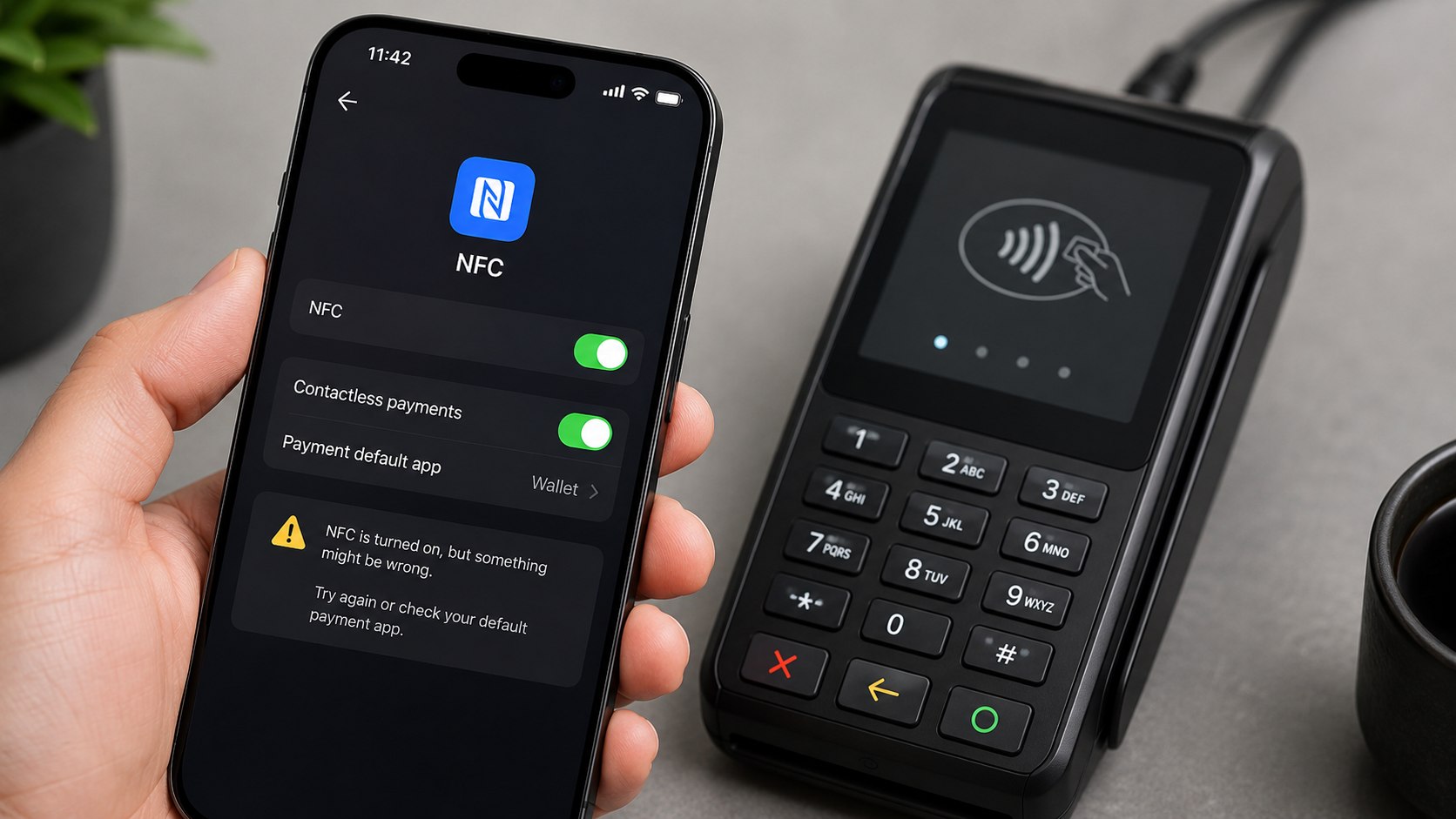
NFC funktioniert nicht – hinter dieser Meldung können eine deaktivierte Funkverbindung, die falsche Bezahl-App, eine gesperrte Karte, Sicherheitsprobleme des Smartphones oder eine ungenaue Position am Kartenterminal stecken. Betroffen sind sowohl Android-Geräte mit Google Wallet oder Samsung Wallet als auch iPhones mit Apple Pay. Wie die Redaktion von Techify.de unter Berufung auf die offiziellen Hilfeseiten von Google Wallet und Apple berichtet, lässt sich die Ursache meist mit einer systematischen Prüfung eingrenzen.
Entscheidend ist zunächst, ob der NFC-Chip überhaupt reagiert. Erkennt das Smartphone weder Bezahlterminal noch NFC-Tag, liegt das Problem wahrscheinlich an der Funkfunktion, der Geräteposition oder der Hardware. Öffnet sich die Wallet-App, aber die Zahlung wird abgelehnt, sind dagegen eher die hinterlegte Karte, die Freigabe durch die Bank oder die Sicherheitsprüfung des Geräts betroffen. Ein Austausch oder Zurücksetzen des Smartphones sollte deshalb erst am Ende der Fehlersuche stehen.
1. Prüfen, ob das Smartphone NFC unterstützt
Nicht jedes Android-Smartphone besitzt einen NFC-Chip. Besonders bei günstigen Geräten können sich zudem regional angebotene Modellvarianten unterscheiden: Ein Smartphone derselben Baureihe kann in einem Land NFC unterstützen, in einem anderen aber ohne die Technik verkauft werden.
Unter Android lässt sich die Funktion über die Suche in den Einstellungen prüfen:
- Einstellungen öffnen.
- Nach „NFC“ suchen.
- Den Menüpunkt „NFC“, „Verbindungen“ oder „Verbundene Geräte“ auswählen.
- Kontrollieren, ob sich die Funktion aktivieren lässt.
Fehlt der NFC-Menüpunkt vollständig, sollte die genaue Modellnummer auf der Herstellerseite geprüft werden. Google weist darauf hin, dass kontaktloses Bezahlen ohne NFC-Unterstützung nicht möglich ist.
Bei iPhones muss NFC für Apple Pay nicht manuell eingeschaltet werden. Unterstützte iPhone-Modelle aktivieren die Technik automatisch, sobald Apple Pay verwendet wird. Erscheint Apple Wallet nach einem Doppelklick auf die Seitentaste, ist die Bezahlfunktion grundsätzlich verfügbar.
2. NFC unter Android aus- und wieder einschalten
Ist NFC vorhanden, aber ohne Funktion, hilft häufig ein Neustart der Verbindung. Dazu wird NFC zunächst deaktiviert, das Smartphone neu gestartet und die Funktion anschließend wieder aktiviert.
Je nach Hersteller lautet der Pfad beispielsweise:
- Google Pixel: Einstellungen → Verbundene Geräte → Verbindungseinstellungen → NFC
- Samsung Galaxy: Einstellungen → Verbindungen → NFC und kontaktlose Zahlungen
- Xiaomi oder Redmi: Einstellungen → Verbindung und Teilen → NFC
- Motorola: Einstellungen → Verbundene Geräte → Verbindungseinstellungen → NFC
Die Bezeichnungen können sich durch Android-Updates verändern. Google empfiehlt deshalb, direkt in den Einstellungen nach „NFC“ zu suchen. Die offizielle Anleitung zur Aktivierung ist im Google-Wallet-Hilfebereich verfügbar.
3. Die richtige Wallet als Standard-App festlegen
Auf Android können mehrere Apps für kontaktloses Bezahlen installiert sein. Neben Google Wallet kommen beispielsweise Samsung Wallet oder Banking-Apps mit eigener NFC-Funktion infrage. Ist keine Standard-App ausgewählt oder verweist das System auf die falsche Anwendung, reagiert das Terminal möglicherweise nicht wie erwartet.
Die Einstellung befindet sich meist unter:
Einstellungen → NFC → Kontaktlose Zahlungen → Standard-Zahlungs-App
Dort muss die tatsächlich verwendete Wallet ausgewählt werden. Samsung beschreibt diesen Schritt ebenfalls in seiner offiziellen NFC-Fehlerbehebung für Galaxy-Geräte.
Auf neueren iPhones kann in unterstützten Regionen ebenfalls eine andere kontaktlose App als Standard festgelegt werden. Wird nicht Apple Wallet verwendet, kann sich dadurch das Verhalten beim Doppelklick auf die Seitentaste oder beim Annähern an ein Terminal ändern. Die Auswahl sollte unter „Einstellungen“ und den Optionen für kontaktlose Apps kontrolliert werden.
4. Smartphone entsperren und Wallet korrekt öffnen
Bei vielen Android-Geräten reicht ein eingeschaltetes Display nicht aus. Das Smartphone muss vollständig entsperrt sein, bevor eine kontaktlose Zahlung ausgeführt werden kann. Google nennt eine eingerichtete Displaysperre ausdrücklich als Voraussetzung für Zahlungen mit Google Wallet.
Zulässige Sperrmethoden sind je nach Gerät:
- PIN
- Passwort
- Muster
- Fingerabdruck
- Gesichtserkennung, sofern sie die Sicherheitsanforderungen erfüllt
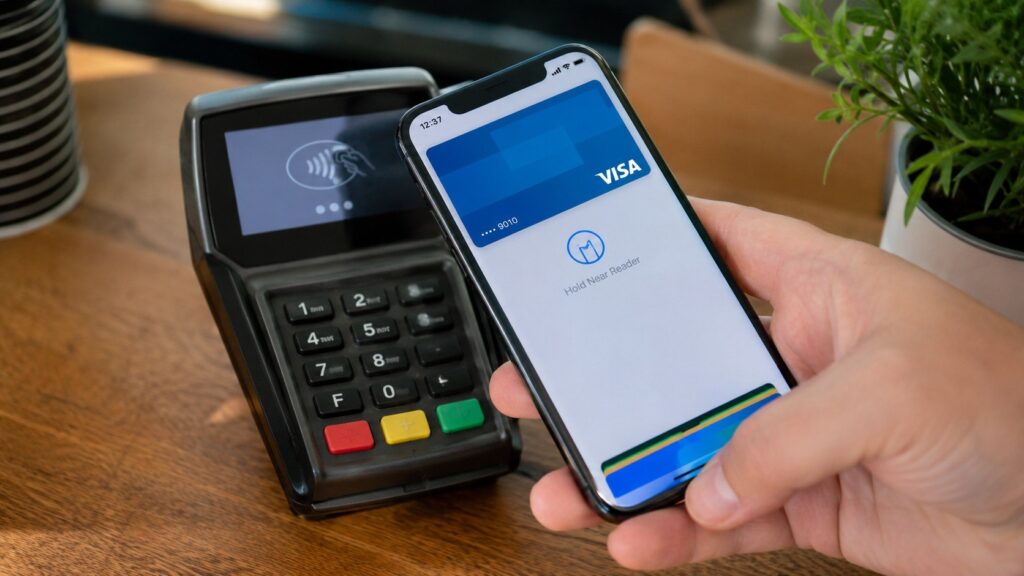
Beim iPhone wird Apple Pay normalerweise durch einen Doppelklick auf die Seitentaste oder bei älteren Modellen auf die Home-Taste gestartet. Danach muss die Zahlung mit Face ID, Touch ID oder dem Gerätecode bestätigt werden. Anschließend wird die Oberkante des iPhones an das Terminal gehalten.
5. Smartphone an der richtigen Stelle an das Terminal halten
NFC funktioniert nur über eine sehr kurze Distanz. Bereits eine falsche Position kann dazu führen, dass das Terminal das Smartphone nicht erkennt.
| Gerätetyp | Typische Position der NFC-Antenne |
|---|---|
| iPhone | im oberen Bereich des Geräts |
| Google Pixel | meist im oberen Bereich der Rückseite |
| Samsung Galaxy | je nach Modell mittig oder im oberen Bereich |
| Faltbare Smartphones | modellabhängig, häufig in einer Gehäusehälfte |
| Smartphone mit großer Kameraeinheit | oft unterhalb oder neben dem Kameramodul |
Apple empfiehlt, die Oberkante des iPhones nahe an das kontaktlose Lesegerät zu halten, bis ein Häkchen und die Bestätigung „Fertig“ erscheinen. Bei Android sollte die Rückseite langsam über die markierte Kontaktfläche des Terminals bewegt werden.
Das Gerät sollte dabei für zwei bis drei Sekunden ruhig gehalten werden. Schnelles Antippen oder sofortiges Wegziehen kann die Kommunikation abbrechen.
6. Schutzhülle, Karten und magnetisches Zubehör entfernen
Dicke Schutzhüllen, Metallplatten für Autohalterungen, MagSafe-Zubehör oder Kartenfächer auf der Rückseite können die NFC-Verbindung beeinträchtigen. Besonders problematisch sind Hüllen, in denen kontaktlose Bankkarten, Zugangskarten oder Fahrkarten stecken. Das Terminal kann dann mehrere Signale gleichzeitig erkennen.
Für einen Test sollten entfernt werden:
- Schutzhülle
- Magnetischer Ring oder Metallplatte
- Kartenhalter
- Bank- und Zugangskarten
- Externer Akku auf der Rückseite
Funktioniert NFC danach wieder, liegt kein Softwarefehler vor. Die Hülle oder das Zubehör sollte dauerhaft ersetzt oder vor dem Bezahlen abgenommen werden.
7. Wallet, Betriebssystem und Systemdienste aktualisieren
Veraltete Apps und Systemkomponenten können die Sicherheitsprüfung verhindern. Unter Android sollten Google Wallet, Google Play-Dienste und das Betriebssystem auf dem aktuellen Stand sein. Bei Samsung-Geräten gilt das zusätzlich für Samsung Wallet und die zugehörigen Systemdienste.
Zu prüfen sind:
- App-Updates im Google Play Store oder App Store
- Android- beziehungsweise iOS-Update
- Google-Play-Systemupdate
- Sicherheitsupdate des Herstellers
- Aktualisierung der Banking-App
Apple nennt ein aktuelles Betriebssystem als Voraussetzung, wenn Karten nicht zu Apple Wallet hinzugefügt werden können. Die offizielle Anleitung ist auf der Support-Seite „Wenn du keine Karte zu Apple Wallet hinzufügen kannst“ abrufbar.
Nach allen Updates sollte das Smartphone neu gestartet werden. Erst danach werden aktualisierte NFC- und Sicherheitsdienste vollständig geladen.
8. Hinterlegte Karte und Bankfreigabe kontrollieren
Eine funktionierende NFC-Verbindung bedeutet nicht automatisch, dass die Bank die Zahlung genehmigt. Wird das Smartphone vom Terminal erkannt, die Transaktion aber abgelehnt, sollte die Karte in der Wallet geprüft werden.
Typische Ursachen sind:
- Karte abgelaufen
- Karte vorübergehend gesperrt
- Neue Karte noch nicht verifiziert
- Tages- oder Zahlungslimit erreicht
- Konto nicht ausreichend gedeckt
- Bank verlangt eine erneute Bestätigung
- Kontaktloses Bezahlen durch den Kartenanbieter deaktiviert
- Karte wird von Apple Pay oder Google Wallet nicht mehr unterstützt
Bei Apple Pay entscheidet nach Angaben von Apple nicht der Smartphone-Hersteller über die Genehmigung einer Zahlung, sondern die kartenausgebende Bank. Bei einer Ablehnung sollten deshalb der Kartenstatus in der Banking-App und mögliche Benachrichtigungen des Instituts geprüft werden. Weitere Hinweise bietet Apple unter „Wenn eine Zahlungskarte in Apple Pay abgelehnt wird“.
9. Karte aus der Wallet entfernen und neu hinzufügen
Nach einem Kartenwechsel, einer Änderung der Bankdaten oder einer Wiederherstellung des Smartphones können die in der Wallet gespeicherten Zahlungsdaten ungültig sein. In diesem Fall hilft es, die betroffene Karte zu entfernen und erneut einzurichten.
Vorher sollte sichergestellt werden, dass Zugang zur Banking-App, zur registrierten Telefonnummer und zu möglichen Freigabeverfahren besteht. Viele Banken verlangen bei der erneuten Einrichtung eine TAN, eine App-Bestätigung oder einen Anruf.
Die Neuinstallation ist besonders sinnvoll, wenn:
- nur eine von mehreren Karten nicht funktioniert,
- die Karte in der Banking-App aktiv ist,
- das Terminal das Smartphone erkennt,
- eine Fehlermeldung zur Kartenverifizierung erscheint,
- nach einem Gerätewechsel keine Zahlungen mehr möglich sind.
Das Löschen der gesamten Wallet-App ist dafür normalerweise nicht erforderlich.
10. Anderes Terminal testen und Hardwarefehler ausschließen
Scheitert nur eine einzelne Zahlung, kann das Problem am Kartenterminal liegen. Ein defekter oder nicht korrekt aktivierter Leser erkennt möglicherweise weder Smartphone noch physische kontaktlose Karte. Daher sollte die Funktion an einem anderen Terminal getestet werden.
Die Ergebnisse helfen bei der Eingrenzung:
| Testergebnis | Wahrscheinliche Ursache |
| Smartphone funktioniert an einem anderen Terminal | Problem beim Händler oder Terminal |
| Andere Karte funktioniert, Smartphone nicht | NFC-, Wallet- oder Geräteproblem |
| Eine Wallet-Karte funktioniert, eine andere nicht | Karten- oder Bankproblem |
| NFC-Tags werden ebenfalls nicht erkannt | NFC-Einstellung oder Hardware betroffen |
| Gerät reagiert ohne Hülle | Zubehör blockiert das Signal |
| NFC-Schalter lässt sich nicht aktivieren | Software- oder Hardwarefehler möglich |
Ein einfacher NFC-Tag kann als zusätzlicher Test dienen. Erkennt das Smartphone weder Tag noch Zahlungsterminal, obwohl NFC aktiviert ist, sollte zunächst ein erzwungener Neustart durchgeführt werden. Bleibt der Fehler bestehen, kommen beschädigte Antennen, frühere Sturzschäden, Feuchtigkeit oder eine fehlerhafte Reparatur infrage.
Wann ein Werksreset nicht sinnvoll ist
Ein Zurücksetzen auf Werkseinstellungen sollte nicht zu den ersten Maßnahmen gehören. Dabei werden lokale Daten, App-Anmeldungen und Wallet-Einträge gelöscht, ohne dass ein Bank-, Karten- oder Terminalproblem behoben wird.
Vor einem Reset müssen mindestens folgende Punkte ausgeschlossen sein:
- NFC ist aktiviert und das Gerät unterstützt die Technik.
- Die richtige Wallet ist als Standard-App festgelegt.
- Das Smartphone erfüllt die Sicherheitsanforderungen.
- Betriebssystem und Apps sind aktuell.
- Die Karte ist aktiv und von der Bank freigegeben.
- Die Zahlung wurde an einem zweiten Terminal getestet.
- Hülle und magnetisches Zubehör wurden entfernt.
- Das Gerät wurde neu gestartet.
Erst wenn NFC auch bei Tags und mehreren Terminals vollständig ausfällt, kann eine Sicherung der Daten mit anschließender Systemwiederherstellung sinnvoll sein. Bei sichtbaren Schäden oder einem Ausfall nach einer Reparatur ist eine Diagnose durch den Hersteller oder einen autorisierten Service meist zielführender.
Die häufigsten NFC-Fehler im schnellen Überblick
- Keine Reaktion am Terminal: Position ändern, Hülle entfernen, NFC aktivieren.
- Wallet öffnet sich nicht: Standard-App und Seitentasten-Funktion prüfen.
- Zahlung wird abgelehnt: Karte, Limit und Bankfreigabe kontrollieren.
- Google Wallet meldet Sicherheitsprobleme: System aktualisieren und Gerätezertifizierung prüfen.
- Nur eine Karte funktioniert nicht: Karte neu hinzufügen oder Bank kontaktieren.
- NFC-Schalter ist ausgegraut: Neustart, Systemupdate und Serviceprüfung durchführen.
- Fehler nur in einem Geschäft: Zahlung an einem anderen Terminal testen.
Bleibt kontaktloses Bezahlen trotz aller Schritte ohne Funktion, sollte die Fehlermeldung wörtlich notiert werden. Zusätzlich sind Smartphone-Modell, Betriebssystemversion, Wallet-App, betroffene Bankkarte und Ergebnis eines Tests an einem zweiten Terminal relevant. Mit diesen Angaben können Bank, Hersteller oder App-Support deutlich schneller unterscheiden, ob die Ursache bei NFC, der Wallet-Konfiguration oder der Kartenfreigabe liegt.
Sie können dies und weitere nützliche Informationen auf unserer Website nachlesen. Wir empfehlen Ihnen außerdem die Lektüre folgender Artikel: US-Beschränkungen für KI-Dienste: Warum Europas Unternehmen nach Alternativen suchen