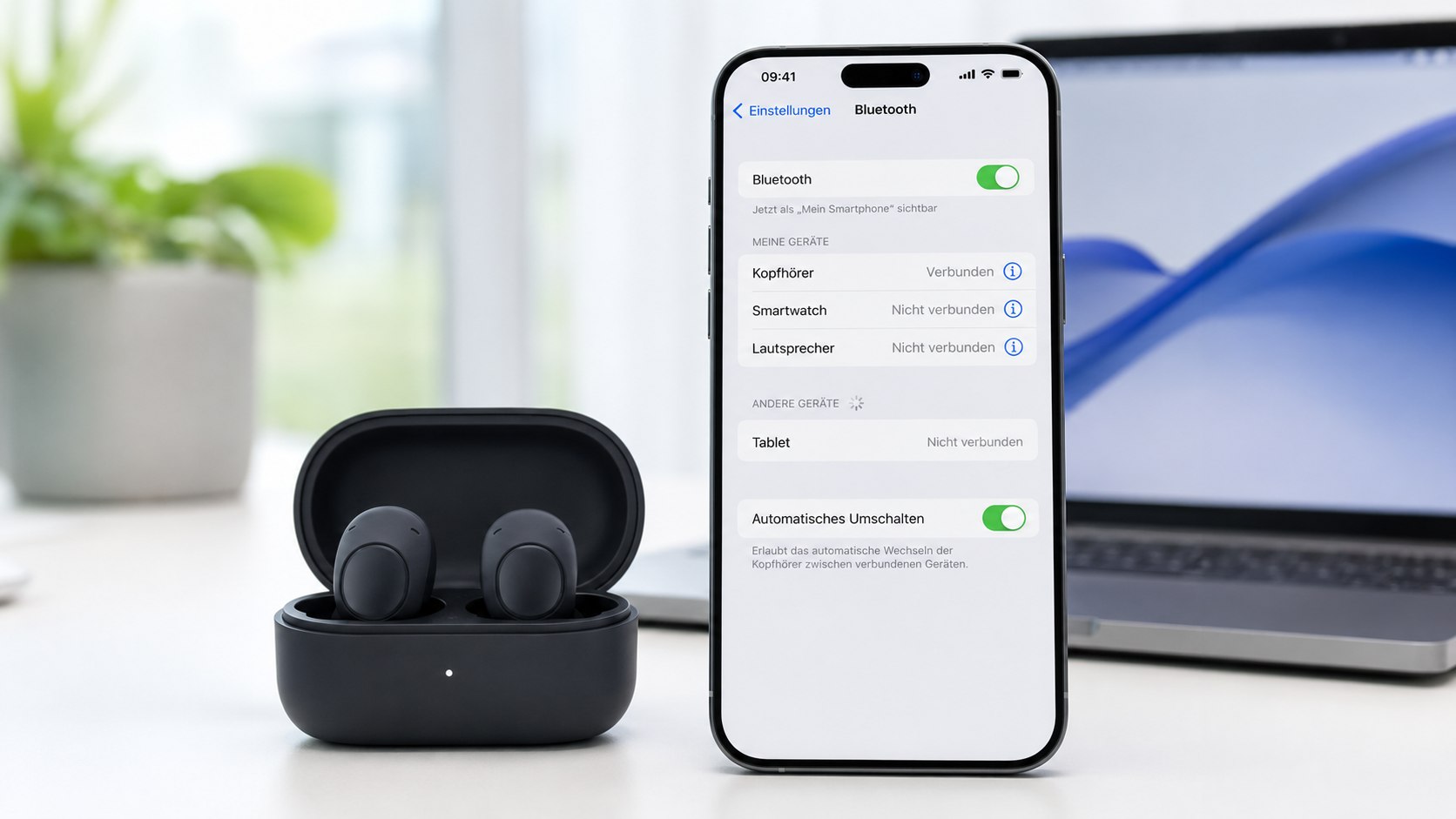
Bluetooth-Kopfhörer verbinden sich mit dem falschen Gerät, wenn mehrere bereits gekoppelte Smartphones, Tablets oder Computer gleichzeitig erreichbar sind und das Headset seine aktive Verbindung nach eigenen Prioritätsregeln auswählt. Wie die Redaktion von Techify.de unter Berufung auf die offiziellen Hilfeseiten von Google, Apple, Microsoft, Sony, Bose und Jabra berichtet, ist dabei zwischen einer gespeicherten Kopplung, einer aktiven Bluetooth-Verbindung und der tatsächlich verwendeten Audioquelle zu unterscheiden.
Multipoint bedeutet nicht, dass zwei Geräte gleichzeitig Musik an denselben Kopfhörer übertragen. Die Funktion hält gewöhnlich zwei Quellen parallel verbunden, gibt aber nur einen Audiostream wieder. Ein eingehender Anruf, eine automatisch gestartete App, eine Systembenachrichtigung oder die Wiederaufnahme einer pausierten Wiedergabe kann deshalb einen Wechsel auslösen. Wer dauerhaft kontrollieren will, welches Gerät den Ton übernimmt, muss Multipoint entweder gezielt konfigurieren, auf einem Gerät abschalten oder nicht benötigte Verbindungen vollständig trennen.
Warum Multipoint häufig das vermeintlich falsche Gerät auswählt
Ein Bluetooth-Kopfhörer kann mit mehreren Geräten gekoppelt sein, ohne mit allen gleichzeitig aktiv verbunden zu bleiben. Viele Modelle speichern sechs, acht oder mehr bekannte Quellen, erlauben jedoch nur zwei aktive Multipoint-Verbindungen. Bose nennt für die QuietComfort Ultra Headphones beispielsweise bis zu acht gespeicherte Geräte und zwei gleichzeitig aktive Verbindungen. Sony beschreibt bei verschiedenen Modellen ebenfalls zwei parallele Quellen.
Entscheidend ist, nach welcher Regel das jeweilige Modell zwischen diesen Quellen wechselt. Einige Kopfhörer priorisieren Telefonate, andere behalten das zuletzt wiedergebende Gerät bei. Wieder andere verbinden sich beim Einschalten automatisch mit den zwei zuletzt genutzten Quellen. Bose dokumentiert dieses Verhalten ausdrücklich für mehrere QuietComfort-Modelle.
„With Multipoint headphones, you can connect to 2 Bluetooth devices at the same time.“
(Google, Android-Hilfe zur Einrichtung von Multipoint-Kopfhörern)
Das zuerst verbundene Gerät ist daher nicht automatisch die dauerhaft bevorzugte Audioquelle. Sobald eine zweite Quelle Medien startet oder einen Anruf meldet, kann der Kopfhörer umschalten.
Typische Auslöser sind:
- ein eingehender Mobilfunk-, WhatsApp-, Teams- oder anderer VoIP-Anruf;
- eine Videokonferenz, die Mikrofon und Headset-Profil aktiviert;
- ein Browser-Tab oder eine App, die die Wiedergabe automatisch fortsetzt;
- ein Notebook, das nach dem Aufwachen erneut eine Verbindung herstellt;
- ein Fernseher oder Tablet, das zuletzt mit dem Kopfhörer genutzt wurde;
- ein drittes Gerät, das eine bestehende Multipoint-Verbindung verdrängt.
Bei Sony-Modellen kann ein drittes gekoppeltes Gerät eine der zwei bestehenden Verbindungen ersetzen. Laut der offiziellen Anleitung bleibt bei bestimmten Modellen das Gerät verbunden, das zuletzt Musik abgespielt hat; die andere Verbindung wird getrennt.
Die schnellste Lösung: Wiedergabe auf dem ersten Gerät vollständig stoppen
Google beschreibt für klassische Multipoint-Verbindungen einen klaren Ablauf: Die Wiedergabe auf der ersten Quelle muss gestoppt werden, bevor sie auf der zweiten gestartet wird. Nur eine App zu minimieren reicht nicht immer aus, weil der Audiostream im Hintergrund aktiv bleiben kann.
„Stop the media or audio on the first device, and then start the media or audio on the second device.“
(Google, offizielle Android-Hilfe zu Multipoint)
In der Praxis sollten Nutzer den Player pausieren, die betreffende App schließen und anschließend auf dem gewünschten Gerät die Wiedergabe starten. Bei Videokonferenzprogrammen kann zusätzlich erforderlich sein, das Meeting zu verlassen oder das Bluetooth-Headset dort als Ein- und Ausgabegerät abzuwählen.
Bleibt das falsche Gerät dominant, sollte dessen Bluetooth-Verbindung vorübergehend getrennt werden. Das Ausschalten der gesamten Bluetooth-Funktion ist nicht zwingend nötig: In den Bluetooth-Einstellungen lässt sich meist nur die Verbindung zu den Kopfhörern beenden, während Smartwatch, Maus und andere Geräte verbunden bleiben.
Multipoint unter Android gezielt ein- oder ausschalten
Bei unterstützten Kopfhörern kann Android die Multipoint-Option direkt in den Gerätedetails anzeigen. Google nennt folgenden Pfad:
- Einstellungen öffnen.
- Verbundene Geräte auswählen.
- Neben dem Namen der Kopfhörer auf das Einstellungssymbol tippen.
- Multipoint öffnen.
- Multipoint verwenden aktivieren oder deaktivieren.
- Anschließend nur die zwei tatsächlich benötigten Quellen verbinden.
Die Funktion setzt laut Google Android 8 oder neuer sowie Google Play-Dienste voraus. Ob der Schalter sichtbar ist, hängt zusätzlich vom Kopfhörermodell und dessen Firmware ab.
Die offizielle Anleitung ist unter Multipoint-Kopfhörer auf Android-Geräten einrichten verfügbar.
Wer einen stabilen Betrieb zwischen einem Android-Smartphone und einem Windows-Notebook benötigt, sollte Multipoint aktiviert lassen, aber andere gespeicherte Geräte manuell trennen. Wer dagegen ausschließlich mit einem Smartphone hört, erreicht mit deaktiviertem Multipoint meist ein vorhersehbareres Verhalten.
Audio Switch von Google ist nicht dasselbe wie normales Multipoint
Google unterscheidet zwischen klassischem Multipoint und „Audio Switch“. Multipoint hält zwei Quellen gleichzeitig verbunden. Audio Switch kann dagegen zwischen kompatiblen Android-Geräten wechseln, die per Fast Pair mit demselben Google-Konto verknüpft sind. Dafür müssen die Geräte Android 8 oder neuer mit Google Play-Diensten verwenden.
Bei unterstützten Pixel Buds können Multipoint und Audio Switch gleichzeitig eingeschaltet sein. Google weist darauf hin, dass Multipoint den Wechsel beschleunigen kann. Geht auf der zweiten verbundenen Quelle ein Anruf ein, wird die laufende Musik pausiert und der Anruf an die Kopfhörer übertragen.
Wer automatische Wechsel ausdrücklich vermeiden will, sollte deshalb nicht nur Multipoint, sondern auch Audio Switch prüfen.
Die Einstellung befindet sich je nach Android-Version im Bereich für verbundene Geräte, das Google-Konto oder die Kopfhörer-App. Die offizielle Beschreibung bietet Google unter Audio Switch auf Android einrichten.
AirPods: Automatischen Wechsel zwischen Apple-Geräten begrenzen
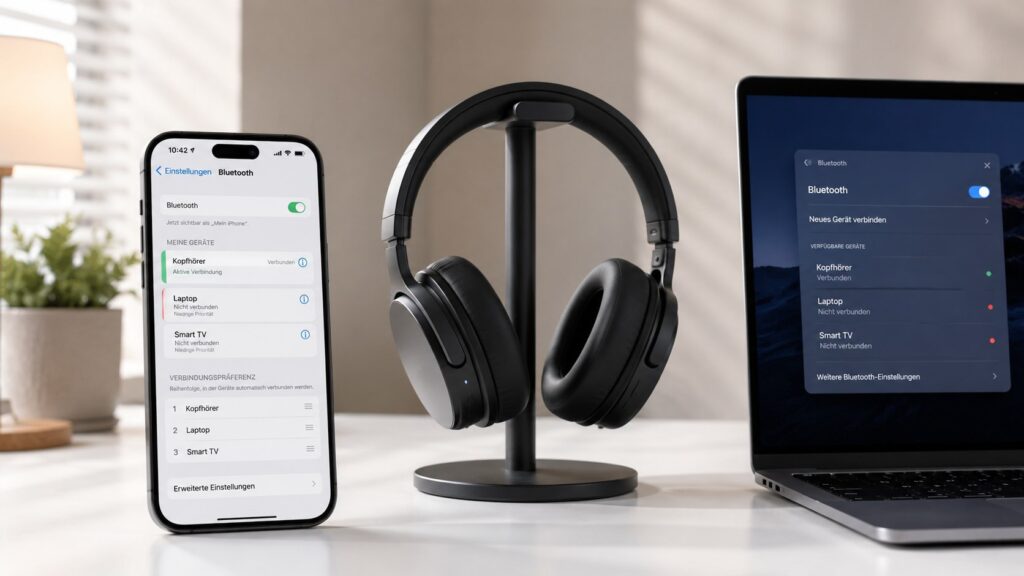
AirPods verwenden innerhalb des Apple-Ökosystems eine eigene automatische Geräteumschaltung. Unterstützte AirPods können zwischen iPhone, iPad, Mac, Apple Watch und Apple Vision Pro wechseln, wenn die Geräte mit demselben Apple Account angemeldet sind und die erforderlichen Systemversionen verwenden.
Apple erlaubt es, dieses Verhalten für einzelne Geräte zu ändern. Auf iPhone oder iPad führt der Weg über:
- AirPods einsetzen und mit dem Gerät verbinden.
- Einstellungen öffnen.
- Den Namen der AirPods oder den Bereich Bluetooth auswählen.
- Bei den AirPods auf das Informationssymbol tippen.
- Mit diesem iPhone verbinden auswählen.
- Statt Automatisch die Option Bei der letzten Verbindung mit diesem iPhone festlegen.
Damit werden die AirPods nicht vollständig von anderen Apple-Geräten getrennt. Der automatische Wechsel wird jedoch eingeschränkt. Die Kopfhörer bleiben bevorzugt bei dem Gerät, mit dem sie zuletzt aktiv verbunden waren. Apple beschreibt die Umschaltung und die verfügbaren Einstellungen in der Anleitung AirPods auf ein anderes Gerät umschalten.
Apple bietet zusätzlich die Funktion „Audio mit Kopfhörern behalten“. Sie verhindert, dass die Wiedergabe beim Verbinden des iPhones mit bestimmten Wiedergabegeräten wie einem Auto oder Lautsprecher automatisch dorthin verlagert wird. Die Option liegt unter Einstellungen – Allgemein – AirPlay & Integration.
Windows: Das richtige Ausgabegerät ausdrücklich auswählen
Unter Windows kann ein Kopfhörer korrekt per Bluetooth verbunden sein, während der Ton weiterhin über Notebook-Lautsprecher, Monitor, Dockingstation oder ein anderes Headset ausgegeben wird. Microsoft empfiehlt deshalb, die aktive Audioausgabe separat zu kontrollieren.
Dazu wird in Windows 11 das Lautsprechersymbol in der Taskleiste geöffnet. Über den Pfeil neben dem Lautstärkeregler erscheint die Liste verfügbarer Ausgabegeräte. Dort muss der gewünschte Bluetooth-Kopfhörer ausgewählt werden. Microsoft beschreibt den Vorgang in der offiziellen Hilfe zu Sound- und Audioproblemen in Windows.
Bleibt der Kopfhörer mit einem unerwünschten Computer verbunden, kann die Verbindung unter Einstellungen – Bluetooth und Geräte – Geräte getrennt werden. Das Entfernen des Geräts ist erst dann sinnvoll, wenn Windows den Kopfhörer trotz wiederholter Trennung immer wieder automatisch übernimmt oder die gespeicherten Verbindungsdaten beschädigt sind. Den offiziellen Einstellungspfad dokumentiert Microsoft unter Bluetooth-Einstellungen in Windows finden.
Hersteller-App als zentrale Multipoint-Steuerung nutzen
Bei vielen aktuellen Kopfhörern lässt sich Multipoint zuverlässiger über die Hersteller-App verwalten als über die allgemeinen Bluetooth-Einstellungen des Smartphones.
Sony zeigt in der App „Sound Connect“ beziehungsweise bei älteren Versionen „Headphones Connect“ den Bereich Connected Device(s) an, sobald „Mit zwei Geräten gleichzeitig verbinden“ aktiviert wurde. Dort können Nutzer sehen, welche Quellen aktiv sind, und die Verbindung gezielt ändern.
Bose bietet in der Bose-App unter Settings – Bluetooth Connections einen Schalter für Multipoint. Wird die Funktion deaktiviert, bleibt nur eine aktive Quelle. Nach erneuter Aktivierung können wieder zwei Geräte gleichzeitig verbunden werden.
„Your headphones receive phone calls from both devices, regardless of which device is playing audio.“
(Bose, Supporthinweis zu mehreren Bluetooth-Verbindungen)
Jabra definiert Bluetooth Multipoint als eine Verbindung des Headsets mit zwei Geräten, zwischen denen gewechselt werden kann. Dabei wird Audio nur von einer Quelle zur selben Zeit übertragen.
So bleibt die Verbindung dauerhaft kontrollierbar
Für einen stabilen Alltag sollte der Kopfhörer nur mit Geräten aktiv verbunden bleiben, die tatsächlich parallel genutzt werden. Ein typisches Arbeitsprofil besteht aus Notebook und Smartphone. Fernseher, privates Tablet, Zweitrechner und ältere Handys sollten getrennt oder aus der Kopplungsliste entfernt werden.
Die wirksamste Konfiguration lautet:
- Multipoint nur dann aktivieren, wenn zwei Quellen regelmäßig benötigt werden;
- automatische Audio-Switch-Funktionen separat prüfen;
- auf dem unerwünschten Gerät Medien- und Anrufaudio deaktivieren oder die Verbindung trennen;
- in Windows die Audioausgabe ausdrücklich festlegen;
- bei AirPods „Bei der letzten Verbindung“ statt „Automatisch“ wählen;
- in der Hersteller-App kontrollieren, welche zwei Geräte aktuell verbunden sind;
- Firmware, Betriebssystem und Kopfhörer-App aktualisieren;
- bei dauerhaft fehlerhaftem Verhalten die Kopplung auf allen Quellen löschen und neu einrichten.
Die zuverlässigste Lösung ist nicht, Bluetooth auf allen Geräten auszuschalten, sondern die Zahl aktiver Verbindungen bewusst zu begrenzen.
Multipoint bleibt dadurch nutzbar, ohne dass ein selten verwendetes Tablet, ein aufwachender Laptop oder ein automatisch startendes Kommunikationsprogramm die Audioausgabe übernimmt.
Sie können dies und weitere nützliche Informationen auf unserer Website nachlesen. Wir empfehlen Ihnen außerdem die Lektüre folgender Artikel: Handy entsperrt sich in der Tasche: Diese Android-Einstellungen stoppen ungewollte Eingaben