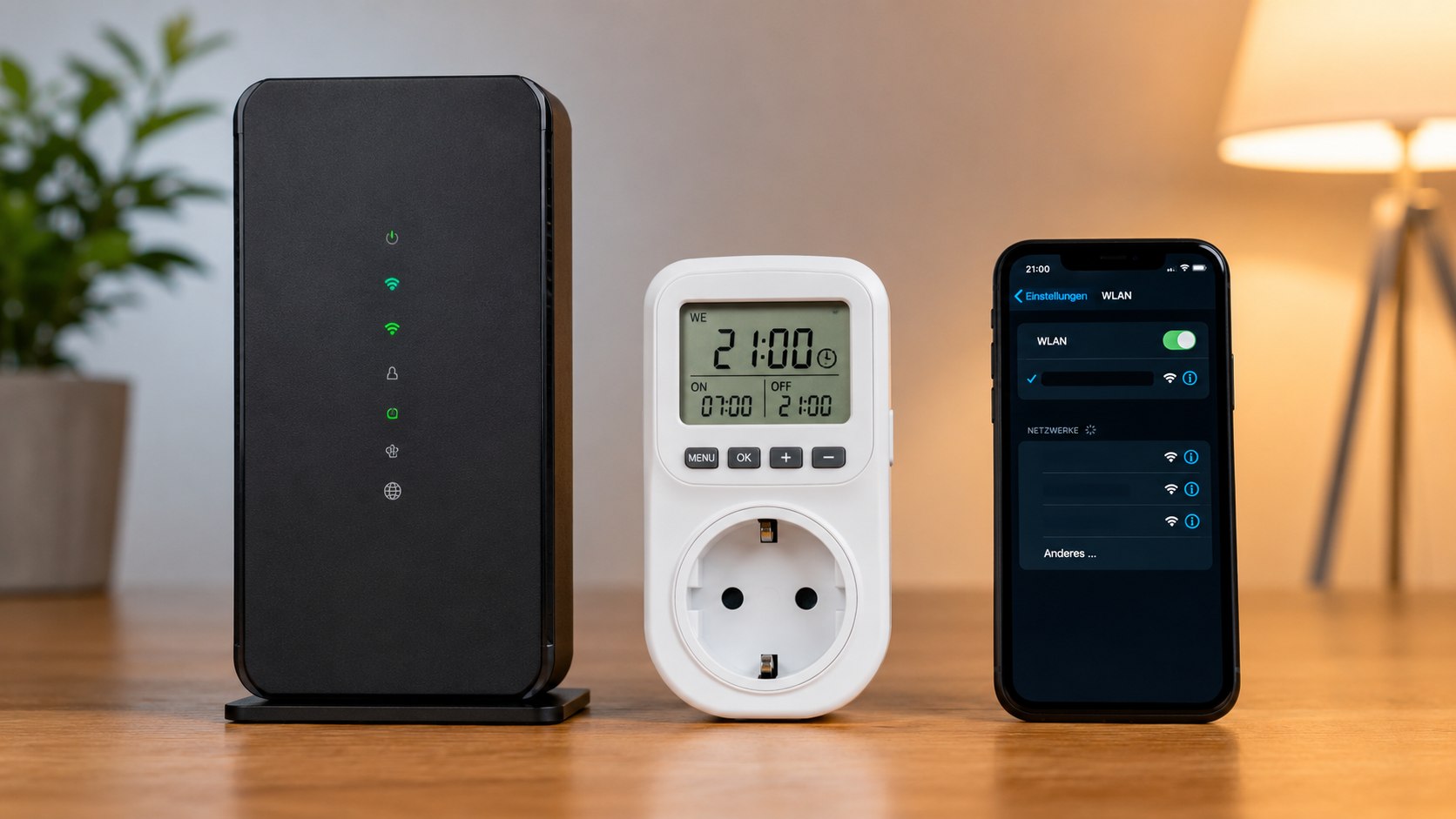
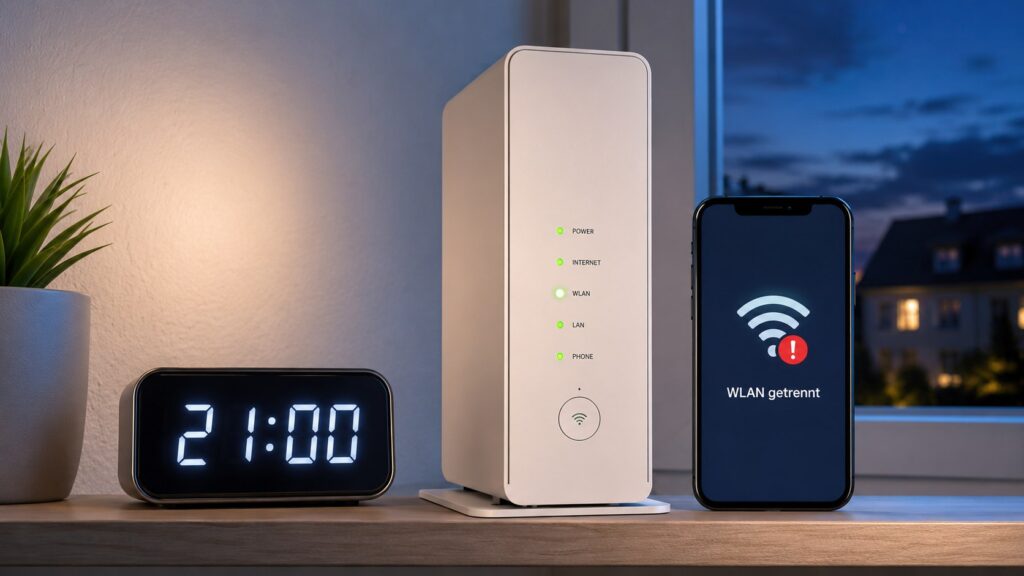
WLAN fällt jeden Abend zur gleichen Uhrzeit aus – dieses Fehlerbild spricht selten für eine zufällige Funkstörung. Wiederholt sich der Ausfall täglich nahezu minutengenau, sollten zuerst die WLAN-Zeitschaltung des Routers, Zugangsprofile, Mesh-Regeln und automatisch ausgeführte Aufgaben geprüft werden, berichtet die Redaktion von Techify.de.Verschwindet dagegen nur das 5-GHz-Netz, während 2,4 GHz oder eine LAN-Verbindung weiter funktionieren, kommen DFS-bedingte Kanalwechsel und eine fehlerhafte Bandsteuerung hinzu.
Entscheidend ist deshalb, den Ausfall nicht pauschal als „Internetstörung“ zu behandeln. Nutzer müssen feststellen, ob der Router die DSL-, Kabel- oder Glasfaserverbindung verliert, ob lediglich das Funknetz abgeschaltet wird oder ob ein einzelnes Gerät nicht mehr verbunden ist. Die Uhrzeit allein liefert bereits einen wichtigen Diagnosehinweis: Je genauer der Fehler reproduzierbar ist, desto wahrscheinlicher steckt eine geplante Einstellung oder ein regelmäßig aktives Gerät dahinter.
Zuerst klären: Ist das Internet weg oder nur das WLAN?
Bevor Einstellungen verändert werden, muss der Fehler auf eine bestimmte Ebene eingegrenzt werden. Ein Smartphone mit ausgegrautem WLAN-Symbol beweist noch nicht, dass der Internetanschluss ausgefallen ist. Auch ein aktives WLAN-Symbol ohne Seitenaufbau bedeutet nicht automatisch, dass der Funk gestört ist: Der Router kann weiterhin erreichbar sein, obwohl die Verbindung zum Anbieter unterbrochen wurde.
Der wichtigste Test erfolgt deshalb während des nächsten planmäßigen Ausfalls. Öffnet sich die Routeroberfläche über eine lokale Adresse wie fritz.box, speedport.ip oder die vom Hersteller angegebene IP-Adresse, besteht noch eine Verbindung zwischen Gerät und Router. Lässt sich die Oberfläche nicht öffnen und ist auch der WLAN-Name verschwunden, wurde das Funknetz wahrscheinlich deaktiviert oder der Router neu gestartet.
Ein per Netzwerkkabel angeschlossener Computer liefert zusätzliche Klarheit. Funktioniert LAN weiterhin, liegt der Fehler nicht beim Internetanbieter, sondern im WLAN-Bereich. Fällt dagegen gleichzeitig die WAN-, DSL-, Online- oder Internetanzeige des Routers aus, müssen Ereignisprotokoll, Leitungsstatus und mögliche Zwangstrennungen geprüft werden.
| Beobachtung während des Ausfalls | Wahrscheinliche Ursache | Nächster Prüfschritt |
|---|---|---|
| WLAN-Name verschwindet vollständig | Zeitschaltung, Router-Neustart, Funkmodul abgeschaltet | WLAN-Zeitplan und Systemprotokoll kontrollieren |
| 5-GHz-Netz verschwindet, 2,4 GHz bleibt aktiv | DFS-Prüfung, Radarerkennung, Kanalwechsel | Funkkanal- und DFS-Ereignisse prüfen |
| WLAN bleibt verbunden, aber Internet fehlt | Anschluss- oder Providerproblem, DNS-Fehler | Online-Status, WAN-Protokoll und DNS testen |
| Nur ein Gerät verliert die Verbindung | Energiesparmodus, Treiber, Band Steering, Geräteprofil | Mit einem zweiten Endgerät gegenprüfen |
| Alle Geräte verlieren WLAN exakt zur selben Zeit | Routerregel, Mesh-Zeitplan oder automatischer Neustart | Zeitsteuerung auf Router und Repeatern prüfen |
| Ausfall beginnt bei intensiver Nutzung der Nachbarn | Überlasteter Kanal, Störer, automatische Kanalwahl | WLAN-Umgebung zu mehreren Uhrzeiten messen |
Für die Diagnose sollten mindestens zwei Geräte parallel beobachtet werden. Bleibt ein Notebook verbunden, während nur das Smartphone aus dem Netz fällt, ist eine globale Routerstörung unwahrscheinlich. Bei Android kann zusätzlich eine Funktion eingreifen, die bei vermeintlich schlechter WLAN-Qualität automatisch auf Mobilfunk umschaltet; dazu passt die Anleitung, wie sich ein ständiger Wechsel zwischen WLAN und mobilen Daten diagnostizieren lässt.
Welche Daten während des Ausfalls notiert werden sollten
Eine brauchbare Fehleranalyse benötigt mehr als die Aussage, das WLAN sei „abends weg“. Die folgenden Angaben sollten an mindestens drei aufeinanderfolgenden Tagen protokolliert werden:
- genaue Startzeit des Ausfalls;
- Dauer bis zur automatischen Wiederherstellung;
- betroffene Geräte;
- Status des 2,4-GHz-, 5-GHz- und gegebenenfalls 6-GHz-Netzes;
- Erreichbarkeit der Routeroberfläche;
- Funktion einer LAN-Verbindung;
- Farbe und Verhalten der Router-LEDs;
- aktuelle Funkkanäle vor und nach dem Ausfall;
- Meldungen im Router-Ereignisprotokoll;
- gleichzeitiger Betrieb von Mikrowelle, Babyphone, Funkkamera oder Repeater.
Ein täglich um 22:00 Uhr beginnender Ausfall von exakt 30 Minuten weist auf eine Zeitregel hin. Ein unterschiedlich langer Ausfall, der lediglich im selben Abendfenster auftritt, passt eher zu Funkbelastung, DFS oder einem regelmäßig eingeschalteten Störgerät.
WLAN-Zeitschaltung im Router, Mesh und Zugangsprofil prüfen
Viele Router können das WLAN nach einem Wochenplan automatisch ein- und ausschalten. Bei einer FRITZ!Box befindet sich diese Funktion üblicherweise unter „WLAN“ und „Zeitschaltung“. Je nach Modell und Firmware kann das Funknetz zu festen Zeiten deaktiviert werden oder erst dann, wenn kein WLAN-Gerät mehr aktiv ist. Der Hersteller bestätigt, dass sich das WLAN mit dieser Funktion automatisch zu definierten Zeiten an- und ausschalten lässt.
„Mithilfe der Zeitschaltung können Sie das WLAN der FRITZ!Box zu bestimmten Zeiten automatisch an- und ausschalten.“
(Herstellerhinweis zur WLAN-Zeitschaltung in der FRITZ!Box-Wissensdatenbank.)
Die Einstellung kann versehentlich aktiviert worden sein, etwa nach der Übernahme einer alten Routerkonfiguration, einem Gerätewechsel oder einer Änderung durch ein anderes Mitglied des Haushalts. Ebenso möglich ist ein Zeitplan, der nur an bestimmten Wochentagen greift. Deshalb genügt es nicht, lediglich die aktuelle Tagesansicht zu prüfen; der vollständige Wochenplan muss kontrolliert werden.
In einem Mesh kann die Regel vom zentralen Router an Repeater übertragen werden. Die FRITZ!Box übernimmt beispielsweise die Steuerung des WLAN-Funknetzes im Mesh, sodass ein Repeater nicht zwangsläufig eine unabhängige Einstellung besitzt. Wer nur am Repeater sucht, kann die eigentliche Ursache deshalb übersehen.
Folgende Bereiche sind relevant:
- Globale WLAN-Zeitschaltung: Prüfen, ob das gesamte Funknetz abends deaktiviert wird.
- Getrennte Zeitpläne: Manche Systeme unterscheiden Haupt-WLAN, Gastnetz und einzelne Frequenzbänder.
- Kindersicherung und Zugangsprofile: Der Internetzugang eines Geräts kann zeitlich begrenzt sein, obwohl die WLAN-Verbindung bestehen bleibt.
- Mesh-Steuerung: Kontrollieren, ob der Hauptrouter Regeln an Repeater oder Access Points verteilt.
- Smart-Home-Automationen: Schaltsteckdosen können Router, Modem oder Repeater zu einer festen Uhrzeit stromlos machen.
- Router-Neustarts: Einige Geräte oder Zusatzsysteme führen planmäßige Neustarts oder Optimierungen aus.
- Gast-WLAN: Ein separates Gästenetz kann unabhängig vom Hauptnetz abgeschaltet werden.
Besondere Aufmerksamkeit verdient die Option, das WLAN erst auszuschalten, wenn keine Geräte mehr aktiv sind. Ein Fernseher, eine WLAN-Kamera oder ein Smart-Home-Gerät kann das Abschalten verzögern. Dadurch beginnt der Ausfall nicht immer sekundengenau zur eingetragenen Zeit, obwohl die Zeitschaltung die Ursache bleibt.
So wird die Zeitschaltung sicher ausgeschlossen
Der Zeitplan sollte nicht nur angesehen, sondern für einen Test vollständig deaktiviert werden. Danach wird der Router kontrolliert neu gestartet und über mindestens zwei Abende beobachtet. Bleibt das WLAN stabil, war die Zeitsteuerung oder eine von ihr abhängige Mesh-Regel beteiligt.
Dabei sind diese Schritte sinnvoll:
- aktuelle Einstellungen als Sicherung exportieren;
- Screenshots der Zeitpläne erstellen;
- WLAN-Zeitschaltung vollständig deaktivieren;
- Gastnetz-Zeitplan separat prüfen;
- Zugangsprofile der betroffenen Geräte kontrollieren;
- Mesh-Repeater synchronisieren oder neu verbinden;
- Ergebnis über zwei bis drei Abende beobachten.
Eine sofortige Rücksetzung auf Werkseinstellungen ist dagegen nicht der richtige erste Schritt. Sie löscht Zugangsdaten, Telefoniekonfiguration, Portfreigaben, Mesh-Zuordnungen und individuelle Sicherheitsregeln, ohne die Ursache zu dokumentieren.
DFS-Kanal: Warum das 5-GHz-WLAN vorübergehend verschwindet
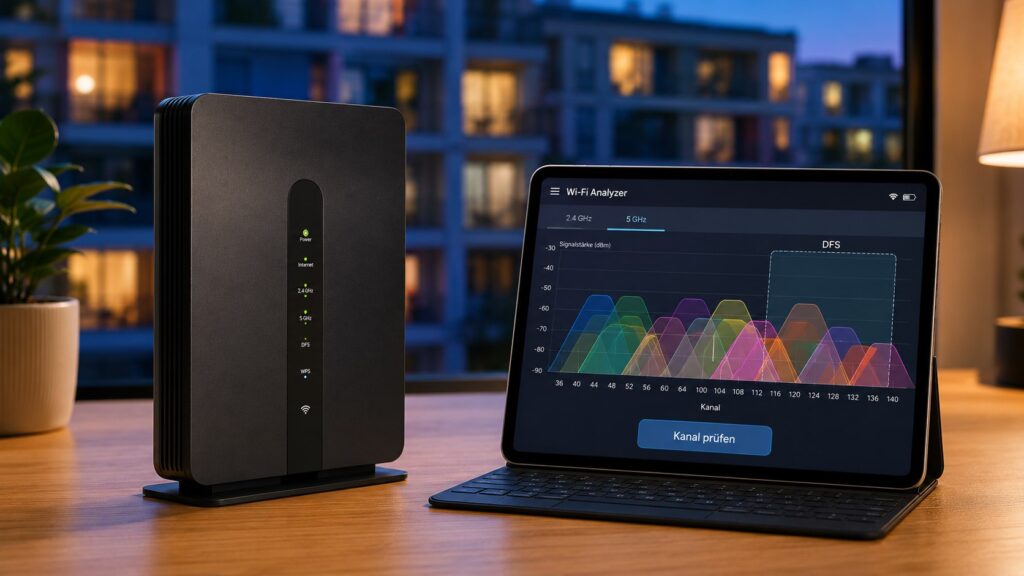
DFS steht für Dynamic Frequency Selection. Der Mechanismus wird im 5-GHz-Band eingesetzt, damit WLAN-Systeme bevorrechtigte Funkanwendungen, insbesondere Radar, erkennen und betroffene Frequenzen verlassen. In Deutschland verlangt die Frequenzregulierung DFS unter anderem in den Bereichen 5250 bis 5350 MHz und 5470 bis 5725 MHz.
„WAS/Funk-LANs müssen eine dynamische Frequenzwahl anwenden.“
(Bundesnetzagentur, Allgemeinzuteilung für drahtlose Zugangssysteme.)
Erkennt der Router ein Radarsignal oder ein Signal, das als Radar eingestuft wird, darf er den betroffenen Kanal nicht einfach weiterverwenden. Das Gerät wechselt auf einen anderen Kanal oder unterbricht das 5-GHz-Funknetz während einer vorgeschriebenen Prüfung. AVM weist ausdrücklich darauf hin, dass das 5-GHz-Netz bei einer Radarerkennung zeitweise deaktiviert werden kann.
Das typische DFS-Fehlerbild unterscheidet sich jedoch von einer einfachen Zeitschaltung. Das 5-GHz-Netz fällt aus, während 2,4 GHz weiter sendet. Geräte mit automatischer Bandwahl wechseln möglicherweise unbemerkt auf 2,4 GHz; andere verlieren kurzzeitig die Verbindung oder verbinden sich nicht sauber neu. Im Routerprotokoll erscheinen Hinweise auf Radarerkennung, DFS-Wartezeit, Kanalprüfung oder einen Wechsel des Funkkanals.
| 5-GHz-Kanalbereich | DFS typischerweise relevant? | Praktische Folge |
|---|---|---|
| Kanäle 36–48 | In der Regel kein DFS | Weniger DFS-Unterbrechungen, aber weniger Kanalauswahl |
| Kanäle ab 52 | Ja | Router muss Radar erkennen und bei Bedarf wechseln |
| Breite Kanäle mit 80 oder 160 MHz | Häufig mehrere Einzelkanäle betroffen | Größere Wahrscheinlichkeit, einen DFS-Bereich zu berühren |
| Automatische Kanalwahl | Möglich | Router entscheidet anhand der Umgebung und Regulierung |
| Manuell festgelegter DFS-Kanal | Ja | Radarerkennung bleibt trotz manueller Wahl verpflichtend |
Eine manuelle Kanaleinstellung hebt die gesetzlichen DFS-Vorgaben nicht auf. Wird auf einem festgelegten DFS-Kanal ein bevorrechtigtes Signal erkannt, muss der Router reagieren. Deshalb kann ein vermeintlich „stabil fest eingestellter“ Kanal weiterhin zu Unterbrechungen führen.
Für einen kontrollierten Test kann das 5-GHz-Netz vorübergehend auf einen DFS-freien Bereich wie Kanal 36, 40, 44 oder 48 begrenzt werden, sofern Router, Regionseinstellung und Gerätekonfiguration dies zulassen. Bleiben die abendlichen Unterbrechungen danach aus und verzeichnete das Protokoll zuvor Radarereignisse, ist der Zusammenhang plausibel.
Die dauerhafte Fixierung auf einen einzelnen Kanal ist trotzdem nicht automatisch die beste Lösung.
In einem dicht belegten Mehrfamilienhaus kann ein fester Kanal stärker überlastet sein als die automatische Auswahl. Außerdem kann eine sehr breite Kanalbandbreite von 160 MHz unnötig viel Spektrum belegen und die Störanfälligkeit erhöhen.
Wer Reichweite und Stabilität der beiden Frequenzbänder vergleichen möchte, findet eine detaillierte Einordnung zu 2,4 GHz oder 5 GHz im Alltag. 2,4 GHz reicht meist weiter durch Wände, ist aber häufiger durch benachbarte Netze und andere Funkquellen belastet; 5 GHz bietet mehr Kapazität, verliert jedoch bei Hindernissen schneller an Signalstärke.
„Funkkanal-Einstellungen automatisch setzen (empfohlen).“
(Bezeichnung der empfohlenen automatischen Kanalsteuerung in der FRITZ!Box-Wissensdatenbank.)
Nachbarnetze richtig messen: Ein sichtbares WLAN ist noch keine Störung
Abends steigt in Wohngebieten die Funknutzung. Fernseher streamen, Spielkonsolen laden Updates, Smartphones sichern Fotos und Haushalte führen Videoanrufe. Dadurch kann ein bereits stark belegter Kanal deutlich langsamer werden. Ein vollständiges, täglich minutengenaues Verschwinden des WLAN-Netzes wird allein durch Nachbarn jedoch nur selten erklärt.
WLAN-Netze teilen sich Funkzeit. Je mehr Access Points und Endgeräte denselben oder überlappende Kanäle verwenden, desto länger müssen einzelne Geräte auf eine Sendemöglichkeit warten. Die angezeigte Zahl benachbarter Netzwerknamen reicht für eine Beurteilung allerdings nicht aus. Entscheidend sind Signalstärke, Kanalbreite, tatsächliche Auslastung, Störquellen und die Zahl aktiver Übertragungen.
Im 2,4-GHz-Band überlappen sich viele Kanäle. In der Praxis werden bei einer Kanalbreite von 20 MHz meist die möglichst weit auseinanderliegenden Kanäle 1, 6 und 11 verwendet. Ein Router auf Kanal 4 kann gleichzeitig Netze auf mehreren benachbarten Kanälen beeinträchtigen. Bei hoher Belegung reduziert eine FRITZ!Box die Kanalbreite im 2,4-GHz-Netz unter Umständen automatisch von 40 auf 20 MHz, um Störungen zu begrenzen.
Messung zu drei unterschiedlichen Zeiten
Eine aussagekräftige Analyse benötigt Vergleichswerte:
- Nachmittags vor dem Fehler: Kanäle, Signalstärken und Geschwindigkeit erfassen.
- Unmittelbar während des Ausfalls: Prüfen, ob das eigene Netz noch ausgestrahlt wird.
- Nach der Wiederherstellung: Kontrollieren, ob sich Kanal, Kanalbreite oder Frequenzband geändert haben.
Für Messungen können die Routeroberfläche, eine WLAN-Analyse-App oder ein Notebook mit geeignetem WLAN-Adapter verwendet werden. Die FRITZ!App WLAN zeigt unter anderem gefundene Funknetze, genutzte Kanäle, Signalstärke und unterstützte Frequenzbänder an. Sie kann außerdem die Verbindung an unterschiedlichen Standorten messen.
Folgende Werte sind besonders hilfreich:
- RSSI beziehungsweise Signalpegel des eigenen Netzes;
- Kanalnummer;
- Kanalbreite von 20, 40, 80 oder 160 MHz;
- Zahl starker Nachbarnetze auf demselben Kanal;
- Wechsel zwischen 2,4 und 5 GHz;
- Verbindung zum Router in Mbit/s;
- Paketverlust und Latenz;
- Kanaländerung nach dem Ausfall;
- Auslastungsdiagramm des Routers;
- DFS- oder Radarhinweise im Ereignisprotokoll.
Ein Nachbarnetz mit sehr schwachem Signal ist häufig weniger problematisch als ein Access Point in der direkten Nebenwohnung. Umgekehrt kann ein einzelnes starkes Netz mit hoher Dauerlast mehr Funkzeit beanspruchen als zehn schwach empfangene Netze.
Regelmäßige Störquellen: Was jeden Abend eingeschaltet wird
Nicht jede wiederkehrende Störung entsteht im Router. Elektrische und funkbasierte Geräte werden oft nach einem festen Tagesablauf benutzt. Eine Mikrowelle arbeitet im Umfeld von 2,4 GHz und kann besonders bei geringer Entfernung, schlechter Abschirmung oder schwachem WLAN-Signal zu deutlichen Störungen führen. Auch ältere Funkkameras, Babyphones, drahtlose Videoübertrager, Bluetooth-Geräte und bestimmte USB-3-Komponenten können den Funkempfang beeinträchtigen.
Das zeitliche Muster ist dabei entscheidend. Beginnt der Fehler beispielsweise regelmäßig während der Nutzung eines drahtlosen Kamerasystems, muss dieses Gerät testweise ausgeschaltet werden. Wird der Repeater über eine programmierte Steckdose versorgt, kann die Unterbrechung durch eine Smart-Home-Regel ausgelöst werden. Auch ein Fernseher oder eine Konsole kann beim Einschalten große Downloads starten und ein schwaches Netz an seine Belastungsgrenze bringen.
| Möglicher Auslöser | Typisches Fehlerbild | Kontrolltest |
|---|---|---|
| Mikrowelle | 2,4-GHz-Verbindung bricht während des Betriebs ein | Gerät für einen Abend nicht nutzen |
| Babyphone oder Funkkamera | Störungen beginnen beim Einschalten | Sender vollständig vom Strom trennen |
| Smart-Steckdose | Router oder Repeater wird exakt zeitgesteuert abgeschaltet | Automationen und Schaltprotokoll prüfen |
| Repeater mit schwachem Uplink | Geräte sind verbunden, Datenübertragung stockt | Repeater abschalten und direkt am Router testen |
| Fernseher oder Konsole | Hohe Last nach dem Einschalten | Downloads und automatische Updates pausieren |
| Powerline-Adapter | Schwankende Verbindung bei elektrischer Last | Powerline testweise entfernen |
| USB-3-Gerät nahe am Router | Lokale 2,4-GHz-Störung | Gerät und Kabel räumlich entfernen |
Router und Repeater sollten frei, erhöht und nicht unmittelbar hinter Metall, Heizkörpern, Fernsehern oder wasserhaltigen Objekten aufgestellt werden. AVM empfiehlt eine zentrale Position mit möglichst wenigen Hindernissen und Abstand zu anderen Funksendern.
Routerprotokoll lesen: Diese Meldungen führen zur Ursache
Das Ereignisprotokoll ist bei wiederkehrenden Ausfällen die wichtigste Beweisquelle. Es sollte direkt nach dem Problem geöffnet und gesichert werden, bevor ältere Einträge überschrieben werden. Screenshots oder exportierte Protokolle ermöglichen außerdem den Vergleich mehrerer Abende.
Relevant sind insbesondere Meldungen mit folgenden Begriffen:
- WLAN-Funknetz deaktiviert oder aktiviert;
- Zeitschaltung;
- Radar erkannt;
- DFS-Wartezeit;
- Funkkanal gewechselt;
- Autokanal;
- Repeater-Verbindung getrennt;
- Mesh-Verbindung unterbrochen;
- DSL-Synchronisierung verloren;
- Kabelverbindung getrennt;
- PPPoE-Fehler;
- DNS-Fehler;
- System neu gestartet;
- Firmware aktualisiert;
- Stromversorgung unterbrochen.
Erscheint zur Ausfallzeit „WLAN-Funknetz wurde deaktiviert“, ohne dass ein Radarereignis vorausgeht, ist eine Zeitregel oder manuelle Abschaltung wahrscheinlich. Meldet der Router dagegen eine Radarerkennung und kurz darauf einen Kanalwechsel, liegt der Schwerpunkt auf DFS. Verliert der Router die DSL-Synchronisierung, hat die WLAN-Kanalwahl mit dem eigentlichen Problem nichts zu tun.
Bei einem einzelnen iPhone kann zusätzlich eine lokale Netzwerkkonfiguration beteiligt sein. Die Anleitung zu WLAN-Problemen auf dem iPhone beschreibt unter anderem Prüfungen von VPN, DNS, privaten WLAN-Adressen und Netzwerkeinstellungen.
Diagnoseplan für drei Abende
Statt mehrere Einstellungen gleichzeitig zu verändern, sollte jede Ursache einzeln geprüft werden. Nur so lässt sich erkennen, welche Maßnahme den Fehler tatsächlich beseitigt hat.
Abend 1: Zeitsteuerung ausschließen
- WLAN-Zeitschaltung deaktivieren;
- Gastnetz-Zeitplan prüfen;
- Zugangsprofile kontrollieren;
- Smart-Steckdosen und Automationen deaktivieren;
- Routerprotokoll vor und nach der üblichen Ausfallzeit sichern.
Abend 2: DFS und Frequenzband testen
- 2,4 und 5 GHz mit unterschiedlichen Netzwerknamen versehen;
- betroffenes Gerät gezielt mit einem Band verbinden;
- 5 GHz testweise auf einen DFS-freien Kanal einstellen;
- Kanalbreite bei Bedarf von 160 auf 80 MHz reduzieren;
- Radar- und Kanalwechselmeldungen protokollieren.
Abend 3: Nachbarnetze und lokale Störer prüfen
- Funkumgebung vor, während und nach dem üblichen Ausfall messen;
- Repeater testweise abschalten;
- Mikrowelle, Funkkamera, Babyphone und Powerline nicht verwenden;
- Router frei und erhöht positionieren;
- Verbindung parallel per LAN überwachen.
Ändert eine Maßnahme das Fehlerbild, sollte sie anschließend rückgängig gemacht und erneut getestet werden. Dieser Gegenversuch verhindert falsche Schlussfolgerungen. Bleibt das WLAN beispielsweise auf Kanal 36 stabil, fällt nach Rückkehr zur automatischen Kanalwahl aber erneut mit protokollierter Radarerkennung aus, ist DFS als Ursache deutlich besser belegt.
Wann der Router, Repeater oder Anbieter geprüft werden muss
Ein Hardwaredefekt ist möglich, aber bei einem exakt wiederkehrenden Zeitmuster nicht die erste Annahme. Überhitzung kann dennoch abends auftreten, wenn mehrere Geräte gleichzeitig hohe Datenmengen übertragen. Der Router sollte deshalb nicht in einem geschlossenen Schrank stehen, und seine Lüftungsöffnungen dürfen nicht verdeckt sein.
Ein Repeater kann ebenfalls zum scheinbaren Gesamtausfall führen. Verbindet sich das Smartphone bevorzugt mit einem instabilen Access Point, bleibt der eigentliche Router erreichbar, während das Endgerät am schwachen Mesh-Knoten festhält. Ein Test ohne Repeater trennt diese Ursachen voneinander.
Der Anbieter sollte kontaktiert werden, wenn das Routerprotokoll zeitgleich einen Verlust der DSL-, Kabel-, Glasfaser- oder WAN-Verbindung zeigt. Hilfreich sind genaue Zeitstempel, Dauer, Zahl der Ausfälle sowie Angaben dazu, ob LAN und Telefonie ebenfalls betroffen waren. Die Formulierung „WLAN schlecht“ reicht für eine Leitungsprüfung nicht aus.
Ein Austausch des Routers ist erst sinnvoll, wenn:
- aktuelle Firmware installiert ist;
- Zeitschaltungen ausgeschlossen wurden;
- das Netzteil überprüft wurde;
- der Fehler auch ohne Repeater auftritt;
- der Ausfall mehrere Endgeräte betrifft;
- das Systemprotokoll Neustarts oder Hardwarefehler zeigt;
- ein Testgerät am selben Anschluss stabil arbeitet oder der alte Router an einem anderen Anschluss ebenfalls ausfällt.
Häufige Fragen zum täglichen WLAN-Ausfall
Warum fällt das WLAN jeden Abend exakt um 22 Uhr aus?
Ein minutengenauer Beginn spricht vor allem für eine WLAN-Zeitschaltung, ein zeitlich begrenztes Zugangsprofil, eine Smart-Home-Regel oder einen geplanten Neustart. Zuerst sollten Router, Mesh-System, Gastnetz und programmierbare Steckdosen geprüft werden.
Kann ein Nachbar mein WLAN jeden Abend abschalten?
Ein Nachbarnetz kann Funkzeit beanspruchen und die Verbindung verlangsamen, schaltet den eigenen Router aber normalerweise nicht aus. Verschwindet die SSID vollständig, sind Zeitschaltung, Neustart oder DFS wahrscheinlicher. Eine Ausnahme bilden starke Störungen, durch die das Netz zwar ausgestrahlt, aber kaum noch nutzbar wird.
Warum verschwindet nur das 5-GHz-WLAN?
Die häufigsten Ursachen sind DFS-Radarerkennung, ein automatischer Kanalwechsel oder eine getrennte Zeitregel für das Frequenzband. Das Ereignisprotokoll sollte auf Radar-, DFS- und Funkkanalmeldungen geprüft werden.
Ist Kanal 36 immer die beste Lösung?
Nein. Die Kanäle 36 bis 48 können für einen DFS-Test hilfreich sein, sind in dicht besiedelten Gebäuden aber möglicherweise stark belegt. Eine dauerhafte Einstellung sollte erst nach Messungen zu unterschiedlichen Tageszeiten erfolgen.
Sollte man 2,4 und 5 GHz unterschiedlich benennen?
Für die normale Nutzung ist eine gemeinsame SSID mit funktionierendem Band Steering häufig sinnvoll. Für die Fehlersuche helfen getrennte Namen, weil sichtbar wird, welches Frequenzband ausfällt. Nach Abschluss der Diagnose kann die gemeinsame SSID wiederhergestellt werden.
Hilft ein Zurücksetzen auf Werkseinstellungen?
Ein Reset kann fehlerhafte Konfigurationen beseitigen, sollte aber erst nach Sicherung und systematischer Prüfung erfolgen. Andernfalls gehen Protokolle und Einstellungen verloren, die für die Ursachenanalyse benötigt werden.