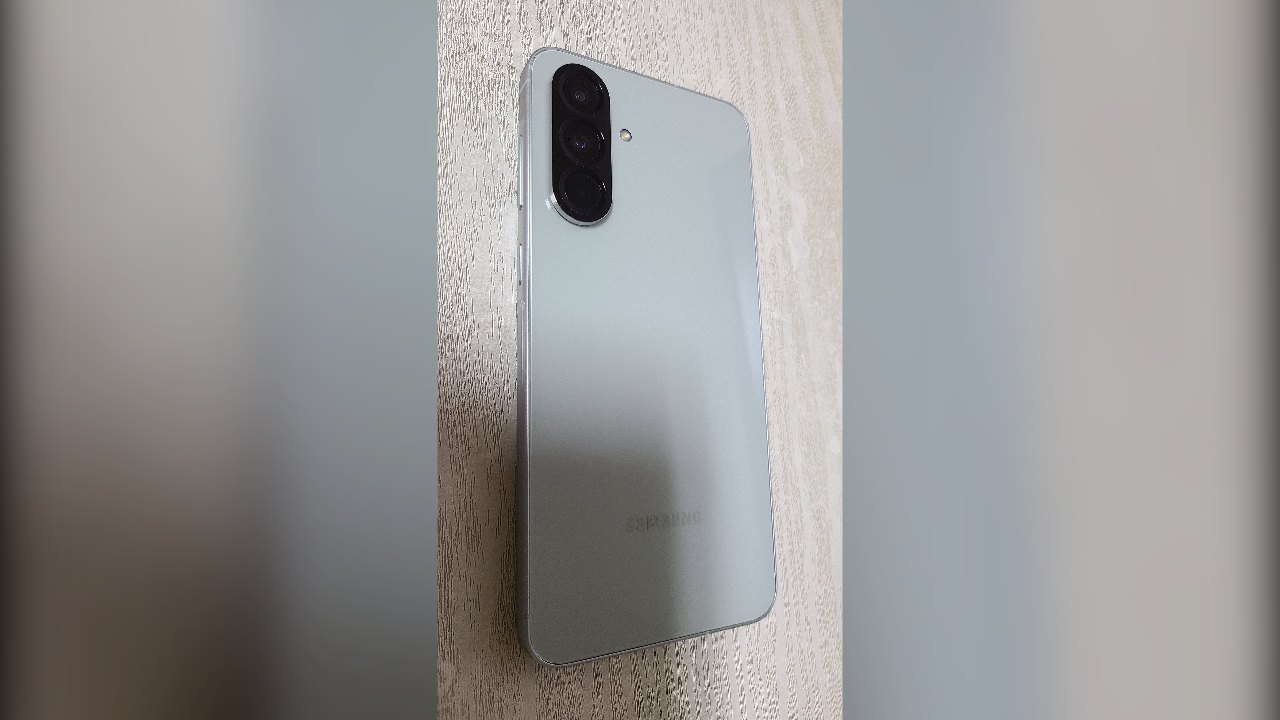
Ja, das Galaxy A56 und das Galaxy A57 können seit dem Oktober-Update auf One UI 9.0 Fotos, Videos und Dateien per Quick Share direkt an ein iPhone, iPad oder einen Mac schicken – das Apple-Gerät empfängt sie über AirDrop. Eine Zusatz-App ist nicht nötig, allerdings steht die Funktion nicht im offiziellen Änderungsprotokoll. Wer sie nutzen will, muss einen Schalter in den Quick-Share-Einstellungen prüfen und auf dem iPhone kurzzeitig den AirDrop-Empfang für alle öffnen.
Kurz erklärt
- Neu dabei: Galaxy A56 und A57 – bisher war das Teilen mit Apple-Geräten den Galaxy-S- und Z-Modellen vorbehalten.
- Voraussetzung auf dem Galaxy: One UI 9.0, aktuelle Quick-Share-App und der Schalter „Für Apple-Geräte freigeben“.
- Voraussetzung auf dem iPhone: AirDrop-Empfang auf „Für alle für 10 Minuten“.
Was ist neu auf dem Galaxy A56 und A57?
Samsung hatte die Zusammenarbeit von Quick Share und AirDrop im März 2026 mit der Galaxy-S26-Serie gestartet. Laut der Ankündigung im Samsung Newsroom lief die Verteilung ab dem 23. März zunächst in Korea an und danach unter anderem in Europa; weitere Geräte sollten folgen. Später kamen ausgewählte Flaggschiffe und Foldables hinzu.
Mit dem Sprung auf One UI 9.0 erreicht die Funktion nun erstmals die Mittelklasse. Nutzer haben den neuen Schalter nach dem Update in den Einstellungen entdeckt, wie unter anderem teltarif.de berichtet. Samsung selbst erwähnt die AirDrop-Kompatibilität in den Update-Hinweisen für die beiden A-Modelle bislang nicht. Wann das Update auf Ihrem Gerät ankommt, hängt von Region und Mobilfunkanbieter ab.
One UI 9 basiert auf Android 17 und verteilt sich gerade auf weitere Modelle – einen Überblick über den Rollout für ältere Flaggschiffe finden Sie in unserem Beitrag zu One UI 9 für Galaxy S23, Z Fold5 und Z Flip5.
Welche Voraussetzungen gelten?
| Gerät | Was erfüllt sein muss |
|---|---|
| Galaxy A56 / A57 | One UI 9.0 installiert, WLAN und Bluetooth eingeschaltet, Samsung-Konto angemeldet |
| Quick-Share-App | Laut Samsung mindestens Version 13.8.51.27, Google-Play-Dienste ab 26.11 |
| iPhone / iPad | AirDrop aktiv, Empfang auf „Für alle für 10 Minuten“ |
| Mac | AirDrop im Finder bzw. Kontrollzentrum auf „Jeder“ gestellt |
Die Übertragung läuft lokal über WLAN und Bluetooth, ohne Umweg über eine Cloud. Fotos und Videos kommen in Originalqualität an. Samsung weist darauf hin, dass die Technik von Google bereitgestellt wird und sich ohne Vorankündigung ändern kann.
So aktivieren Sie das Teilen mit Apple-Geräten
Bevor Sie loslegen, sollten Sie Quick Share auf den neuesten Stand bringen. Danach geht es in wenigen Schritten:
- Öffnen Sie den Galaxy Store, tippen Sie auf Menü > Updates und installieren Sie ausstehende Aktualisierungen für Quick Share.
- Öffnen Sie Einstellungen > Verbundene Geräte > Quick Share.
- Schalten Sie „Für Apple-Geräte freigeben“ ein, falls der Schalter aus ist.
- Prüfen Sie darunter, wer Ihr Galaxy sehen darf – für den ersten Test ist „Jeder“ am einfachsten.
Auf dem iPhone öffnen Sie das Kontrollzentrum, halten die Kachel mit WLAN und Bluetooth gedrückt, tippen auf AirDrop und wählen „Für alle für 10 Minuten“. Alternativ finden Sie die Option unter Einstellungen > Allgemein > AirDrop. Nach Ablauf der zehn Minuten stellt iOS laut Apple Support automatisch auf „Nur Kontakte“ zurück – für spätere Übertragungen müssen Sie die Einstellung also erneut setzen.
Dateien vom Galaxy an das iPhone senden
- Markieren Sie in der Galerie oder in „Eigene Dateien“ die gewünschten Fotos oder Dokumente.
- Tippen Sie auf Teilen und dann auf Quick Share.
- Wählen Sie das iPhone, iPad oder den Mac aus der Liste der Geräte in der Nähe.
- Bestätigen Sie die Übertragung auf dem Apple-Gerät.
In die Gegenrichtung funktioniert es genauso: Auf dem iPhone wählen Sie im Teilen-Menü AirDrop, das Galaxy taucht dort als Empfänger auf, sofern es für alle sichtbar ist.
Wenn das iPhone nicht in der Liste auftaucht
Erscheint das Apple-Gerät nicht, liegt es meist an der Sichtbarkeit. Prüfen Sie, ob die zehn Minuten auf dem iPhone bereits abgelaufen sind, und halten Sie beide Geräte nah beieinander und entsperrt. Ein aktiver persönlicher Hotspot auf dem iPhone kann AirDrop ebenfalls blockieren. Hilft das nicht, starten Sie beide Geräte neu und kontrollieren Sie, ob die Quick-Share-App wirklich aktualisiert wurde. Bleibt die Übertragung auf dem iPhone bei „Warten“ stehen, finden Sie weitere Prüfpunkte in unserem Ratgeber AirDrop bleibt nach iOS 27 bei „Warten“ hängen.
Erste Nutzerberichte deuten darauf hin, dass die Übertragung etwas langsamer ist als zwischen zwei Galaxy-Geräten und das WLAN beim Suchen kurz abbrechen kann. Ob Samsung das mit einem Folge-Update verbessert, ist offen.
Häufige Fragen
Brauche ich eine App auf dem iPhone?
Nein. Das iPhone nutzt das eingebaute AirDrop, auf dem Galaxy übernimmt Quick Share die Verbindung.
Funktioniert das auch auf dem Galaxy A36 oder A26?
Derzeit gibt es keine Bestätigung dafür. Prüfen Sie nach dem One-UI-9-Update, ob unter Quick Share der Schalter „Für Apple-Geräte freigeben“ erscheint.
Werden die Dateien über das Internet geschickt?
Nein, die Übertragung erfolgt direkt zwischen den Geräten per WLAN und Bluetooth.