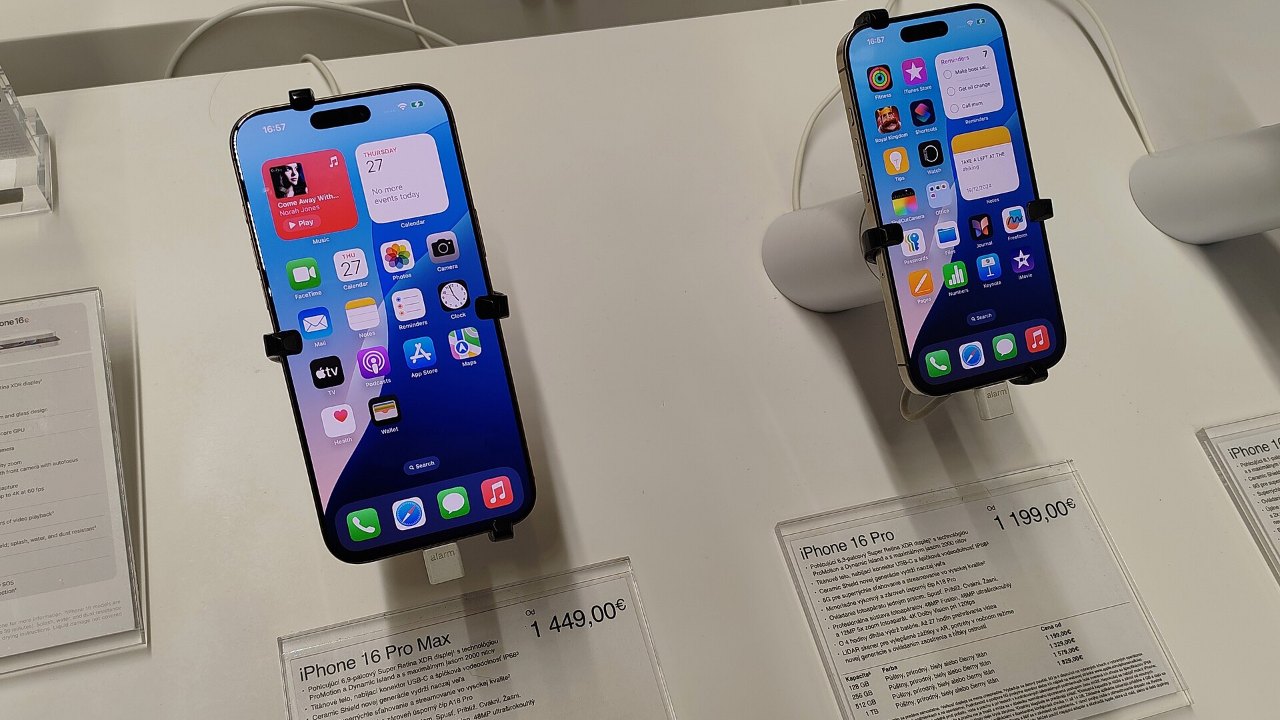
Einzelne Apps sperren Sie auf dem iPhone direkt auf dem Home-Bildschirm: Finger auf das App-Symbol legen, bis das Menü erscheint, dann auf „Face ID anfordern“ tippen (bei älteren Modellen „Touch ID anfordern“ oder „Code anfordern“). Ab dann öffnet sich die App nur noch nach Gesichtserkennung, Fingerabdruck oder Code. Die Funktion gibt es seit iOS 18, zusätzliche Apps oder ein Bildschirmzeit-Trick sind nicht mehr nötig.
Kurz erklärt
- Sperren schützt eine App per Face ID, Touch ID oder Code – sie bleibt aber sichtbar.
- Ausblenden verschiebt eine App zusätzlich in den Ordner „Ausgeblendet“ in der App-Mediathek.
- Die Sperre gilt nur auf diesem iPhone und wird nicht über iCloud synchronisiert.
Wie sperre ich eine App mit Face ID oder Code?
So geht es laut Apple-Handbuch zum Sperren und Ausblenden:
- Wechseln Sie zum Home-Bildschirm.
- Legen Sie den Finger auf die gewünschte App, bis die Schnellaktionen erscheinen.
- Tippen Sie auf „Face ID anfordern“ (beziehungsweise „Touch ID anfordern“ oder „Code anfordern“).
- Bestätigen Sie im nächsten Fenster erneut mit „Face ID anfordern“.
Öffnen Sie die App später, fragt das iPhone nach Ihrer Identität. Nach dem Schließen sperrt sie sich automatisch wieder. Ein Vorteil, den viele übersehen: Inhalte aus gesperrten Apps tauchen auch nicht in Mitteilungsvorschauen, in der Suche, in Siri-Vorschlägen, im Anrufverlauf oder in CarPlay auf. Wer also WhatsApp oder die Fotos-App sperrt, verrät über den Sperrbildschirm keine Nachrichteninhalte mehr.
Wie kann ich Apps auf dem iPhone ausblenden?
Im selben Menü steht die Option „Ausblenden und Face ID anfordern“. Nach der Bestätigung tippen Sie auf „App ausblenden“. Die App verschwindet vom Home-Bildschirm und aus den Suchergebnissen und liegt nur noch im Ordner „Ausgeblendet“ ganz unten in der App-Mediathek – der sich ebenfalls nur mit Face ID, Touch ID oder Code öffnen lässt.
Eine Einschränkung gibt es: Vorinstallierte Apps wie Nachrichten, Fotos oder Safari lassen sich zwar sperren, aber nicht ausblenden. Ausblenden funktioniert nur bei Apps aus dem App Store. Auch eine App, die Sie in der EU als Standard-Browser oder alternativen App-Marktplatz festgelegt haben, bleibt sichtbar.
Wo finde ich ausgeblendete Apps wieder?
- Wischen Sie auf dem Home-Bildschirm so oft nach links, bis die App-Mediathek erscheint.
- Scrollen Sie ganz nach unten und tippen Sie auf den Ordner „Ausgeblendet“.
- Authentifizieren Sie sich – danach sehen Sie die versteckten Apps.
Eine Liste aller versteckten Apps gibt es außerdem unter Einstellungen → Apps → Ausgeblendete Apps. Um eine App wieder normal anzuzeigen, legen Sie im Ordner „Ausgeblendet“ den Finger darauf und wählen „Face ID nicht anfordern“.
Warum fehlt bei mir „Face ID anfordern“?
Dafür gibt es drei typische Gründe. Erstens läuft auf dem iPhone eine ältere Version als iOS 18 – prüfen Sie unter Einstellungen → Allgemein → Softwareupdate. Zweitens ist kein Gerätecode eingerichtet; ohne Code gibt es keine App-Sperre. Drittens greift die Familienfreigabe: Kinder unter 13 Jahren können laut Apple keine Apps sperren oder ausblenden. Jugendliche zwischen 13 und 17 dürfen es zwar, Eltern sehen aber weiterhin, dass die App installiert ist und wie lange sie genutzt wird.
Wer seinen Code mehrfach falsch eingibt, landet schnell bei der Meldung „iPhone nicht verfügbar“ – dort steht, wie Sie wieder hineinkommen.
Kann ich Apps nur für eine bestimmte Zeit sperren?
Mit der App-Sperre nicht – sie gilt immer. Für zeitliche Grenzen ist die Bildschirmzeit zuständig: Unter Einstellungen → Bildschirmzeit legen Sie Zeitpläne und Nutzungszeiten für Apps fest, etwa für Social Media am Abend. Sinnvoll ist dabei ein eigener Bildschirmzeit-Code, damit die Grenze nicht mit einem Tippen aufgehoben wird. Wollen Sie jemandem nur eine einzige App zeigen, hilft der „Geführte Zugriff“ unter Einstellungen → Bedienungshilfen: Er hält das iPhone in einer App fest, bis Sie ihn mit Code beenden.
Übrigens bekommen auch Samsung-Handys eine vergleichbare Funktion: Die neue App-Sperre in der One UI 9.5 Beta blendet bei gesperrten Apps sogar Widgets aus.
Häufige Fragen
Werden gesperrte Apps auf dem iPad mitgesperrt?
Nein. Sperren und Ausblenden gelten nur für das jeweilige Gerät.
Bekommt man von einer gesperrten App noch Mitteilungen?
Ja, Sie werden benachrichtigt, die Vorschau zeigt aber keine Inhalte.
Kann ich Apps mit einem anderen Code als dem Gerätecode sperren?
Nein, die App-Sperre nutzt immer Face ID, Touch ID oder den Gerätecode. Ein separater Code ist nur bei der Bildschirmzeit möglich.