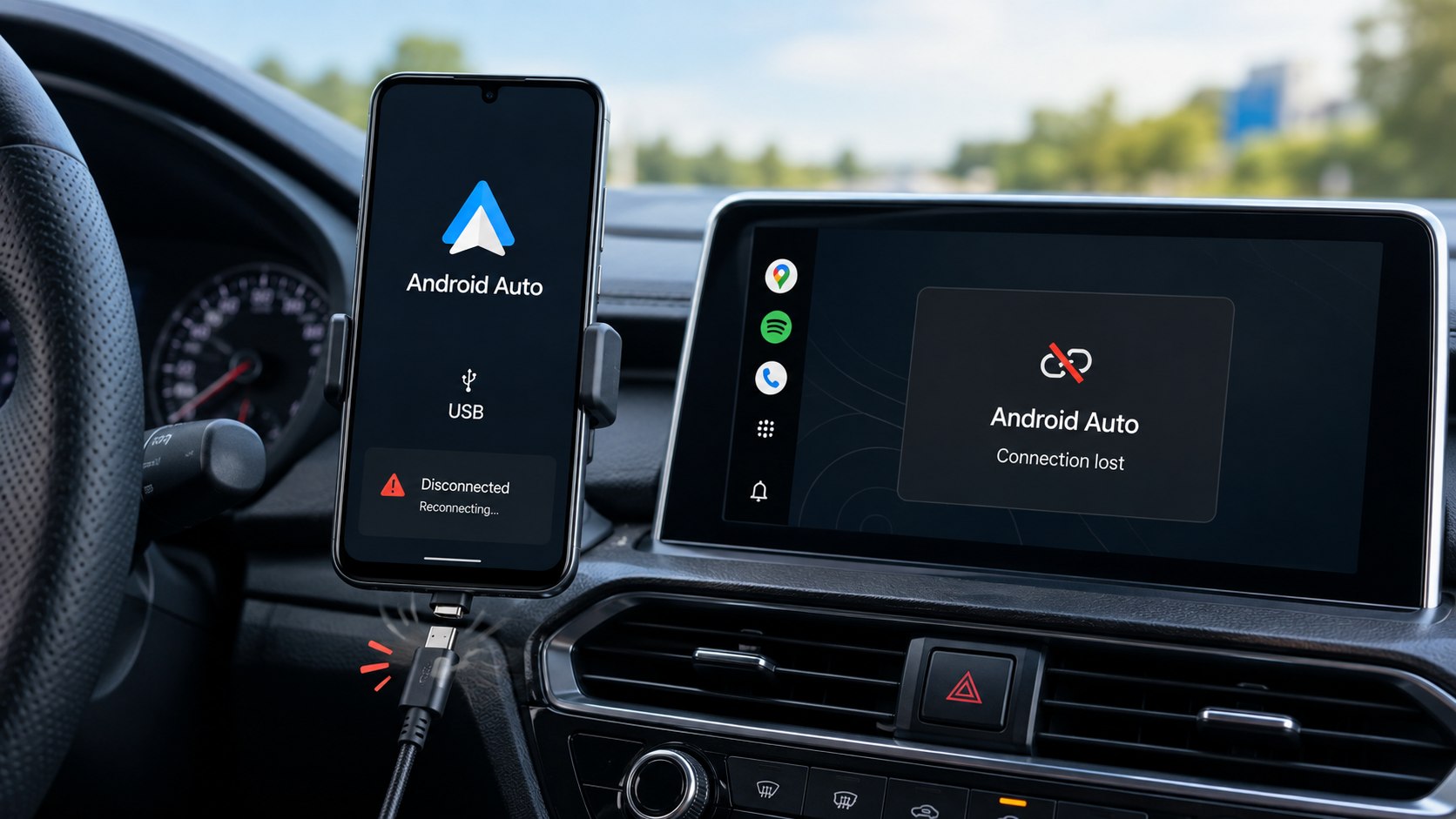
Android Auto trennt sich ständig während der Fahrt, obwohl Smartphone und Infotainmentsystem zunächst korrekt verbunden sind. Besonders bei einer kabelgebundenen Verbindung nennt Google das USB-Kabel als einen der ersten Punkte, die überprüft werden sollten, wie die Redaktion von Techify.de berichtet. Google empfiehlt ein hochwertiges Kabel mit einer Länge von weniger als einem Meter und rät ausdrücklich davon ab, USB-Hubs oder Verlängerungen zwischen Smartphone und Fahrzeug einzusetzen.
Bleibt Android Auto nur wenige Sekunden oder Minuten aktiv oder startet die Verbindung nach Erschütterungen immer wieder neu, sollte die Fehlersuche deshalb nicht mit einem vollständigen Zurücksetzen des Smartphones beginnen. Sinnvoll ist eine klare Reihenfolge: Kabel und Anschlüsse prüfen, kontrollieren, ob tatsächlich eine Datenverbindung über USB aufgebaut wird, Einstellungen von Android Auto überprüfen und anschließend mögliche Einschränkungen durch Energiesparfunktionen sowie das Infotainmentsystem untersuchen.
Dass ein Smartphone über das Kabel weiterhin geladen wird, bedeutet nicht automatisch, dass auch die für Android Auto notwendige Datenverbindung stabil funktioniert. USB-Kabel können sich hinsichtlich Datenübertragung und unterstützten Standards deutlich unterscheiden.
USB-Kabel ist laut Google eine der ersten Fehlerquellen
Google formuliert seine Empfehlung eindeutig:
„Not all USB cables will work with all cars.“
(Google Android Auto Help, Hinweise zur Fehlerbehebung bei kabelgebundenen Verbindungen.)
Für eine möglichst zuverlässige Verbindung empfiehlt Google ein hochwertiges USB-Kabel mit höchstens drei Fuß beziehungsweise rund einem Meter Länge. USB-Hubs und Kabelverlängerungen sollen nicht verwendet werden. Als ersten Vergleichstest kann außerdem das mit dem Smartphone ausgelieferte Originalkabel genutzt werden, sofern dessen Anschlüsse zum Fahrzeug passen. Bei einem Pixel nennt Google beispielsweise das Pixel-Kabel, bei einem Samsung Galaxy entsprechend ein Samsung-Kabel als naheliegende Testoption.
Besonders relevant ist ein weiterer Hinweis aus der offiziellen Dokumentation: Hat Android Auto mit derselben Kombination aus Smartphone und Fahrzeug früher zuverlässig funktioniert und treten plötzlich Probleme auf, empfiehlt Google ausdrücklich, ein anderes USB-Kabel auszuprobieren.
Bei der Fehlersuche sollten deshalb zuerst diese Punkte geprüft werden:
- ein anderes, möglichst kurzes Datenkabel direkt zwischen Smartphone und Fahrzeug anschließen;
- keine USB-Verlängerung, keinen Adapter-Hub und keine zusätzliche Kupplung verwenden;
- den USB-Stecker an beiden Enden auf festen Sitz prüfen;
- wenn das Fahrzeug mehrere USB-Buchsen besitzt, den für Smartphone-Integration beziehungsweise Android Auto vorgesehenen Anschluss verwenden.
Wer ein neues Kabel kauft, kann zusätzlich auf eine Zertifizierung durch das USB Implementers Forum achten. Die offizielle USB-IF-Produktsuche enthält Produkte, die das Compliance-Programm des USB-IF bestanden haben. Das USB-IF weist zugleich darauf hin, dass USB-Kabel unterschiedliche Fähigkeiten besitzen und nicht jedes Kabel für jede USB-Anwendung dieselben Eigenschaften bietet.
Laden allein beweist keine funktionierende Datenverbindung
Ein häufiges Fehlerbild besteht darin, dass das Smartphone nach dem Abbruch weiterhin geladen wird, Android Auto auf dem Fahrzeugdisplay aber verschwindet. Technisch sind Stromversorgung und Datenübertragung über USB getrennte Funktionen. Deshalb kann ein Smartphone weiter Strom beziehen, obwohl die Datenkommunikation zwischen Telefon und Headunit nicht mehr korrekt funktioniert.
Android Auto wird bei einer kabelgebundenen Einrichtung über den USB-Port des Fahrzeugs mit dem Smartphone verbunden. Google beschreibt den offiziellen Ablauf entsprechend: USB-Kabel am Fahrzeug anschließen, das andere Ende mit dem Android-Smartphone verbinden und anschließend den Hinweisen auf dem Bildschirm folgen.
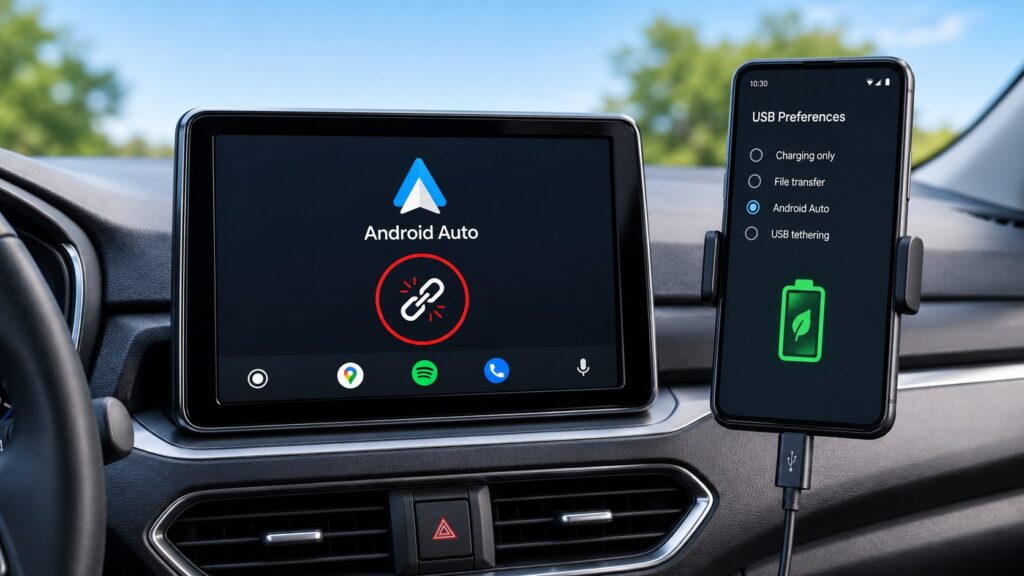
Auf manchen Android-Geräten erscheinen nach dem Anschließen USB-Einstellungen wie „Dateiübertragung/Android Auto“, „Keine Datenübertragung“ oder vergleichbare herstellerspezifische Bezeichnungen. Diese Menüs unterscheiden sich nach Smartphone-Hersteller und Android-Version. Wenn das Gerät lediglich lädt und keine stabile Datenverbindung aufgebaut wird, sollte geprüft werden, welche USB-Funktion nach dem Anschluss tatsächlich aktiv ist.
Entscheidend ist nicht, ob das Ladesymbol erscheint, sondern ob Smartphone und Infotainmentsystem dauerhaft miteinander kommunizieren können.
Eine pauschale Änderung versteckter Entwickleroptionen ist dagegen nicht der erste offizielle Google-Schritt. Google stellt bei seiner allgemeinen Android-Auto-Fehlerdiagnose zunächst Kabel, Fahrzeug beziehungsweise Receiver und gespeicherte Verbindungseinstellungen in den Vordergrund.
Energiesparmodus kann Hintergrundaktivitäten begrenzen
Auch der Energiesparmodus des Smartphones sollte kontrolliert werden. Google erklärt in der allgemeinen Android-Hilfe, dass der Battery Saver Hintergrundaktivitäten einschränkt oder deaktiviert. Dadurch können bestimmte Funktionen, Netzwerkverbindungen und Apps verzögert reagieren.
Google beschreibt die Wirkung so:
„Battery Saver … limits or turns off background activity.“
(Google Android Help, Hinweise zum Energiesparen auf Android-Geräten.)
Für die Diagnose eines wiederkehrenden Android-Auto-Abbruchs ist es deshalb sinnvoll, den systemweiten Energiesparmodus testweise auszuschalten. Der genaue Menüpfad unterscheidet sich je nach Hersteller. Auf Geräten mit weitgehend unverändertem Android befindet sich die Funktion typischerweise unter Einstellungen → Akku → Energiesparmodus. Google dokumentiert dort auch die Möglichkeit, einen automatisch aktivierten Zeitplan abzuschalten.
Das bedeutet allerdings nicht, dass jeder Abbruch von Android Auto durch Energiesparen verursacht wird. Wenn die Verbindung bereits auf kleine Bewegungen des Steckers reagiert oder beim Berühren des Kabels verschwindet, sollte die USB-Verbindung zuerst geprüft werden.
Auch das Infotainmentsystem selbst gehört zur Prüfung
Liegt es nicht am Kabel, nennt Google das Fahrzeug beziehungsweise den Receiver als nächsten Prüfpunkt. Android Auto muss im Infotainmentsystem aktiviert sein. Außerdem empfiehlt Google einen Neustart des Infotainmentsystems. Bei nachgerüsteten Geräten etwa von Pioneer oder Kenwood sollte auf der Herstellerseite geprüft werden, ob eine Firmware-Aktualisierung verfügbar ist.
Bei einem Fahrzeugwechsel oder Problemen mit einem zweiten Auto kann zusätzlich die Liste bereits verbundener Fahrzeuge zurückgesetzt werden. Google nennt dafür in Android Auto den Bereich „Previously connected cars“ und die Funktion zum Vergessen bisheriger Fahrzeuge. Anschließend wird das Smartphone erneut verbunden.
Vor umfangreicheren Änderungen sollte außerdem geklärt werden, ob das konkrete Fahrzeug oder Nachrüstradio Android Auto überhaupt unterstützt. Google weist ausdrücklich darauf hin, dass ein vorhandener USB-Port allein keine Android-Auto-Kompatibilität garantiert.
So lässt sich die Ursache systematisch eingrenzen
Wer wiederkehrende Verbindungsabbrüche möglichst schnell lokalisieren will, kann die Prüfung in dieser Reihenfolge durchführen:
- Anderes USB-Kabel testen. Möglichst hochwertig, unter einem Meter und ohne Verlängerung oder Hub. Das ist der zentrale erste Schritt in Googles eigener Fehlerhilfe.
- Direkte Datenverbindung kontrollieren. Das Telefon darf nicht nur geladen werden; Fahrzeug und Smartphone müssen auch Daten austauschen können.
- Anderen geeigneten USB-Port des Fahrzeugs testen, sofern laut Bedienungsanleitung mehrere Anschlüsse für Smartphone-Integration vorgesehen sind.
- Energiesparmodus testweise deaktivieren. Google bestätigt, dass dieser Hintergrundaktivitäten und bestimmte Verbindungen einschränken kann.
- Infotainmentsystem neu starten und Android Auto im Fahrzeug prüfen. Bei Nachrüstgeräten zusätzlich nach Firmware-Updates suchen.
- Gespeicherte Fahrzeuge in Android Auto entfernen und neu koppeln, wenn das Problem nach Fahrzeugwechsel oder erneuter Einrichtung auftritt.
- Android und Android Auto aktuell halten. Google empfiehlt für die beste Leistung die aktuelle Android-Version; Android Auto ist bei aktuellen Android-Geräten als Systemtechnologie integriert und benötigt keine separate Installation für die Fahrzeuganzeige.
Was bei kabellosem Android Auto zusätzlich wichtig ist
Bei Wireless Android Auto gelten andere Verbindungsvoraussetzungen. Google verlangt bei der erstmaligen Einrichtung eine Bluetooth-Kopplung und empfiehlt, Bluetooth, WLAN und Standortdienste während der Einrichtung aktiviert zu lassen. Nach erfolgreicher Kopplung soll Android Auto normalerweise innerhalb weniger Sekunden starten.
Treten ausschließlich bei Wireless Android Auto Abbrüche auf, ist die Prüfung des USB-Kabels deshalb nicht der passende erste Schritt. In diesem Fall müssen Bluetooth-, WLAN- und Fahrzeugverbindung separat betrachtet werden. Das hier beschriebene Kabelproblem betrifft vor allem kabelgebundene Android-Auto-Verbindungen.
Die wichtigsten offiziellen Anlaufstellen
Google bündelt die zentrale Fehlerdiagnose in der Android-Auto-Hilfe „My Android Auto app isn’t working“. Dort finden sich die offiziellen Empfehlungen zu USB-Kabel, Fahrzeug, Receiver und gespeicherten Fahrzeugverbindungen.
Die offizielle Anleitung zur Einrichtung von Android Auto beschreibt getrennt die kabelgebundene und die drahtlose Verbindung.
Für die Prüfung zertifizierter Kabel steht außerdem die USB-IF Certified Product List zur Verfügung. Dort werden Produkte geführt, die das USB-IF-Compliance-Programm bestanden haben.
Bleibt Android Auto trotz anderem Kabel, korrekter Datenverbindung und deaktiviertem Energiesparmodus instabil, führt die weitere Diagnose zum Fahrzeug beziehungsweise zur Headunit. Google empfiehlt bei Fahrzeugkompatibilität und fahrzeugspezifischen Problemen ausdrücklich die Dokumentation beziehungsweise den Hersteller des Fahrzeugs oder Receivers heranzuziehen.
Sie können dies und weitere nützliche Informationen auf unserer Website nachlesen. Wir empfehlen Ihnen außerdem die Lektüre folgender Artikel: Apple Pay: „Karte konnte nicht hinzugefügt werden“ – diese Ursachen liegen nicht immer bei der Bank