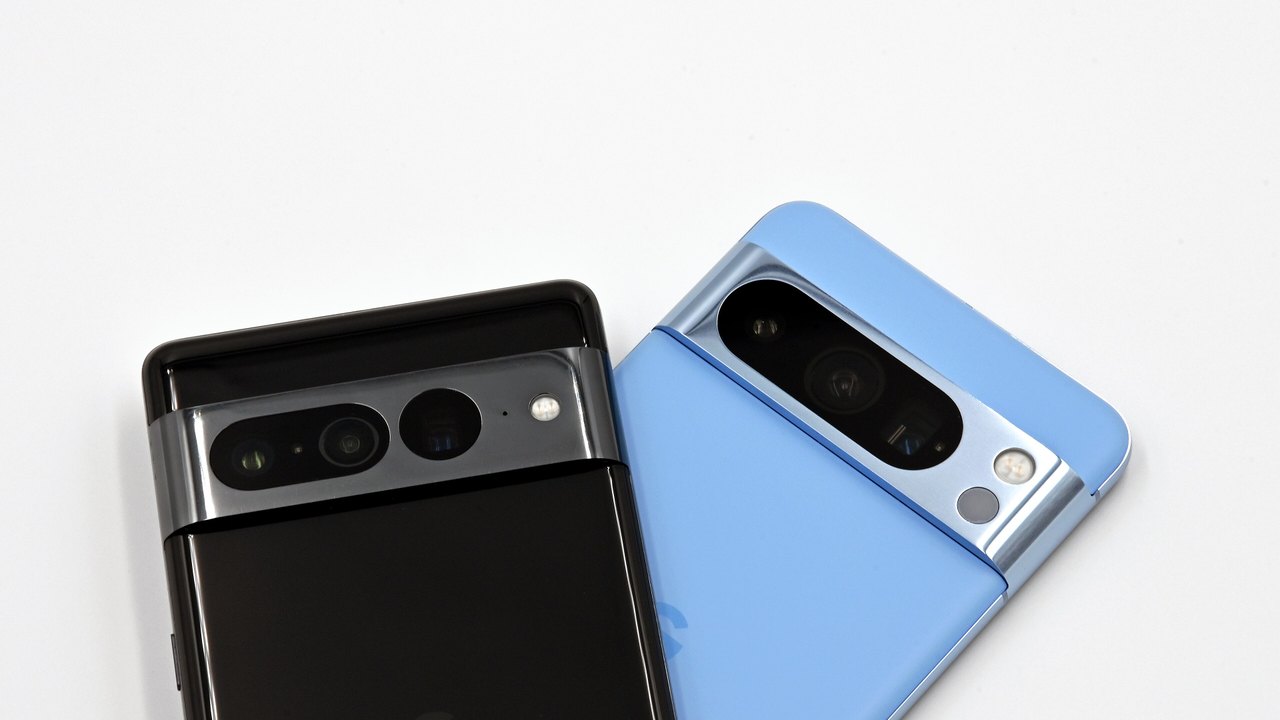
Wenn Sie auf Ihrem Pixel in ein Suchfeld tippen und die Bildschirmtastatur einfach nicht erscheint, steckt meist ein bekannter Fehler in Android 17 dahinter. Google hat ihn mit dem Pixel-Update Oktober 2026 offiziell behoben. Der wichtigste Schritt ist deshalb, das Update zu installieren. Hilft das nicht, bringen ein Neustart von Gboard und ein paar Einstellungen die Tastatur in den meisten Fällen zurück.
Kurz erklärt
- Fehler: Die virtuelle Tastatur öffnet sich gelegentlich nicht, wenn Sie in ein Suchfeld tippen – etwa in Chrome, im Play Store oder in den Einstellungen.
- Lösung von Google: Behoben mit dem Oktober-Update für Pixel 8 bis Pixel 11.
- Für Pixel 6, Pixel 7, Pixel Fold und Pixel Tablet listet Google diesen Fix nicht – dort helfen nur die Schritte weiter unten.
Woran Sie den Fehler erkennen
Das Muster ist ziemlich eindeutig: Sie tippen auf eine Suchleiste, der Cursor blinkt, aber unten schiebt sich keine Tastatur ins Bild. Manchmal klappt es beim zweiten oder dritten Antippen, manchmal erst nach dem Wechsel in eine andere App. In normalen Textfeldern, etwa in Nachrichten-Apps, tritt das Problem dagegen oft gar nicht auf.
Google beschreibt den Fehler in den offiziellen Release Notes zum Pixel-Update Oktober 2026 genau so: Die virtuelle Tastatur erschien gelegentlich nicht, wenn Nutzer mit Sucheingabefeldern interagierten. Das Update wird seit dem 6. Oktober schrittweise verteilt.
Welche Pixel-Modelle den Fix bekommen
Laut Google enthält das Oktober-Update die Korrektur nur für bestimmte Geräte. Die Build-Nummern helfen Ihnen beim Abgleich:
| Modelle | Build (Oktober 2026) | Tastatur-Fix enthalten? |
|---|---|---|
| Pixel 11, 11 Pro, 11 Pro XL, 11 Pro Fold | CD1A.261005.003 | Ja |
| Pixel 8, 8 Pro, 8a, Pixel 9-Serie, 9a, Pixel 10-Serie, 10a | CP3A.261005.005 | Ja |
| Pixel 6, 6 Pro, 6a, Pixel 7, 7 Pro, 7a, Pixel Fold, Pixel Tablet | CP3A.261005.002.A1 | Nicht aufgeführt |
Welche weiteren Fehler das Oktober-Update beseitigt und warum es für das Pixel 6 eine besondere Rolle spielt, lesen Sie in unserem Überblick Pixel-Update Oktober 2026: Diese Fehler behebt Google.
So bringen Sie die Tastatur zurück: Schritt für Schritt
Gehen Sie die Schritte der Reihe nach durch und prüfen Sie nach jedem Schritt, ob die Tastatur im Suchfeld wieder erscheint.
- Update installieren: Öffnen Sie Einstellungen > System > Software-Updates > Systemupdate und tippen Sie auf Nach Updates suchen. Kontrollieren Sie danach unter Einstellungen > Über das Telefon > Android-Version die Build-Nummer mit der Tabelle oben.
- Gboard aktualisieren: Öffnen Sie den Play Store, tippen Sie auf Ihr Profilbild und dann auf Apps und Gerät verwalten. Installieren Sie ausstehende Updates, vor allem für Gboard und die Android System WebView.
- Gboard beenden: Gehen Sie zu Einstellungen > Apps > Alle Apps ansehen > Gboard und tippen Sie auf Beenden erzwingen. Beim nächsten Antippen eines Textfelds startet die Tastatur neu.
- Cache leeren: Auf derselben Seite unter Speicher und Cache tippen Sie auf Cache leeren. Ihre gelernten Wörter bleiben dabei erhalten – im Gegensatz zu Speicherinhalt löschen.
- Standardtastatur prüfen: Unter Einstellungen > System > Tastatur > Bildschirmtastatur sollte Gboard aktiviert sein. Haben Sie eine zweite Tastatur-App installiert, deaktivieren Sie diese testweise.
- Physische Tastatur ausschließen: Ist eine Bluetooth-Tastatur oder ein Controller verbunden, blendet Android die Bildschirmtastatur unter Umständen aus. Unter Einstellungen > System > Tastatur > Physische Tastatur schalten Sie Bildschirmtastatur verwenden ein – oder trennen Sie das Gerät kurz.
- Neu starten: Halten Sie die Ein-/Aus-Taste zusammen mit der Lauter-Taste gedrückt und wählen Sie Neu starten.
Was tun, wenn die Tastatur weiterhin fehlt?
Bleibt das Problem trotz aktuellem Build bestehen, kann eine Drittanbieter-App stören – etwa ein Bildschirmfilter, eine Bedienungshilfe oder eine App, die über anderen Apps eingeblendet wird. Testen Sie das im abgesicherten Modus: Halten Sie im Ausschaltmenü die Option Neu starten gedrückt und bestätigen Sie den Start im abgesicherten Modus. Erscheint die Tastatur dort zuverlässig, deinstallieren Sie zuletzt installierte Apps nacheinander.
Als letzte Möglichkeit setzen Sie Gboard über Speicher und Cache > Speicherinhalt löschen zurück. Ihr Wörterbuch ist danach nur dann wieder da, wenn die Synchronisierung in Gboard aktiviert war. Ein Zurücksetzen des ganzen Smartphones ist für diesen Fehler in aller Regel nicht nötig. Garantieren lässt sich der Erfolg der Schritte nicht für jedes Gerät – besteht der Fehler dauerhaft, melden Sie ihn über Einstellungen > Tipps & Support > Feedback senden an Google.
Hakt nach dem Update noch etwas anderes, etwa die Verbindung zum Auto, hilft unser Ratgeber Warum funktioniert Android Auto nur mit Kabel? weiter.
Häufige Fragen
Bekommt mein Pixel 7 den Tastatur-Fix?
In Googles Liste für das Oktober-Update taucht der Fix nur für Pixel 8 bis Pixel 11 auf. Pixel 6, Pixel 7, Pixel Fold und Pixel Tablet erhalten zwar ebenfalls ein Oktober-Build, der Tastatur-Fix ist dort aber nicht genannt.
Verliere ich meine gespeicherten Wörter, wenn ich den Cache leere?
Nein. Cache leeren entfernt nur temporäre Dateien. Erst Speicherinhalt löschen setzt Gboard vollständig zurück.
Liegt der Fehler an Gboard oder an Android?
Google hat die Korrektur über das System-Update ausgeliefert und in den Release Notes unter „Apps“ eingeordnet. Ein Gboard-Update allein muss das Problem deshalb nicht lösen – das Systemupdate ist der entscheidende Schritt.
Wie lange dauert es, bis das Update ankommt?
Google verteilt die Pixel-Updates in Phasen, abhängig von Gerät und Mobilfunkanbieter. Ist das Update noch nicht da, lohnt sich ein manueller Blick in die Software-Updates.