Ein Gastbeitrag von Stephan Sindera, PCPruefer.de
Was davon steckt in Ihrem Rechner? Viele kaufen trotzdem und hoffen auf das Beste. Andere verlassen sich auf ein Bauchgefühl. Beides muss nicht sein: Mit Bordmitteln von Windows 11 finden Sie in wenigen Minuten heraus, ob ein Spiel auf Ihrem PC läuft. Diese Anleitung zeigt Schritt für Schritt, wo Sie welche Information finden und wie Sie die Angaben richtig vergleichen.
Schritt 1: Prozessor, RAM und Windows-Version in den Einstellungen ablesen
Der schnellste Überblick steckt in den Windows-Einstellungen:
- Drücken Sie Windows-Taste + I.
- Wählen Sie System und ganz unten Info.
- Unter „Gerätespezifikationen“ sehen Sie Prozessor, Installierter RAM und den Systemtyp (64-Bit-Betriebssystem). Weiter unten steht die Windows-Edition und -Version.
Notieren Sie sich die genaue Prozessorbezeichnung, also zum Beispiel „Intel Core i5-12400“ oder „AMD Ryzen 5 5600“. Die Angabe „Core i5“ allein sagt wenig, denn zwischen einem i5 von 2015 und einem aktuellen liegen Welten.
Schritt 2: Grafikkarte und DirectX mit dxdiag prüfen
Die Grafikkarte ist bei Spielen meist die wichtigste Komponente. Das DirectX-Diagnoseprogramm zeigt sie zuverlässig an:
- Drücken Sie Windows-Taste + R, geben Sie dxdiag ein und bestätigen Sie mit Enter.
- Falls gefragt wird, ob Treiber auf digitale Signaturen geprüft werden sollen, wählen Sie „Ja“.
- Auf der Registerkarte System finden Sie Prozessor, Arbeitsspeicher und die DirectX-Version.
- Auf der Registerkarte Anzeige stehen der Name der Grafikkarte, der Treiber und der Grafikspeicher (VRAM).
Microsoft beschreibt das Vorgehen auch in seiner Hilfe zur Frage, welche DirectX-Version auf dem PC installiert ist. Wichtig für Laptops: Zeigt dxdiag mehrere Registerkarten für Anzeige oder Rendern, hat Ihr Gerät zwei Grafikchips, meist eine schwache integrierte Grafik und eine stärkere separate Grafikkarte. Für den Vergleich mit den Systemanforderungen zählt die stärkere. Steht als Name „Microsoft Basic Display Adapter“, fehlt der Herstellertreiber. Dann sollten Sie zuerst den aktuellen Treiber von NVIDIA, AMD oder Intel installieren.
Schritt 3: Details im Task-Manager nachsehen
Der Task-Manager liefert Informationen, die in den Einstellungen fehlen. Öffnen Sie ihn mit Strg + Umschalt + Esc und wechseln Sie zu Leistung:
- CPU: Anzahl der Kerne und logischen Prozessoren. Manche Spiele nennen die Kernzahl ausdrücklich in ihren Anforderungen.
- Arbeitsspeicher: Gesamtmenge, Geschwindigkeit und belegte Steckplätze. Daran sehen Sie auch, ob sich RAM nachrüsten lässt.
- Datenträger: Hier steht, ob es sich um eine SSD oder eine HDD handelt. Das ist wichtig, weil immer mehr Spiele ausdrücklich eine SSD voraussetzen.
- GPU: Grafikkarte und „Dedizierter GPU-Speicher“, also der VRAM.
Den freien Speicherplatz sehen Sie unter Einstellungen > System > Speicher. Planen Sie großzügig: Viele Spiele brauchen für Updates und Patches zeitweise zusätzlichen Platz.
Läuft Ihr Rechner schon im Alltag zäh, lohnt sich vor dem Spielekauf ein Blick auf Autostart-Programme und Hintergrunddienste. Techify hat dazu eine Anleitung, die auch für Desktop-PCs gilt: Laptop extrem langsam: Windows-Updates, OneDrive und Autostart prüfen.
Schritt 4: TPM und Secure Boot nicht vergessen
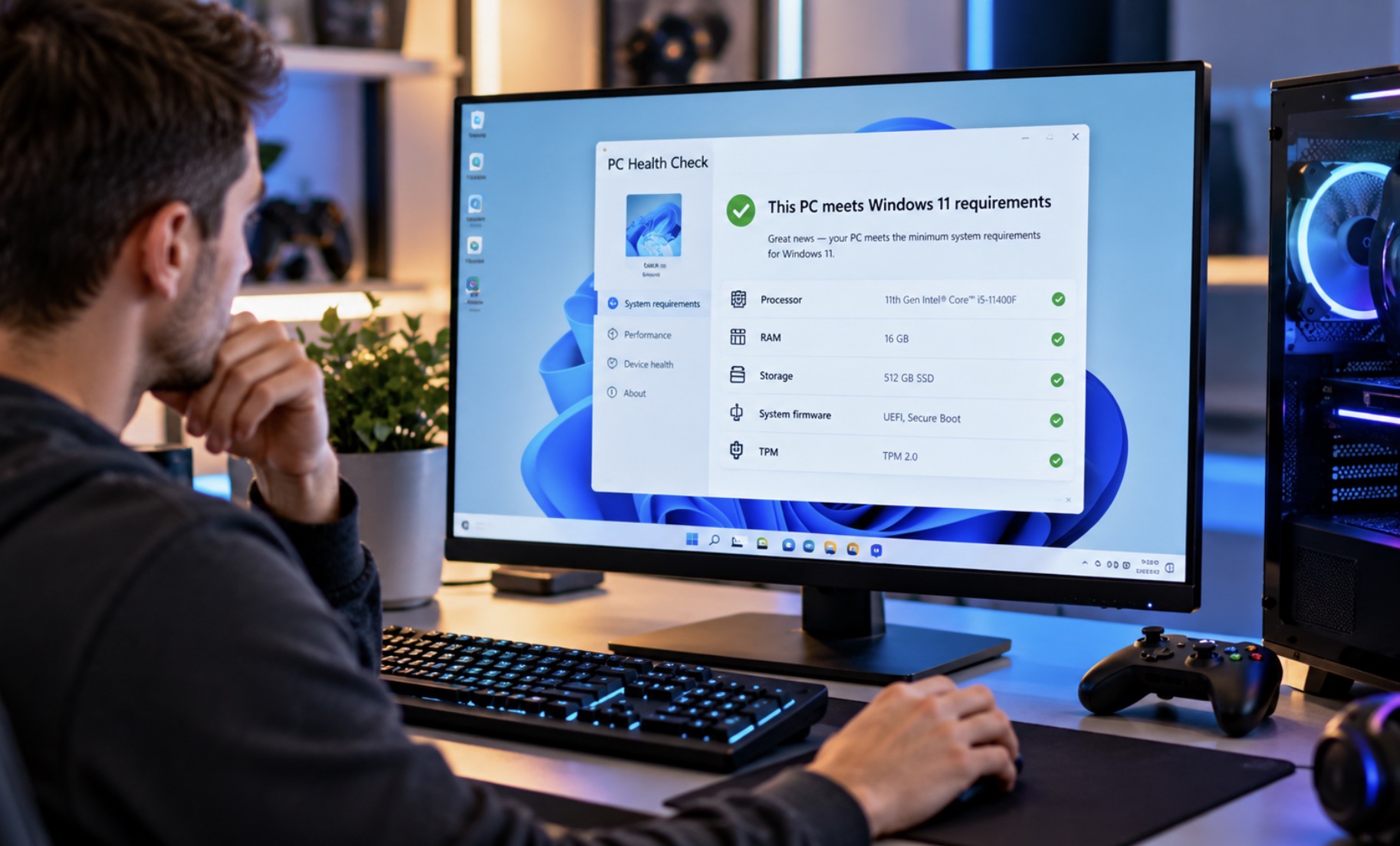
Ein Punkt, der in den letzten Jahren wichtiger geworden ist: Manche Spiele verlangen nicht nur Leistung, sondern auch bestimmte Sicherheitsfunktionen. Das bekannteste Beispiel ist Battlefield 6. EA nennt dort neben 16 GB RAM als Mindestwert ausdrücklich aktiviertes TPM 2.0 und UEFI Secure Boot. Hintergrund ist der Schutz vor Cheats.
So prüfen Sie beides:
- Secure Boot: Windows-Taste + R, msinfo32 eingeben. In der Systemübersicht sollte „BIOS-Modus“ auf „UEFI“ und „Sicherer Startzustand“ auf „Ein“ stehen.
- TPM: Windows-Taste + R, tpm.msc eingeben. Unter „Status“ sollte „Das TPM ist einsatzbereit“ stehen, als Spezifikationsversion „2.0“.
Wer Secure Boot ohnehin gerade prüft, sollte auch die aktuelle Zertifikatsfrage im Blick behalten. Techify erklärt, wie Sie abgelaufene Secure-Boot-Zertifikate unter Windows 11 prüfen.
Schritt 5: Minimum und Empfohlen richtig vergleichen
Jetzt haben Sie alle Daten. Beim Abgleich mit der Shop-Seite helfen drei Regeln:
- Minimum heißt: Es startet. Die Mindestanforderungen beschreiben meist niedrige Grafikdetails und eine eher geringe Bildrate. Einheitlich definiert ist das allerdings nicht, jeder Hersteller legt eigene Maßstäbe an.
- Empfohlen heißt: Es macht Spaß. Wer die empfohlenen Werte erreicht, spielt in der Regel mit mittleren bis hohen Details flüssig, meist in Full HD.
- Die schwächste Komponente entscheidet. Eine starke Grafikkarte hilft wenig, wenn nur 8 GB RAM verbaut sind oder das Spiel auf einer alten Festplatte liegt.
Vorsicht bei Modellnummern: Eine höhere Generationsnummer bedeutet nicht automatisch mehr Leistung. Eine ältere Oberklasse-Grafikkarte kann schneller sein als ein neueres Einsteigermodell. Bei Laptops kommt hinzu, dass Grafikchips mit gleichem Namen je nach Gerät mit unterschiedlicher Leistungsaufnahme laufen und dadurch unterschiedlich schnell sind. Im Zweifel hilft ein Blick in einen Benchmark-Vergleich.
Wie sich die Anforderungen verändert haben
Wer seinen PC vor einigen Jahren gekauft hat, sollte vor allem Arbeitsspeicher und Datenträger kritisch ansehen. Für eine Auswertung bei PCPruefer.de haben wir die Systemanforderungen von 1.242 PC-Spielen der Steam-Erscheinungsjahre 2016 bis 2026 analysiert. Das Ergebnis: Der Median beim empfohlenen Arbeitsspeicher stieg von 8 GB (Erscheinungsjahre 2016 bis 2018) auf 16 GB (2023 bis 2025). Und während in den Jahren 2016 bis 2018 nur 2,1 Prozent der Spiele ausdrücklich eine SSD nannten, waren es bei den Titeln von 2023 bis 2025 bereits 23,7 Prozent.
Für die Praxis heißt das: 16 GB RAM und eine SSD sind für aktuelle Spiele heute die sinnvolle Grundlage. Ein PC mit 8 GB und Festplatte stößt bei vielen neuen Titeln schnell an seine Grenzen.
Abkürzung: automatischer Check im Browser
Wer nicht jeden Wert einzeln abschreiben möchte, kann einen browserbasierten PC-Check nutzen. Er liest die erkennbaren Hardwaredaten aus und vergleicht sie mit den Anforderungen eines Spiels. Der Browser sieht allerdings nicht alles. Die genaue RAM-Menge oder den Datenträgertyp sollten Sie deshalb wie oben beschrieben in Windows gegenprüfen.
Wenn es knapp wird: Was Sie tun können
- Treiber aktualisieren: Gerade bei neuen Spielen bringen aktuelle Grafiktreiber oft spürbare Verbesserungen.
- Grafikeinstellungen senken: Schatten, Kantenglättung und Sichtweite kosten viel Leistung. Upscaling-Verfahren wie DLSS, FSR oder XeSS helfen zusätzlich, sofern Spiel und Grafikkarte sie unterstützen.
- Richtige Grafik zuweisen: Bei Laptops unter Einstellungen > System > Bildschirm > Grafik das Spiel auf „Hohe Leistung“ setzen, damit die separate Grafikkarte genutzt wird.
- Gezielt aufrüsten: Fehlt nur RAM oder eine SSD, ist das oft die günstigste Lösung. Ist die Grafikkarte zu schwach, wird es meist teurer.
Fazit
Ob ein Spiel auf Ihrem PC läuft, lässt sich ohne Zusatzsoftware klären: Einstellungen für Prozessor und RAM, dxdiag für Grafikkarte und DirectX, Task-Manager für SSD und VRAM, msinfo32 und tpm.msc für Secure Boot und TPM. Vergleichen Sie Ihre Werte mit den empfohlenen Anforderungen, nicht nur mit dem Minimum. Dann wissen Sie vor dem Kauf, was Sie erwartet, und ersparen sich im besten Fall eine Rückerstattung.