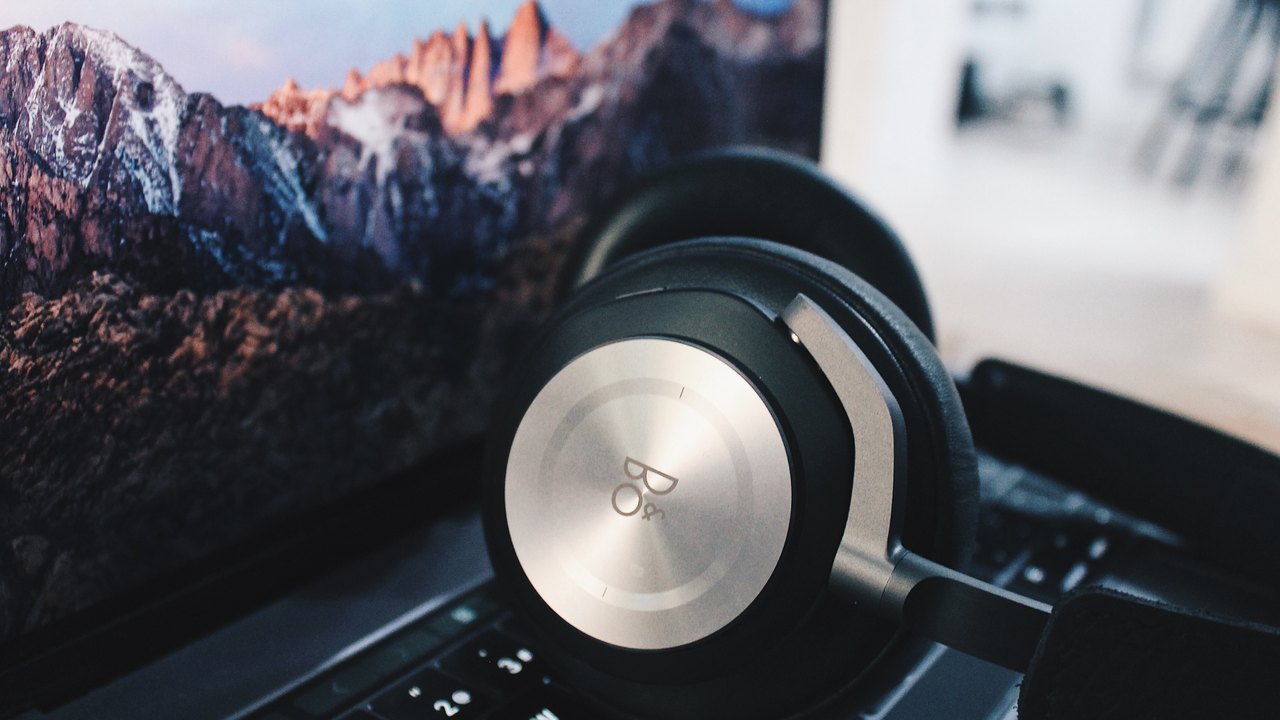
Bluetooth-Kopfhörer verbinden Sie mit dem Laptop in zwei Schritten: Zuerst versetzen Sie die Kopfhörer in den Kopplungsmodus, dann wählen Sie sie in den Bluetooth-Einstellungen von Windows 11 oder macOS aus. Danach verbindet sich das Paar in der Regel automatisch, sobald Sie es einschalten.
| System | Weg zum Koppeln | Wo der Ton landet |
|---|---|---|
| Windows 11 | Einstellungen → Bluetooth & Geräte → Gerät hinzufügen → Bluetooth | Lautsprechersymbol in der Taskleiste → Ausgabegerät |
| Mac | Apple-Menü → Systemeinstellungen → Bluetooth → Verbinden | Systemeinstellungen → Ton → Ausgabe |
Wie versetze ich die Kopfhörer in den Kopplungsmodus?
Das ist der Schritt, an dem es am häufigsten hakt. Ein Laptop findet Kopfhörer nur, wenn sie aktiv nach einem neuen Partner suchen. Bloßes Einschalten reicht dafür oft nicht, weil sich das Modell sonst mit dem Handy verbindet, das es zuletzt benutzt hat.
Bei vielen Modellen halten Sie die Ein-/Aus-Taste oder eine eigene Bluetooth-Taste einige Sekunden gedrückt, bis eine LED schnell blinkt oder eine Ansage ertönt. AirPods und viele In-Ears gehen in den Kopplungsmodus, wenn sie im geöffneten Ladecase liegen und Sie die Taste am Case gedrückt halten. Die genaue Kombination steht in der Anleitung des Herstellers. Tipp: Schalten Sie Bluetooth am Smartphone kurz aus, damit es die Kopfhörer nicht „wegschnappt“.
Wie verbinde ich Bluetooth-Kopfhörer mit einem Windows-11-Laptop?
- Öffnen Sie Start → Einstellungen → Bluetooth & Geräte und stellen Sie den Schalter Bluetooth auf „Ein“.
- Klicken Sie oben auf Gerät hinzufügen und wählen Sie im neuen Fenster Bluetooth.
- Warten Sie, bis der Name Ihrer Kopfhörer in der Liste erscheint, und klicken Sie darauf.
- Bestätigen Sie mit Fertig. Die Kopfhörer stehen jetzt unter „Audio“ als verbunden.
Schneller geht es über die Schnelleinstellungen: Klicken Sie unten rechts auf das Netzwerk-, Sound- oder Akkusymbol, dann auf den Pfeil neben der Bluetooth-Kachel (Bluetooth-Geräte verwalten) und wählen Sie das Gerät unter „Neue Geräte“. Unterstützen die Kopfhörer Swift Pair, blendet Windows sogar von selbst eine Benachrichtigung ein, sobald sie im Kopplungsmodus in der Nähe sind – dort genügt ein Klick auf Verbinden. Microsoft beschreibt beide Wege auf der Hilfeseite Koppeln eines Bluetooth-Geräts in Windows.
Wie verbinde ich Bluetooth-Kopfhörer mit einem MacBook?
- Wählen Sie das Apple-Menü und dann Systemeinstellungen.
- Klicken Sie in der Seitenleiste auf Bluetooth und prüfen Sie, ob Bluetooth eingeschaltet ist.
- Die Kopfhörer im Kopplungsmodus tauchen unter „Geräte in der Nähe“ auf. Bewegen Sie den Zeiger darüber und klicken Sie auf Verbinden.
AirPods, die bereits mit Ihrem iPhone gekoppelt sind, erscheinen auf einem Mac mit derselben Apple-ID meist ohne neue Kopplung in der Bluetooth-Liste. Der Mac und das iPhone teilen sich das Paar dann; gewechselt wird über das Ton-Symbol in der Menüleiste.
Warum ist kein Ton zu hören, obwohl die Kopfhörer verbunden sind?
Meist läuft der Ton noch über die eingebauten Lautsprecher, weil das System die Ausgabe nicht umgestellt hat. Unter Windows klicken Sie auf das Lautsprechersymbol in der Taskleiste, dann auf den Pfeil neben dem Lautstärkeregler und wählen die Kopfhörer als Ausgabegerät. Am Mac finden Sie die Auswahl unter Systemeinstellungen → Ton → Ausgabe oder direkt im Kontrollzentrum.
Klingt der Ton blechern wie bei einem Telefonat, nutzt der Laptop vermutlich den Headset-Modus mit Mikrofon. Das passiert, wenn eine App wie Teams oder Zoom auf das Kopfhörer-Mikro zugreift. Wählen Sie in der App das eingebaute Mikrofon, dann wechselt die Wiedergabe wieder in die bessere Stereo-Qualität. Wenn die Kopfhörer am Laptop generell zu leise sind, helfen die Tipps aus unserem Ratgeber Warum sind Bluetooth-Kopfhörer so leise?
Was tun, wenn der Laptop die Kopfhörer nicht findet?
- Kopplung löschen und neu starten: Unter Windows entfernen Sie das Gerät über Einstellungen → Bluetooth & Geräte → Geräte, die drei Punkte neben dem Eintrag und Gerät entfernen. Am Mac klicken Sie in der Bluetooth-Liste auf das Info-Symbol und wählen Dieses Gerät ignorieren. Danach neu koppeln.
- Problembehandlung nutzen: Windows 11 bringt unter Einstellungen → System → Problembehandlung → Weitere Problembehandlungen → Bluetooth einen eigenen Assistenten mit.
- Treiber prüfen: Im Geräte-Manager unter „Bluetooth“ den Adapter mit der rechten Maustaste anklicken und Treiber aktualisieren wählen. Fehlt der Bereich ganz, hat der Laptop womöglich kein Bluetooth oder es ist im BIOS deaktiviert.
- Erweiterte Suche: Unter Windows können Sie die „Ermittlung von Bluetooth-Geräten“ in den Geräte-Einstellungen von „Standard“ auf „Erweitert“ stellen. Dann zeigt Windows auch Geräte an, die es sonst ausblendet.
Weitere Schritte nennt Microsoft auf der Seite Beheben von Bluetooth-Problemen unter Windows. Eine Garantie, dass jedes Modell danach sofort erkannt wird, gibt es nicht; ältere Kopfhörer und sehr alte Bluetooth-Adapter vertragen sich manchmal schlicht schlecht.
Häufige Fragen
Kann ich Kopfhörer gleichzeitig mit Handy und Laptop verbinden?
Nur wenn das Modell Multipoint unterstützt. Ohne diese Funktion müssen Sie die Verbindung am einen Gerät trennen, bevor das andere übernimmt.
Muss ich die Kopfhörer jedes Mal neu koppeln?
Nein. Einmal gekoppelt, verbinden sie sich beim Einschalten automatisch, solange Bluetooth am Laptop an ist und kein anderes Gerät näher dran ist.
Funktioniert das auch mit dem Fernseher?
Ja, das Prinzip ist gleich, nur die Menüs unterscheiden sich. Wie es bei Samsung, LG und Google TV klappt, zeigt unsere Anleitung Bluetooth-Kopfhörer mit dem Fernseher verbinden.