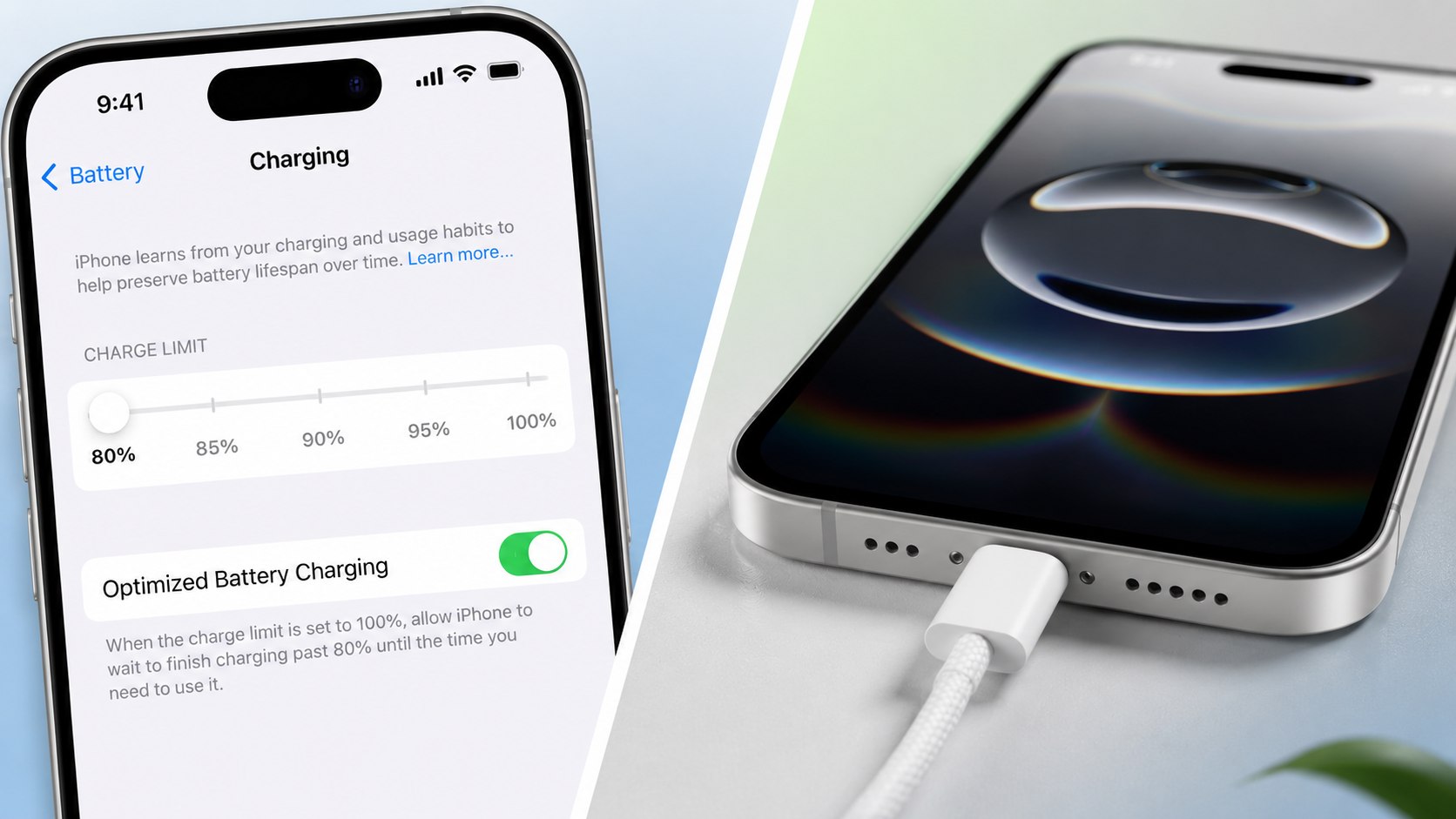
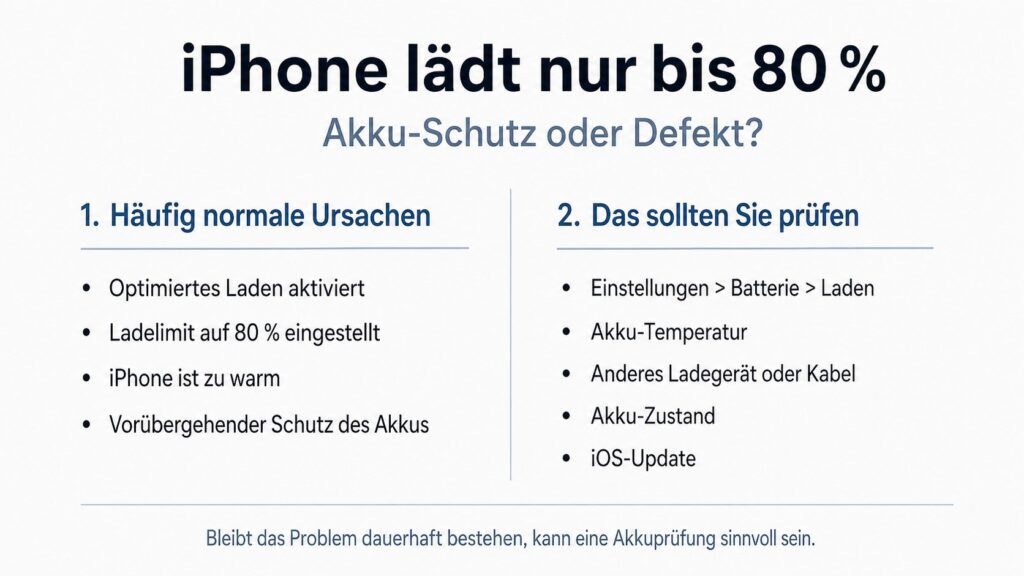
Ein iPhone lädt nicht über 80 Prozent, wenn iOS den Ladevorgang zum Schutz der Batterie gezielt begrenzt, ein festes Ladelimit aktiviert wurde oder die Temperatur des Geräts außerhalb des vorgesehenen Bereichs liegt. In den meisten Fällen handelt es sich deshalb nicht um einen Defekt: Je nach iPhone-Modell und Einstellung wartet das System mit dem vollständigen Aufladen, begrenzt die Ladung auf einen festgelegten Wert oder unterbricht sie vorübergehend. Das berichtet die Techify unter Berufung auf die aktuellen Informationen des Apple Support.
Entscheidend ist, ob das iPhone exakt bei 80 Prozent stehen bleibt, später selbstständig weiterlädt oder die Meldung „Ladevorgang angehalten“ anzeigt. Bei neueren Modellen kann ein bewusst eingestelltes Ladelimit die Ursache sein. Bei älteren Geräten greift häufig das optimierte Laden der Batterie. Wird das iPhone während des Ladens zu warm, kann die Software den Ladevorgang ebenfalls oberhalb von 80 Prozent stoppen und erst nach dem Abkühlen fortsetzen.
Die häufigsten Gründe, warum das iPhone bei 80 Prozent stoppt
Apple nennt mehrere systembedingte Ursachen, die das Laden bei ungefähr 80 Prozent begrenzen. Sie sollen die chemische Alterung der Lithium-Ionen-Batterie reduzieren und eine übermäßige Wärmebelastung vermeiden.
- Das optimierte Laden der Batterie verzögert den letzten Teil des Ladevorgangs.
- Auf unterstützten Modellen wurde ein Ladelimit von 80 Prozent eingestellt.
- Die Batterie oder die Umgebung ist zu warm.
- Bei sehr niedrigen Temperaturen kann der Ladevorgang ebenfalls gestoppt werden.
- Kabel, Netzteil, Ladeanschluss oder Stromquelle liefern keine stabile Verbindung.
Bleibt der Ladestand bei 80 Prozent stehen, sollte daher zuerst die Anzeige in den Batterieeinstellungen geprüft werden – nicht sofort der Akku ausgetauscht werden.
Optimiertes Laden hält das iPhone vorübergehend bei 80 Prozent
Seit iOS 13 verwendet Apple die Funktion „Optimiertes Laden der Batterie“. Das iPhone analysiert die regelmäßigen Ladezeiten direkt auf dem Gerät und erkennt, wann es voraussichtlich längere Zeit mit dem Ladegerät verbunden bleibt. Anschließend kann es zunächst nur bis etwa 80 Prozent laden und den restlichen Ladevorgang auf einen späteren Zeitpunkt verschieben.
„Dein iPhone verwendet maschinelles Lernen auf dem Gerät, um deine tägliche Laderoutine zu verstehen.“
(Apple Support zur Funktion „Optimiertes Laden der Batterie“ und zum verzögerten Laden über 80 Prozent.)
Die Funktion wird laut Apple nur aktiviert, wenn das System davon ausgeht, dass das iPhone längere Zeit mit einer Stromquelle verbunden sein wird. Typisch ist das Laden über Nacht: Das Gerät erreicht zunächst ungefähr 80 Prozent und beendet den Ladevorgang erst kurz vor dem gewöhnlichen Zeitpunkt, an dem es vom Ladegerät getrennt wird.
Auf dem Sperrbildschirm oder in den Batterieeinstellungen kann angezeigt werden, wann die vollständige Ladung voraussichtlich abgeschlossen sein wird. Wird die volle Kapazität früher benötigt, lässt sich der Ladevorgang manuell fortsetzen.
Dazu sind folgende Schritte vorgesehen:
- „Einstellungen“ öffnen.
- „Batterie“ auswählen.
- Auf „Ladevorgang fortsetzen“ oder „Auf 100 % aufladen“ tippen, sofern diese Option angezeigt wird.
Die genaue Bezeichnung hängt von iPhone-Modell und iOS-Version ab. Apples aktuelles iPhone-Benutzerhandbuch zum optimierten Laden beschreibt die verfügbaren Einstellungen.
Optimiertes Laden auf dem iPhone 14 oder älter ausschalten
Auf einem iPhone 14 oder einem älteren unterstützten Modell befindet sich die Einstellung in der Regel unter:
„Einstellungen“ → „Batterie“ → „Batteriezustand & Laden“ → „Optimiertes Laden der Batterie“
Dort kann die Funktion aktiviert oder deaktiviert werden. Wird sie ausgeschaltet, lädt das iPhone bei normaler Temperatur grundsätzlich ohne die lernbasierte Verzögerung über 80 Prozent hinaus.
Apple weist allerdings darauf hin, dass das Ausschalten der Ladeoptimierung die Abnutzung der Batterie erhöhen und ihre Lebensdauer verkürzen kann. Die Funktion begrenzt die Zeit, während der die Batterie vollständig geladen bleibt.
„Das Deaktivieren der Ladeoptimierungen kann die Abnutzung der Batterie erhöhen und ihre Lebensdauer verkürzen.“
(Apple Support, Hinweise zum Ladelimit und zum optimierten Laden auf dem iPhone.)
Wer nur ausnahmsweise 100 Prozent benötigt, muss die Schutzfunktion nicht dauerhaft deaktivieren. Der aktuelle Ladevorgang kann vorübergehend fortgesetzt werden.
Auf neueren iPhones kann ein festes Ladelimit eingestellt sein
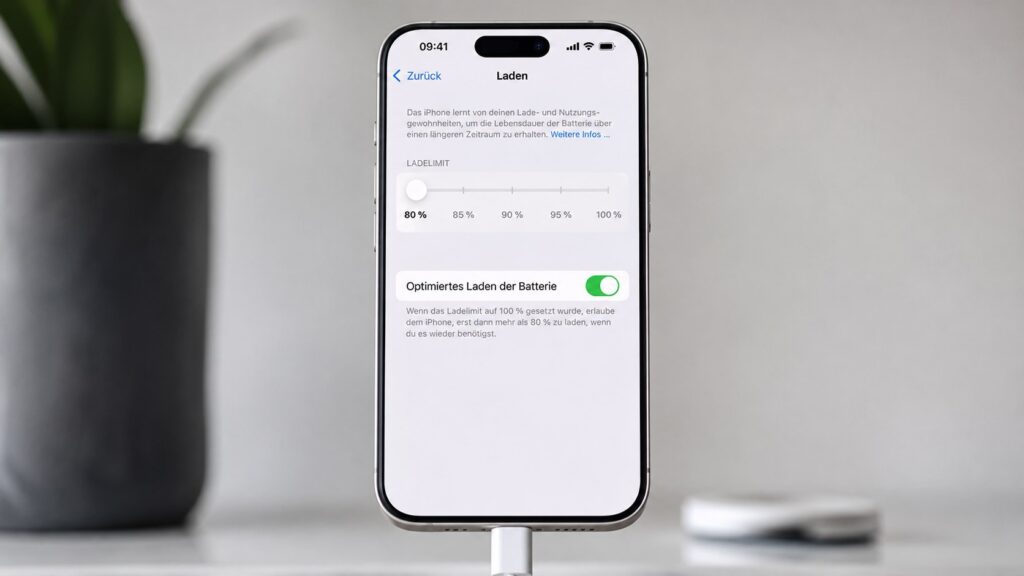
Bei unterstützten neueren iPhone-Modellen bietet Apple zusätzlich ein festes Ladelimit. Es befindet sich unter:
„Einstellungen“ → „Batterie“ → „Ladevorgang“
Dort kann eine maximale Ladestufe ausgewählt werden. Ist 80 Prozent eingestellt, beendet das iPhone den regulären Ladevorgang an dieser Grenze. Das Verhalten ist dann beabsichtigt und unabhängig davon, ob das Gerät noch mehrere Stunden am Netzteil angeschlossen bleibt.
Das Limit lässt sich jederzeit ändern oder entfernen. Für eine einmalige vollständige Ladung bietet iOS nach Angaben von Apple je nach aktueller Version folgende Möglichkeiten:
- „Bis morgen erlauben“ hebt die Begrenzung vorübergehend auf.
- „Auf 100 % aufladen“ startet eine einmalige vollständige Ladung.
- „Limit auf 100 % festlegen“ entfernt die bisherige Begrenzung dauerhaft, bis sie erneut geändert wird.
Bei der vorübergehenden Freigabe wird das zuvor festgelegte Limit laut Apples Benutzerhandbuch am folgenden Morgen um 6 Uhr wieder aktiviert. Die offizielle Anleitung ist unter Ladelimit auf dem iPhone festlegen verfügbar.
Ein gelegentliches Aufladen über das eingestellte Limit ist nicht zwingend ein Fehler. Das Batteriemanagement kann vollständige Ladezyklen verwenden, damit die Anzeige des Ladezustands zuverlässig bleibt. Maßgeblich ist, welches Limit in den Einstellungen ausgewählt wurde und welche Meldung iOS während des Ladevorgangs zeigt.
Zu hohe Temperatur stoppt den Ladevorgang über 80 Prozent
Das iPhone kann sich beim kabelgebundenen oder kabellosen Laden erwärmen. Steigt die Batterietemperatur zu stark, begrenzt die Software den Ladevorgang. Apple erklärt, dass das Laden oberhalb von 80 Prozent verhindert werden kann, wenn die empfohlene Batterietemperatur überschritten wird. Sobald das Gerät ausreichend abgekühlt ist, wird der Ladevorgang fortgesetzt.
„Wenn die Batterie zu warm wird, bricht die Software den Ladevorgang ab, wenn das iPhone mehr als 80 % Ladung aufweist.“
(Apple Support zum kabelgebundenen und kabellosen Laden des iPhone.)
Apple empfiehlt, das iPhone bei Umgebungstemperaturen zwischen 0 und 35 Grad Celsius zu laden. Direkte Sonneneinstrahlung und heiße Innenräume – beispielsweise ein geschlossenes Auto an einem sonnigen Tag – sollen vermieden werden.
Wird „Ladevorgang angehalten“ angezeigt, sind folgende Schritte sinnvoll:
- Das iPhone von direkter Sonne entfernen und an einen kühleren Ort legen.
- Eine stark isolierende Hülle während des Ladens vorübergehend abnehmen.
- Display sperren und rechenintensive Anwendungen beenden.
- Kabelloses Ladegerät und iPhone so ausrichten, dass Wärme abgeführt werden kann.
- Den Ladevorgang nach dem Abkühlen erneut prüfen.
Das Gerät sollte nicht aktiv mit extrem kalten Gegenständen, Kühlakkus oder Feuchtigkeit heruntergekühlt werden. Es genügt, es in eine gemäßigte Umgebung ohne direkte Sonneneinstrahlung zu bringen.
Auch Kälte kann das Laden verhindern
Sehr niedrige Temperaturen können die Batterielaufzeit vorübergehend verkürzen und den Ladevorgang stoppen. Apple erklärt, dass sich das Verhalten normalisiert, sobald die Batterie wieder in den vorgesehenen Temperaturbereich zurückkehrt.
Liegt das iPhone beispielsweise längere Zeit in einem kalten Fahrzeug oder im Freien, sollte es zunächst auf normale Raumtemperatur kommen. Erst danach ist zuverlässig feststellbar, ob tatsächlich ein Ladeproblem besteht.
Ein temperaturbedingter Ladestopp ist vorübergehend. Er sagt für sich allein nichts über einen dauerhaften Batterieschaden aus.
Unterschied zwischen 80-Prozent-Stopp und langsamem Laden
Das iPhone lädt bis ungefähr 80 Prozent vergleichsweise schnell. Danach kann die Ladeleistung reduziert werden, um Wärmeentwicklung und Batteriebelastung zu begrenzen. Ein langsamer Anstieg von 80 auf 100 Prozent ist daher nicht mit einem vollständigen Ladestopp gleichzusetzen. Apple bezeichnet diese Phase als Erhaltungsladung.
Während des Ladens zeigt iOS 26 in den Batterieeinstellungen eine geschätzte Dauer bis 80 Prozent, 100 Prozent oder bis zum gewählten Ladelimit an. Die Schätzung kann außerdem auf dem Sperrbildschirm erscheinen. Sie verändert sich abhängig von Temperatur, Netzteil, Nutzung und Systembedingungen.
Wird das iPhone gleichzeitig intensiv verwendet, kann der Ladevorgang zusätzlich langsamer werden. Navigation, Spiele, Kamera, Videoanrufe oder hohe Displayhelligkeit erzeugen Wärme und verbrauchen parallel Energie.
Kabel, Netzteil und Ladeanschluss kontrollieren
Bleibt das iPhone nicht exakt bei 80 Prozent stehen, sondern verliert wiederholt die Ladeverbindung, sollte die Stromversorgung geprüft werden. Apple empfiehlt bei Ladeproblemen, Kabel, USB-Netzteil, Steckdose und Ladeanschluss zu kontrollieren.
Die Prüfung sollte in dieser Reihenfolge erfolgen:
- Kabel und Netzteil auf sichtbare Schäden untersuchen.
- Eine andere funktionierende Steckdose testen.
- Kabel fest mit Netzteil und iPhone verbinden.
- Ladeanschluss auf Fremdkörper prüfen.
- Das iPhone neu starten.
- Das Gerät mindestens 30 Minuten laden lassen.
- Falls möglich, ein anderes kompatibles Kabel und Netzteil testen.
Ein verschmutzter Anschluss kann verhindern, dass der Stecker vollständig einrastet. Apple empfiehlt, Fremdkörper vorsichtig aus dem Ladeanschluss zu entfernen. Beschädigte Zubehörteile sollen nicht weiterverwendet werden.
Beim kabellosen Laden muss das iPhone mittig auf der Ladefläche liegen. Metallische Gegenstände, ungeeignete Hüllen oder eine falsche Position können die Energieübertragung und Wärmeentwicklung beeinflussen. Apple weist darauf hin, dass die tatsächlich bereitgestellte Leistung von iPhone-Modell, Netzteil und Systembedingungen abhängt.
Batteriezustand direkt auf dem iPhone prüfen
Ein alter oder stark beanspruchter Akku kann weniger Energie speichern als im Neuzustand. Das bedeutet jedoch nicht automatisch, dass ein Stopp bei genau 80 Prozent durch Verschleiß verursacht wird. Ein reproduzierbares Ende bei derselben Prozentzahl spricht zunächst eher für Ladeoptimierung, Ladelimit oder Temperatursteuerung.
Der Batteriezustand lässt sich je nach Modell über folgende Menüs aufrufen:
- iPhone 15 und neuer: „Einstellungen“ → „Batterie“ → „Batteriezustand“
- iPhone 14 und älter: „Einstellungen“ → „Batterie“ → „Batteriezustand & Laden“
Dort zeigt iOS die maximale Kapazität und wichtige Hinweise zum Zustand der Batterie an. Erscheint neben dem Batteriezustand die Meldung „Service“, empfiehlt Apple, einen Austausch in Betracht zu ziehen, um die volle Leistung und Kapazität wiederherzustellen.
Die maximale Kapazität beschreibt das Verhältnis zur Kapazität einer neuen Batterie. Sie nimmt mit der chemischen Alterung ab. Zusätzlich können niedriger Ladestand, Kälte und ein höheres Batteriealter unerwartete Abschaltungen begünstigen.
Wann ein Defekt wahrscheinlicher wird
Ein Akku- oder Hardwareproblem sollte geprüft werden, wenn das iPhone auch nach Deaktivierung des Ladelimits und des optimierten Ladens nicht weiterlädt, obwohl es sich in normaler Umgebungstemperatur befindet und mit geprüftem Zubehör verbunden ist.
Weitere Hinweise auf ein technisches Problem sind:
- Der Ladestand steigt trotz stabiler Verbindung über längere Zeit nicht an.
- Das Laden startet und stoppt ohne Temperaturwarnung wiederholt.
- iOS zeigt im Bereich „Batteriezustand“ die Meldung „Service“.
- Das iPhone schaltet sich bei deutlich angezeigter Restladung aus.
- Das Gerät oder die Batterie weist sichtbare Beschädigungen auf.
- Mehrere funktionierende Kabel und Netzteile führen zum selben Ergebnis.
Bei einer mutmaßlich beschädigten Batterie soll das iPhone laut Apples Sicherheitshinweisen nicht weiterverwendet werden, da beschädigte Geräte überhitzen oder Verletzungen verursachen können. Reparaturen an der eingebauten Batterie sollten durch geschultes Fachpersonal erfolgen.
So lässt sich die Ursache eindeutig eingrenzen
Bleibt das iPhone bei 80 Prozent stehen, führt die folgende Reihenfolge meist direkt zur relevanten Einstellung oder Systemmeldung:
- Unter „Einstellungen“ → „Batterie“ nachsehen, ob ein Ladelimit oder eine Ladepause angezeigt wird.
- Auf neueren Modellen unter „Ladevorgang“ prüfen, ob 80 Prozent als Limit ausgewählt sind.
- Auf älteren Modellen „Batteriezustand & Laden“ öffnen und das optimierte Laden kontrollieren.
- Eine angebotene Option wie „Ladevorgang fortsetzen“ oder „Auf 100 % aufladen“ auswählen.
- Das iPhone abkühlen lassen, falls es warm ist oder „Ladevorgang angehalten“ meldet.
- Kabel, Netzteil, Steckdose und Ladeanschluss prüfen.
- Unter „Batteriezustand“ nach einer Service-Meldung suchen.
Lädt das Gerät anschließend über 80 Prozent hinaus, war die Begrenzung durch eine Einstellung oder die Temperatursteuerung verursacht. Bleibt der Ladevorgang trotz normaler Temperatur, deaktivierter Begrenzungen und funktionierender Stromversorgung dauerhaft stehen, verweist Apple auf den Support beziehungsweise eine technische Überprüfung. Die offizielle Anleitung für nicht ladende Geräte ist unter iPhone oder iPod touch lässt sich nicht laden verfügbar.
Ein iPhone, das bei 80 Prozent stoppt, schützt in vielen Fällen planmäßig seine Batterie. Erst die Kombination aus Batterieeinstellungen, Temperaturanzeige, geprüftem Zubehör und Batteriezustand zeigt, ob die Begrenzung beabsichtigt ist oder eine technische Prüfung erforderlich wird.
Sie können dies und weitere nützliche Informationen auf unserer Website nachlesen. Wir empfehlen Ihnen außerdem die Lektüre folgender Artikel: Google-Konto gesperrt: Wiederherstellung ohne alte Telefonnummer Schritt für Schritt erklärt