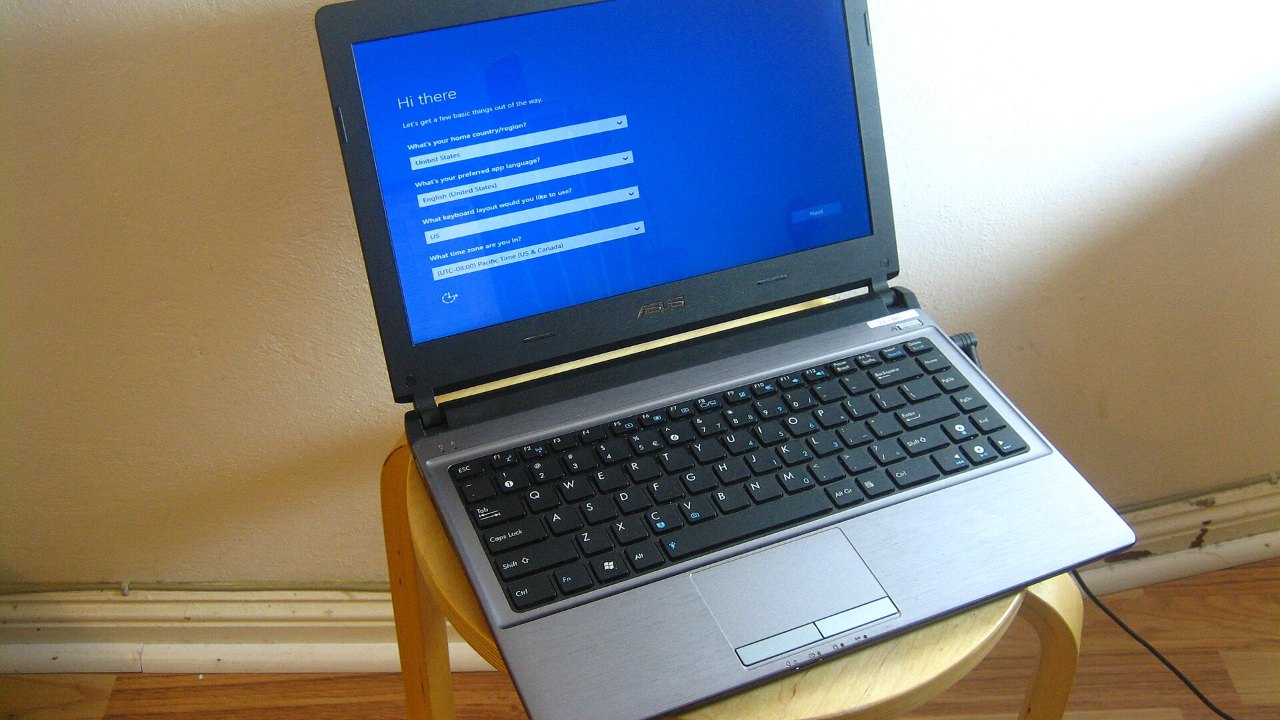
Windows 11 setzen Sie über Einstellungen → System → Wiederherstellung → PC zurücksetzen zurück. Dort entscheiden Sie, ob Ihre persönlichen Dateien erhalten bleiben oder alles gelöscht wird, und ob Windows aus der Cloud neu geladen oder lokal neu installiert wird. Installierte Programme sind in beiden Fällen weg.
Kurz erklärt
- Eigene Dateien behalten entfernt Apps und Einstellungen, Dokumente und Fotos bleiben.
- Alles entfernen ist der richtige Weg vor Verkauf oder Weitergabe des PCs.
- Startet Windows nicht mehr, erreichen Sie dieselbe Funktion über die Wiederherstellungsumgebung.
Wie setze ich Windows 11 Schritt für Schritt zurück?
- Wichtige Daten auf eine externe Festplatte oder in OneDrive sichern – auch wenn Sie „Dateien behalten“ wählen wollen.
- Einstellungen öffnen (Windows-Taste + I) → System → Wiederherstellung.
- Neben „Diesen PC zurücksetzen“ auf „PC zurücksetzen“ klicken.
- „Eigene Dateien behalten“ oder „Alles entfernen“ auswählen.
- „Cloud-Download“ oder „Lokale Neuinstallation“ wählen.
- Unter „Zusätzliche Einstellungen“ die Auswahl prüfen und mit „Weiter“ und „Zurücksetzen“ bestätigen.
Der Vorgang dauert je nach Rechner 30 Minuten bis mehrere Stunden, der PC startet dabei mehrmals neu. Lassen Sie Laptops am Netzteil. Microsoft beschreibt die Optionen auf der Seite Wiederherstellungsoptionen in Windows.
Cloud-Download oder lokale Neuinstallation?
Beim Cloud-Download lädt Windows rund 4 GB frische Installationsdateien von Microsoft. Das ist die bessere Wahl, wenn Systemdateien beschädigt sind oder der Reset lokal mit Fehlern abbricht. Die lokale Neuinstallation nutzt die Dateien auf dem PC und kommt ohne großen Download aus – praktisch bei langsamer Leitung.
Wer „Alles entfernen“ wählt, sieht zusätzlich die Option „Daten bereinigen“. Sie überschreibt das Laufwerk gründlicher und dauert deutlich länger, ist vor einem Verkauf aber sinnvoll.
Wie setze ich Windows zurück, wenn der PC nicht startet?
Scheitert der Start zweimal hintereinander, öffnet Windows meist von selbst die Wiederherstellungsumgebung. Alternativ halten Sie im Anmeldebildschirm die Umschalttaste gedrückt und klicken auf Ein/Aus → Neu starten. Danach: Problembehandlung → Diesen PC zurücksetzen. Oft reicht vorher aber schon ein Start im abgesicherten Modus, um Treiber- oder Updateprobleme zu beheben – siehe Wie starte ich Windows 11 im abgesicherten Modus?
Ist das Laufwerk mit BitLocker verschlüsselt, fragt Windows unter Umständen nach dem Wiederherstellungsschlüssel. Wo Sie ihn finden, steht in unserem Beitrag zum BitLocker-Wiederherstellungsschlüssel.
Was bleibt nach dem Zurücksetzen erhalten?
Die Windows-Lizenz bleibt aktiv, sie ist bei den meisten PCs an die Hardware gebunden. Vorinstallierte Herstellertools kommen bei der lokalen Neuinstallation oft wieder mit. Alle selbst installierten Programme müssen Sie neu einrichten – Windows legt dafür eine Liste der entfernten Apps auf dem Desktop ab.
Nach dem Reset sollten Sie zuerst Windows Update laufen lassen, bis keine Updates mehr angeboten werden, und erst dann Treiber und Programme installieren. Holen Sie Treiber für Grafikkarte, Drucker oder Touchpad direkt beim Hersteller und nicht über Download-Portale. Ihre gesicherten Dateien spielen Sie am besten ganz am Ende zurück – so sehen Sie sofort, ob das frische System stabil läuft, bevor wieder Daten darauf liegen.
Häufige Fragen
Brauche ich einen Product Key?
In der Regel nicht, die Aktivierung erfolgt automatisch über die digitale Lizenz.
Werden auch andere Laufwerke gelöscht?
Nur wenn Sie unter „Zusätzliche Einstellungen“ die Option für alle Laufwerke aktivieren. Standardmäßig betrifft der Reset nur das Windows-Laufwerk.
Hilft ein Reset gegen Viren?
Meist ja, besonders mit „Alles entfernen“. Ändern Sie danach trotzdem wichtige Passwörter von einem sauberen Gerät aus.