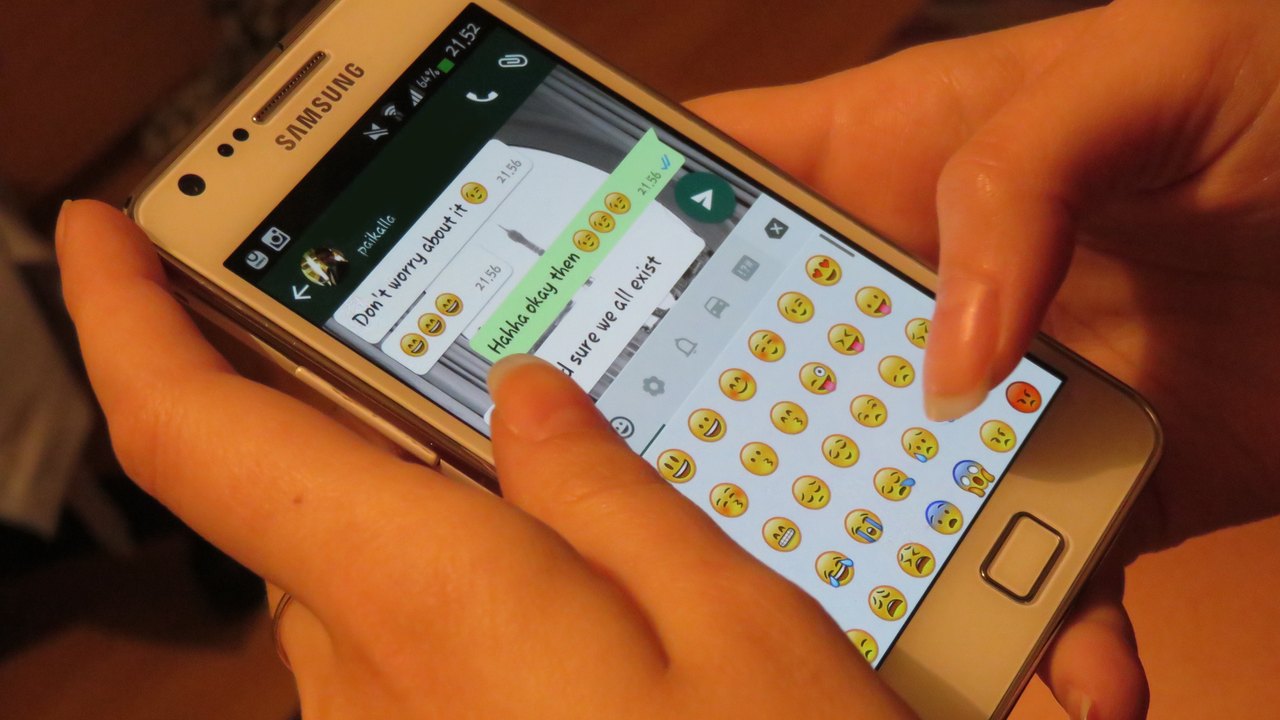
WhatsApp aktualisieren Sie über den App-Store Ihres Handys: Auf Android öffnen Sie den Google Play Store, auf dem iPhone den App Store, suchen nach „WhatsApp“ und tippen auf „Aktualisieren“. Steht dort nur „Öffnen“, haben Sie bereits die neueste Version.
| Gerät | So finden Sie das Update |
|---|---|
| Android | Play Store → Profilbild → Apps und Gerät verwalten → Updates verfügbar |
| iPhone | App Store → Profilbild oben rechts → nach unten wischen bis „Anstehende Updates“ |
| Mac und Windows | Mac App Store bzw. Microsoft Store → Bibliothek/Updates |
Wie aktualisiere ich WhatsApp auf Android?
- Google Play Store öffnen.
- Oben rechts auf das Profilbild tippen und „Apps und Gerät verwalten“ wählen.
- Unter „Updates verfügbar“ nach WhatsApp suchen und auf „Aktualisieren“ tippen.
Achten Sie darauf, WhatsApp nur aus dem Play Store zu laden. Nachgebaute Apps mit ähnlichem Namen sind ein bekanntes Einfallstor – wie Sie die echte App erkennen, steht in Fake-WhatsApp im Play Store.
Wie aktualisiere ich WhatsApp auf dem iPhone?
- App Store öffnen und oben rechts auf Ihr Profilbild tippen.
- Nach unten wischen, um die Liste zu aktualisieren.
- Bei WhatsApp Messenger auf „Aktualisieren“ tippen – oder „Alle aktualisieren“.
Alternativ suchen Sie im App Store direkt nach WhatsApp und öffnen die Produktseite.
Wie schalte ich automatische Updates ein?
Android: Play Store → Profilbild → Einstellungen → Netzwerkeinstellungen → Automatische App-Updates → „Über jedes Netzwerk“ oder „Nur über WLAN“. Für einzelne Apps lässt sich das auf der App-Seite über das Drei-Punkte-Menü steuern.
iPhone: Einstellungen → Apps → App Store → „App-Updates“ aktivieren. Auf älteren iOS-Versionen steht der Schalter direkt unter Einstellungen → App Store.
Warum lässt sich WhatsApp nicht aktualisieren?
- Zu wenig Speicher: Löschen Sie große Videos oder räumen Sie den WhatsApp-Speicher auf.
- Veraltetes System: Ab dem 30. November 2026 setzt WhatsApp auf dem iPhone mindestens iOS 15.5 voraus. Welche Geräte das betrifft, lesen Sie in WhatsApp ab 30. November nur noch ab iOS 15.5.
- Play-Store-Fehler: Einstellungen → Apps → Google Play Store → Speicher → Cache leeren, danach neu starten.
- Gestaffelte Verteilung: Neue Versionen erscheinen nicht bei allen Nutzern am selben Tag.
Was bringt ein WhatsApp-Update überhaupt?
WhatsApp veröffentlicht fast jede Woche eine neue Version. Die meisten Updates schließen Fehler und Sicherheitslücken, die man von außen nicht sieht. Gerade deshalb lohnt es sich, nicht monatelang zu warten: Angreifer nutzen bekannte Schwachstellen in alten App-Versionen gezielt aus, etwa über präparierte Bilder oder Anrufe.
Neue Funktionen kommen dagegen oft zeitversetzt. WhatsApp schaltet sie serverseitig frei, also unabhängig vom Update. Wenn ein Freund eine Funktion schon hat und Sie trotz aktueller Version nicht, ist das in der Regel kein Fehler auf Ihrem Gerät. Welche Neuerungen die jeweilige Version enthält, zeigt der Abschnitt „Neue Funktionen“ bzw. „Neuigkeiten“ auf der App-Seite im Store.
Wer Funktionen früher testen möchte, kann sich auf Android über die WhatsApp-Seite im Play Store als Betatester eintragen. Für den Alltag empfehlen wir das nicht – Beta-Versionen sind weniger stabil, und Fehler können im ungünstigsten Fall Chats betreffen.
Gehen beim Update Chats verloren?
Nein. Ein normales Update lässt Nachrichten, Medien und Gruppen unangetastet. Nur wer WhatsApp löscht und neu installiert, braucht ein Backup. Prüfen Sie den Stand unter Einstellungen → Chats → Chat-Backup, bevor Sie an der App herumschrauben.
Häufige Fragen
Wie sehe ich, welche WhatsApp-Version ich habe?
In WhatsApp unter Einstellungen → Hilfe → App-Info. Die Versionsnummer steht auch im App-Store-Eintrag.
Ist WhatsApp-Update kostenlos?
Ja. Nachrichten, die Geld für ein Update verlangen, sind Betrug.
Kann ich ein WhatsApp-Update rückgängig machen?
Über die offiziellen Stores nicht. Alte Versionen von Drittseiten sind ein Sicherheitsrisiko.