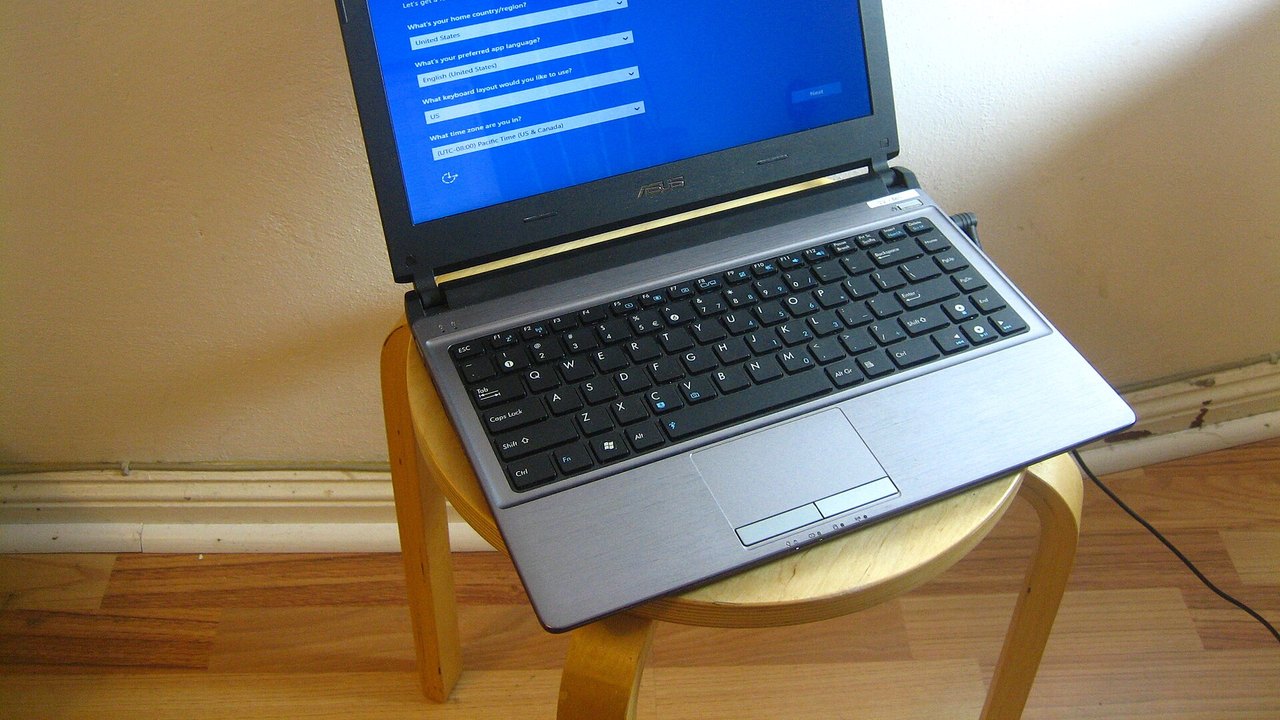
Wenn sich das optionale Windows-11-Update KB5132057 nicht installieren lässt, müssen Sie zunächst nichts überstürzen: Das Vorschau-Update vom 19. November 2026 enthält keine neuen Sicherheitskorrekturen. Betroffene melden Abbrüche mit den Fehlern 0x800f0989, 0x800f0993, 0x800f081f und 0xc000012f. Meist hilft es, die Update-Reparatur von Windows anzustoßen – oder das Paket einfach bis zum Dezember-Patchday zu überspringen.
| Fehlercode | Mögliche Ursache | Erster Schritt |
|---|---|---|
| 0x800f0989 | Paket konnte nicht für die Installation vorbereitet werden | Update-Cache zurücksetzen (Schritt 3) |
| 0x800f0993 | Installation bricht während der Vorbereitung ab | DISM und SFC ausführen (Schritt 2) |
| 0x800f081f | Benötigte Quelldateien fehlen oder sind beschädigt | DISM, danach erneut prüfen |
| 0xc000012f | Eine Systemdatei passt nicht zum Paket | Update überspringen (Schritt 5) |
Was ist KB5132057 – und wer bekommt es?
Microsoft hat das Paket laut seiner Support-Seite zu KB5132057 am 19. November 2026 als Vorschau für Windows 11 25H2 und 26H2 veröffentlicht. Nach der Installation steht Windows auf Build 26200.10075 (25H2) beziehungsweise 26300.10075 (26H2). Mitgeliefert wird das Servicing Stack Update KB5132056. Inhaltlich bringt das Paket unter anderem die neue Windows-Suche mit Schnellaktionen, die wir in unserem Beitrag zur Release-Preview von KB5132057 vorgestellt haben.
Als bekanntes Problem führt Microsoft auf der Seite bislang nur einen Fehler mit SQL-Server-Verbindungen auf. Die Installationsabbrüche hat das Unternehmen noch nicht bestätigt. Berichte dazu sammeln sich im Q&A-Bereich von Microsoft Learn sowie bei dem Blog Borncity und PC Games Hardware.
Symptom: Download klappt, Installation nicht
Typisch ist folgendes Bild: Windows Update lädt das Paket herunter, zeigt eine Weile „Installation wird ausgeführt“ an und meldet dann „Fehler bei der Installation“ mit einem der Codes aus der Tabelle. Nach einem Neustart erscheint das Update erneut – und scheitert wieder. Ein Anwender berichtet, dass sich nach einer DISM-Reparatur lediglich der Code von 0x800f0993 zu 0x800f081f änderte. Auch die manuelle Installation über den Update-Katalog schlug bei ihm fehl.
Die Codes kennen viele schon vom November-Patchday: Damals scheiterte das Sicherheitsupdate KB5132061 mit ähnlichen Meldungen. Unsere Anleitung zu KB5132061 und Fehler 0x800f0993 gilt in weiten Teilen auch hier.
So lösen Sie das Problem Schritt für Schritt
Gehen Sie die Schritte der Reihe nach durch und prüfen Sie nach jedem Schritt unter Einstellungen > Windows Update, ob die Installation nun durchläuft. Eine Garantie gibt es nicht – bei einigen Betroffenen blieb der Fehler trotz aller Reparaturen bestehen.
- Problembehandlung starten: Öffnen Sie Einstellungen > System > Problembehandlung > Andere Problembehandlungen und klicken Sie neben „Windows Update“ auf Ausführen. Starten Sie den PC danach neu.
- Systemdateien reparieren: Klicken Sie mit der rechten Maustaste auf Start und wählen Sie Terminal (Administrator). Geben Sie nacheinander
DISM /Online /Cleanup-Image /RestoreHealthund danachsfc /scannowein. Beide Befehle können einige Minuten dauern; brechen Sie sie nicht ab. - Update-Cache leeren: Im selben Terminal stoppen Sie mit
net stop wuauservundnet stop bitsdie Update-Dienste. Benennen Sie dann den OrdnerC:\Windows\SoftwareDistributioninSoftwareDistribution.oldum und starten Sie die Dienste mitnet start wuauservundnet start bitswieder. Windows lädt das Update anschließend neu herunter. - Speicherplatz prüfen: Unter Einstellungen > System > Speicher sollten auf Laufwerk C: mindestens 20 GB frei sein. Mit der Speicheroptimierung lassen sich temporäre Dateien schnell entfernen.
- Vorab-Updates abschalten: Unter Einstellungen > Windows Update deaktivieren Sie den Schalter, mit dem Sie die neuesten Updates erhalten, sobald sie verfügbar sind. Nach einem Neustart taucht KB5132057 laut einem Nutzerbericht wieder unter den optionalen Updates auf, und die Fehlermeldung verschwindet. Repariert ist das Update damit nicht – Sie installieren es nur nicht.
- Updates kurz aussetzen: Wer Ruhe vor neuen Versuchen möchte, wählt unter Einstellungen > Windows Update bei „Updates aussetzen“ eine Woche oder länger.
Lohnt sich die manuelle Installation?
Das Paket steht auch im Microsoft Update-Katalog bereit. Microsoft nennt als Voraussetzung, dass das neueste Servicing Stack Update installiert ist. Laut PC Games Hardware setzt KB5132057 zudem das Prüfpunkt-Update KB5043080 voraus, sofern es noch fehlt. Bei mehreren Betroffenen scheiterte allerdings auch dieser Weg. Für normale Heim-PCs lohnt der Aufwand daher kaum.
Wenn nichts davon hilft
Dann überspringen Sie KB5132057 schlicht. Die Änderungen aus Vorschau-Updates landen in der Regel im nächsten regulären Sicherheitsupdate, das Microsoft am Patchday 8. Dezember 2026 verteilt. Sollte auch das Dezember-Update scheitern, bleibt als letzte Option ein Inplace-Upgrade mit dem Installationsassistenten von Microsoft, bei dem Ihre Dateien und Programme erhalten bleiben. Vorher sollten Sie eine Datensicherung anlegen.
Häufige Fragen
Ist mein PC unsicher, wenn KB5132057 fehlt?
Nein. Es handelt sich um ein optionales Vorschau-Update ohne neue Sicherheitskorrekturen. Wichtig ist, dass das Sicherheitsupdate vom 10. November (KB5132061) installiert ist.
Woran erkenne ich, ob das Update installiert ist?
Drücken Sie Windows-Taste + R, geben Sie winver ein und bestätigen Sie. Steht dort Build 26200.10075 oder 26300.10075, ist KB5132057 bereits aktiv.
Kann ich das Update deinstallieren, wenn es nach der Installation Probleme macht?
Ja, über Einstellungen > Windows Update > Updateverlauf > Updates deinstallieren. Dort wählen Sie KB5132057 aus und klicken auf Deinstallieren.