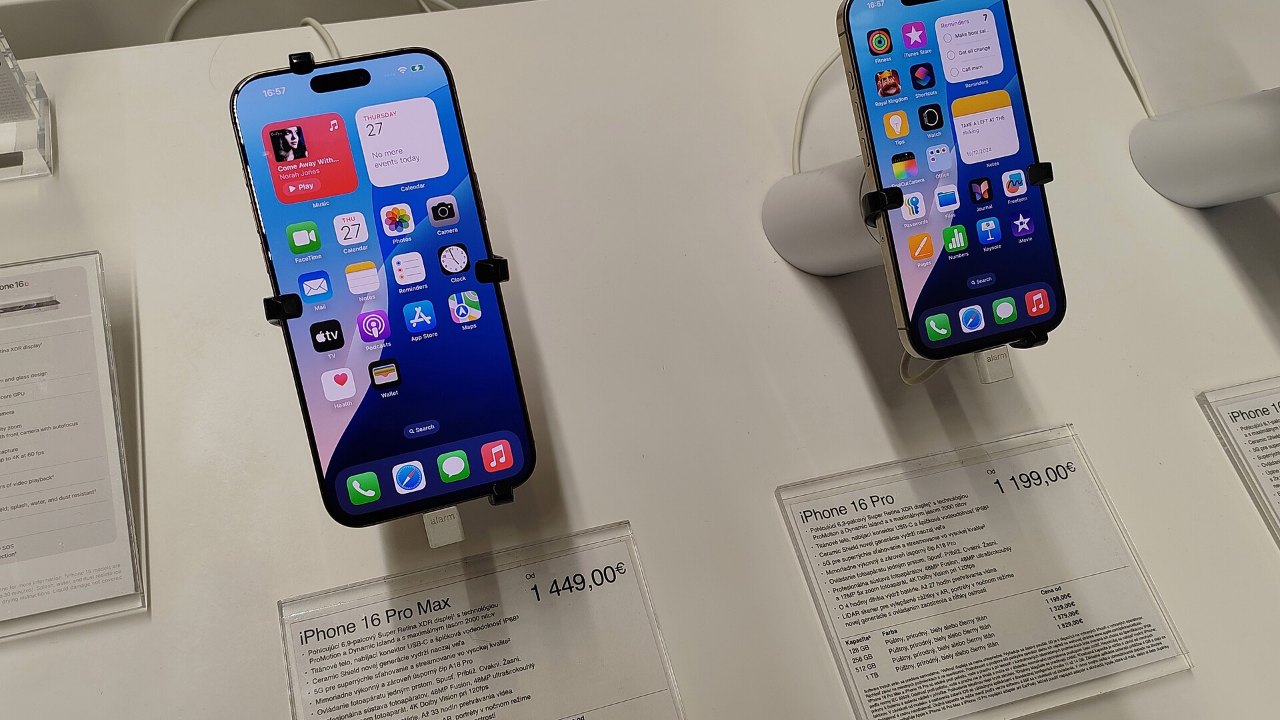
Am schnellsten übertragen Sie Ihre Daten mit Schnellstart: Legen Sie das alte iPhone entsperrt neben das neue, schalten Sie das neue ein und folgen Sie den Anweisungen. Am Ende wählen Sie, ob die Daten direkt vom alten Gerät oder aus einem iCloud-Backup kommen. Beide Geräte sollten dabei am Strom hängen.
Kurz erklärt
- Schnellstart funktioniert, wenn das alte Gerät mindestens iOS 11 hat – WLAN und Bluetooth müssen an sein.
- Bei der Direktübertragung sind beide iPhones blockiert, bis alles kopiert ist. Bei iCloud können Sie das neue Gerät sofort nutzen, Apps laden im Hintergrund nach.
- Ohne altes Gerät in Reichweite hilft ein Backup aus iCloud oder vom Computer.
Wie funktioniert Schnellstart Schritt für Schritt?
Apple beschreibt das Verfahren auf der Supportseite Mit „Schnellstart“ Daten auf ein neues iPhone oder iPad übertragen. In der Praxis sieht der Ablauf so aus:
- Altes iPhone auf die neueste iOS-Version bringen: Einstellungen → Allgemein → Softwareupdate.
- Am alten Gerät WLAN und Bluetooth einschalten, entsperren und den Home-Bildschirm öffnen.
- Neues iPhone einschalten und daneben legen. Auf dem alten Gerät erscheint „Neues iPhone einrichten“ – tippen Sie auf „Fortfahren“.
- Die blaue Animation auf dem neuen iPhone mit der Kamera des alten scannen. Klappt das nicht, wählen Sie „Manuell authentifizieren“.
- Code des alten iPhone auf dem neuen eingeben, dann Face ID oder Touch ID einrichten.
- „Von iPhone übertragen“ oder „Aus iCloud laden“ wählen und warten, bis die Übertragung abgeschlossen ist.
Verschwindet die Einrichtungsaufforderung auf dem alten iPhone, starten Sie beide Geräte neu und beginnen von vorn.
Direkt übertragen oder iCloud – was ist besser?
| Methode | Vorteil | Nachteil |
|---|---|---|
| Direkt von iPhone | Kein iCloud-Speicher nötig, alles in einem Rutsch | Beide Geräte sind während der Übertragung nicht nutzbar |
| iCloud-Backup | Neues iPhone sofort einsatzbereit | Backup muss aktuell sein, Speicher reicht oft nicht |
| Mac oder Windows-PC | Ohne WLAN, auch bei großen Datenmengen | Computer und Kabel nötig |
Ein Tipp für knappen iCloud-Speicher: Unter Einstellungen → Allgemein → iPhone übertragen/zurücksetzen gibt es „Für neues iPhone vorbereiten“. Apple stellt damit vorübergehend zusätzlichen iCloud-Speicher für den Umzug bereit, auch wenn Ihr Tarif eigentlich zu klein ist.
Wie übertrage ich per Kabel oder Computer-Backup?
Für den Weg über den Rechner erstellen Sie zuerst ein vollständiges Backup – am Mac im Finder, unter Windows in der App „Apple-Geräte“ oder in iTunes. Wie das genau geht, steht in unserer Anleitung Wie erstelle ich ein iPhone-Backup?. Anschließend schließen Sie das neue iPhone an, wählen bei der Einrichtung „Von Mac oder PC“ und spielen das Backup zurück. Aktivieren Sie die Option „Lokales Backup verschlüsseln“, sonst fehlen gespeicherte Passwörter und Health-Daten.
Was wird nicht automatisch übertragen?
Ein paar Dinge brauchen Extra-Aufmerksamkeit:
- eSIM: Wird meist während der Einrichtung angeboten. Klappt das nicht, hilft der Mobilfunkanbieter weiter.
- Banking- und Authenticator-Apps: Viele binden sich an das Gerät und müssen neu freigeschaltet werden. Das alte iPhone erst löschen, wenn alles läuft.
- WhatsApp: Chats kommen über das iCloud-Backup von WhatsApp mit. Details in Wie übertrage ich WhatsApp auf ein neues Handy?
- Apple Watch: Sollte vorher mit dem alten iPhone aktualisiert sein, damit die Kopplung übernommen wird.
Häufige Fragen
Wie lange dauert die Übertragung?
Je nach Datenmenge und WLAN zwischen wenigen Minuten und über einer Stunde. Große Fotomediatheken verlängern die Zeit deutlich.
Kann ich Schnellstart später noch nutzen?
Nein, nur während der Ersteinrichtung. Wer das neue iPhone schon eingerichtet hat, muss es über Einstellungen → Allgemein → iPhone übertragen/zurücksetzen löschen und neu starten.
Geht das auch von Android aufs iPhone?
Ja, aber nicht mit Schnellstart. Dafür gibt es die Android-App „Auf iOS übertragen“, die Sie während der Einrichtung des iPhone nutzen.