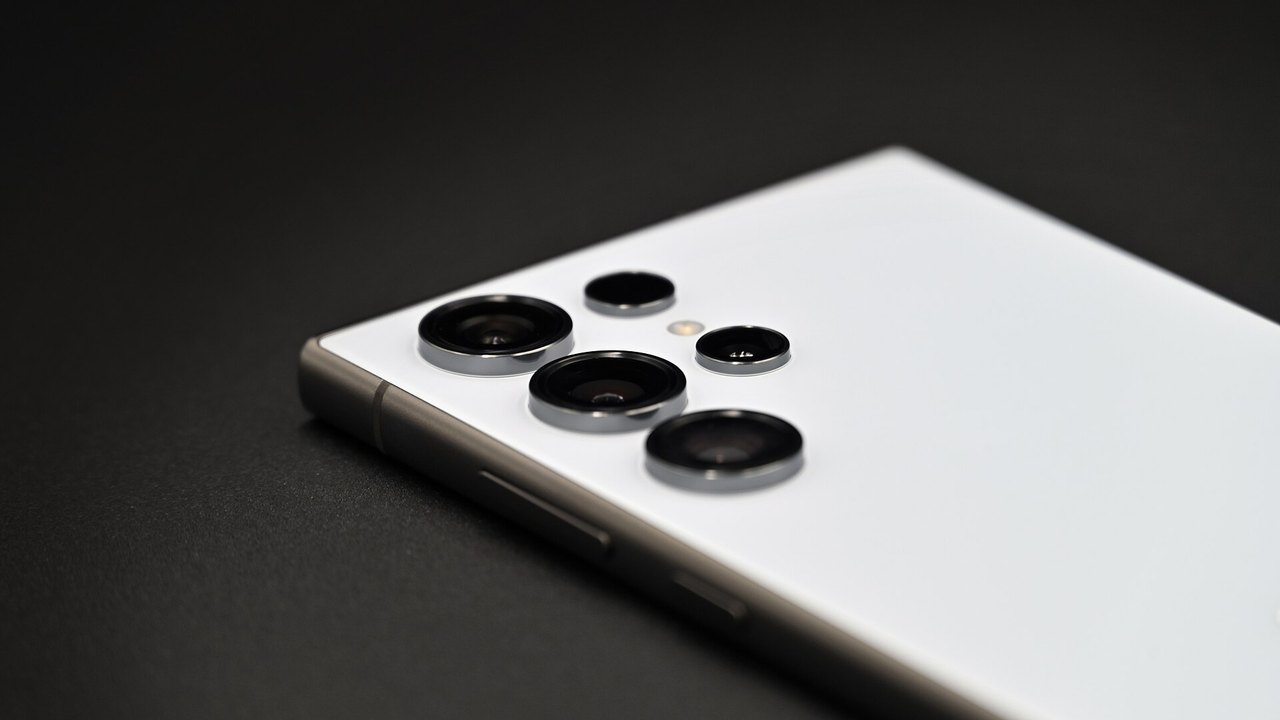
Wenn der Akku Ihres Galaxy-Smartphones seit dem Update auf One UI 9 deutlich schneller leer ist, liegt das häufig an einer Mischung aus Nachoptimierung nach dem Update und einzelnen Apps, die im Hintergrund zu viel Energie ziehen. In den meisten Fällen lässt sich der Verbrauch mit ein paar Handgriffen in den Einstellungen eingrenzen – und das November-Update, das Samsung gerade verteilt, sollten Sie in jedem Fall installieren.
Kurz erklärt
- Betroffen sind laut Nutzerberichten vor allem das Galaxy S24 Ultra und das S25 Ultra, Klagen gibt es aber auch von anderen Modellen.
- Samsung selbst weist darauf hin, dass der Akkuverbrauch nach einem größeren Update vorübergehend steigen kann, und nennt keine konkrete Ursache für die aktuellen Beschwerden.
- Prüfen Sie zuerst, welche App den Akku leert, und begrenzen Sie dann die Hintergrundnutzung.
Woran erkennen Sie das Problem?
Typisch ist ein Smartphone, das abends deutlich früher an die Steckdose muss als vor dem Update. Manche Nutzer bemerken auch, dass der Akkustand über Nacht im Standby spürbar sinkt oder das Gerät ohne erkennbaren Grund warm wird. Wie das Magazin Netzwelt unter Berufung auf SammyFans berichtet, häufen sich die Beschwerden vor allem beim Galaxy S24 Ultra und beim S25 Ultra. Nutzer klagen über hohen Verbrauch durch Hintergrunddienste und Apps. Samsung hat sich zu den genauen Gründen bislang nicht geäußert.
Warum zieht One UI 9 mehr Akku?
Eine offizielle Fehlerbestätigung gibt es nicht. Samsung schreibt aber auf seiner Support-Seite zum Akkuverbrauch, dass der Verbrauch nach einem größeren Software-Update vorübergehend höher sein kann, weil System und Apps nach dem Update neu optimiert werden. Das normalisiert sich in der Regel nach einigen Tagen. Hält der hohe Verbrauch länger an, steckt meist etwas anderes dahinter: eine App, die nach dem Update nicht sauber läuft, neue Standardeinstellungen oder ein schwacher Mobilfunkempfang.
So lösen Sie das Akkuproblem Schritt für Schritt
Die Menünamen können je nach Modell und Version leicht abweichen. Gehen Sie die Schritte der Reihe nach durch und beobachten Sie den Akku danach ein bis zwei Tage.
- November-Update installieren: Öffnen Sie Einstellungen > Software-Update und tippen Sie auf Herunterladen und installieren. Samsung verteilt das November-Update derzeit auch in Deutschland. Eine Akku-Verbesserung steht nicht ausdrücklich im Changelog, das Update schließt aber zahlreiche Sicherheitslücken.
- Apps aktualisieren: Öffnen Sie den Google Play Store und den Galaxy Store und installieren Sie alle ausstehenden App-Updates. Viele Entwickler passen ihre Apps erst nach einem großen Systemupdate an.
- Stromfresser finden: Gehen Sie zu Einstellungen > Akku. Unter Tägliche Nutzung sehen Sie, welche Apps wie viel verbrauchen; über Details anzeigen lassen sich die letzten sieben Tage vergleichen. Fällt eine App mit ungewöhnlich hohem Anteil auf, ist sie Ihr erster Kandidat.
- Hintergrundnutzung begrenzen: Unter Einstellungen > Akku > Grenzen der Hintergrundnutzung setzen Sie selten genutzte Apps über das Plus-Symbol auf Apps im Standby oder Apps in tiefem Standby. Messenger, deren Nachrichten Sie sofort brauchen, sollten Sie nicht in den tiefen Standby schicken.
- Display-Einstellungen prüfen: Unter Einstellungen > Anzeige > Bildwiederholrate spart Standard Energie. Prüfen Sie außerdem unter Einstellungen > Sperrbildschirm und AOD > Always On Display, ob das Always-On-Display dauerhaft läuft.
- Verbindungen kontrollieren: Bei schwachem 5G-Empfang kann ein anderer Netzmodus helfen: Einstellungen > Verbindungen > Mobile Netzwerke > Netzmodus. Schalten Sie Standort, Bluetooth und WLAN ab, wenn Sie sie nicht brauchen.
- Neu starten: Ein einfacher Neustart beendet hängende Hintergrundprozesse, die nach dem Update manchmal weiterlaufen.
Wenn der Akku trotzdem schnell leer ist
Bleibt der Verbrauch auch nach einigen Tagen hoch, prüfen Sie den Akku selbst. Samsung empfiehlt dafür die App Samsung Members: Öffnen Sie die App und starten Sie dort die Diagnose, um zu prüfen, ob der Akku normal funktioniert. Zeigt die Diagnose einen schwachen Akkuzustand, hilft kein Einstellungstrick – dann ist ein Akkutausch beim Samsung Service sinnvoll.
Verdächtig ist auch ein Gerät, das im Leerlauf heiß wird oder Daten verbraucht, obwohl Sie es nicht nutzen. In unserem Ratgeber Wie erkenne ich, ob mein Handy gehackt wurde? lesen Sie, welche Anzeichen auf Schadsoftware hindeuten und wie Sie sie von einem normalen Update-Effekt unterscheiden.
| Beobachtung | Wahrscheinliche Ursache | Was Sie tun können |
|---|---|---|
| Hoher Verbrauch in den ersten Tagen nach dem Update | Nachoptimierung von System und Apps | Zwei bis drei Ladezyklen abwarten |
| Eine App ganz oben in der Akkuliste | App nach dem Update fehlerhaft | App aktualisieren, Hintergrund begrenzen |
| Akku sinkt stark im Standby | Hintergrunddienste, schwacher Empfang | Standby-Modi nutzen, Netzmodus prüfen |
| Problem bleibt über Wochen | Akku gealtert oder Softwarefehler | Diagnose in Samsung Members, Service |
Häufige Fragen
Behebt das November-Update das Akkuproblem?
Das ist offen. Samsung nennt im Changelog keine Akku-Verbesserung. Weil das Update viele Sicherheitslücken schließt, sollten Sie es trotzdem installieren und danach einige Tage beobachten, ob sich die Laufzeit bessert.
Kann ich zu One UI 8 zurückkehren?
Ein offizielles Downgrade bietet Samsung nicht an. Inoffizielle Wege über Firmware-Dateien sind riskant, führen in der Regel zum Datenverlust und können die Garantie betreffen.
Hilft ein Zurücksetzen auf Werkseinstellungen?
Manchmal ja, es ist aber das letzte Mittel. Sichern Sie vorher alle Daten und probieren Sie zuerst die Schritte oben. Wer wissen will, welche Updates gerade für Samsung-Geräte unterwegs sind, findet Hintergründe in unserem Beitrag zur One UI 9.5 Beta für das Galaxy S26.