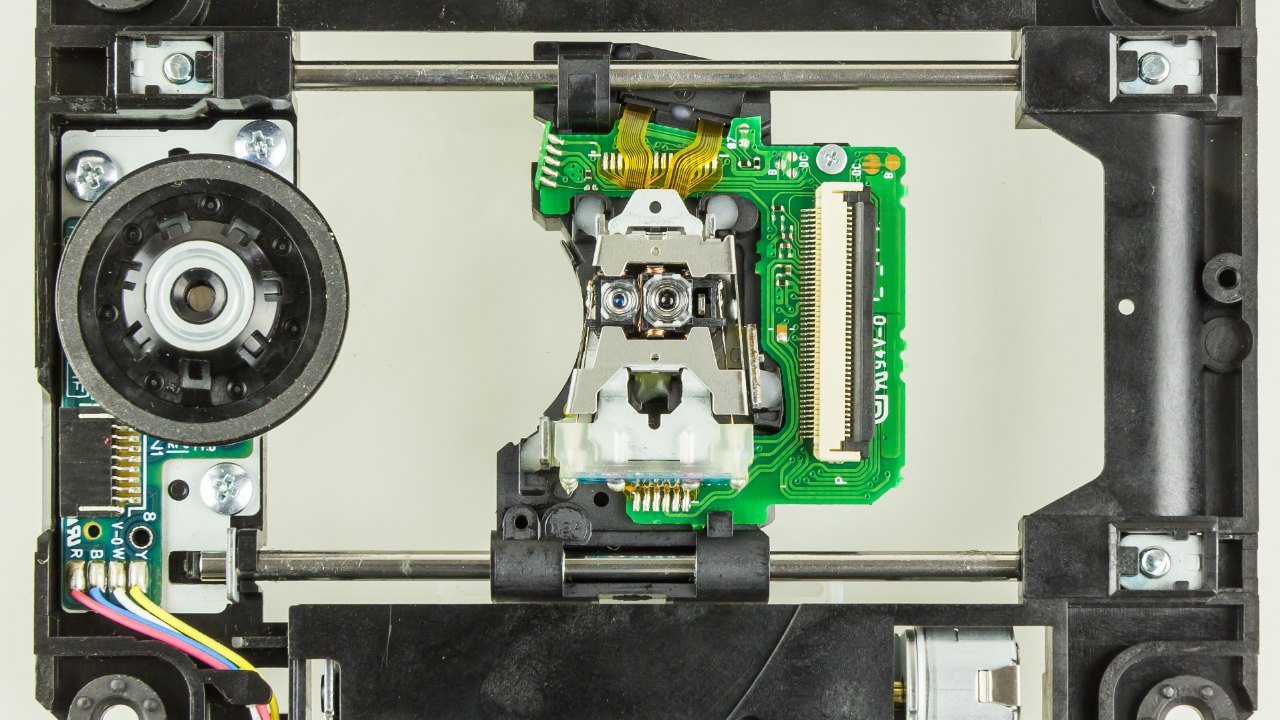
Wenn Windows 11 nach dem Oktober-Vorschauupdate KB5127936 nicht mehr hochfährt, in einer Neustartschleife hängt oder direkt beim Start abstürzt, steckt nach bisherigen Berichten häufig ein alter Treiber für DVD-Brennsoftware dahinter: PxHlpa64.sys. Der Treiber verträgt sich nicht mit der Speicherintegrität von Windows. Die gute Nachricht: In den meisten Fällen bekommen Sie den PC über die Wiederherstellungsumgebung wieder zum Laufen und können den Treiber danach dauerhaft entfernen.
Kurz erklärt
- Betroffen ist das optionale Update KB5127936 vom 28. Oktober 2026 (Builds 26300.9818 für 26H2 und 26200.9818 für 25H2).
- Als gemeinsamer Nenner der Startfehler gilt die Datei PxHlpa64.sys, die mit älteren CD-/DVD-Brennprogrammen von Sonic, Roxio bzw. Corel installiert wurde.
- Microsoft führt den Fehler in den „Bekannten Problemen“ des Updates bislang nicht auf (Stand: 27. November 2026).
Welche Symptome treten nach KB5127936 auf?
Die Berichte ähneln sich: Nach der Installation und dem ersten Neustart startet Windows nicht mehr bis zum Anmeldebildschirm. Manche Nutzer sehen einen Bluescreen, andere landen nach zwei, drei Versuchen automatisch im blauen Menü „Automatische Reparatur“. Auf PCs, die noch starten, meldet Windows-Sicherheit oft, dass die Speicherintegrität wegen eines inkompatiblen Treibers nicht aktiv ist – auch das ist ein Hinweis auf denselben Auslöser.
Laut einem Bericht von Borncity führt Corel die Startschwierigkeiten auf die Inkompatibilität der alten PxHlpa64.sys mit aktiver Speicherintegrität zurück. Die Funktion blockiert Kerneltreiber, die ihre Sicherheitsanforderungen nicht erfüllen. Hängt ein solcher Treiber am Startvorgang, bleibt Windows stehen.
Wer ist betroffen?
| Situation | Risiko | Was Sie tun sollten |
|---|---|---|
| Alte Brennsoftware (z. B. Roxio Creator, Corel-Brennprogramme, vorinstallierte OEM-Pakete) ist oder war installiert | hoch | Treiber vor dem nächsten Update prüfen und entfernen |
| PC startet nach KB5127936 nicht mehr | akut | Starthilfe bzw. Update-Deinstallation über die Wiederherstellungsumgebung |
| Nie Brennsoftware installiert, Speicherintegrität ohne Warnung aktiv | gering | nichts Besonderes, Update normal installieren |
Weil kumulative Updates aufeinander aufbauen, sollten Sie den Treiber auch dann entfernen, wenn Sie das Vorschauupdate übersprungen haben – spätere Updates enthalten die Änderungen ebenfalls.
So starten Sie Windows wieder: Schritt für Schritt
Halten Sie vorab Ihren BitLocker-Wiederherstellungsschlüssel bereit. Viele Geräte mit Windows 11 sind verschlüsselt, und die Wiederherstellungsumgebung fragt den Schlüssel ab. Sie finden ihn in Ihrem Microsoft-Konto unter aka.ms/myrecoverykey.
- Wiederherstellungsumgebung öffnen: Startet Windows zweimal hintereinander nicht, erscheint sie meist von selbst. Falls nicht, schalten Sie den PC während des Startlogos dreimal hintereinander mit dem Netzschalter aus.
- Wählen Sie Erweiterte Optionen > Problembehandlung > Erweiterte Optionen > Starthilfe. Die automatische Reparatur wird in diesem Fall ausdrücklich empfohlen und behebt den Start bei vielen Betroffenen.
- Hilft das nicht, gehen Sie zurück und wählen Problembehandlung > Erweiterte Optionen > Updates deinstallieren > Neuestes Qualitätsupdate deinstallieren. Damit entfernen Sie KB5127936.
- Startet Windows wieder, öffnen Sie Windows-Sicherheit > Gerätesicherheit > Details zur Kernisolierung und klicken Sie auf Inkompatible Treiber überprüfen. Notieren Sie bei PxHlpa64.sys den veröffentlichten Namen, etwa oem12.inf.
- Öffnen Sie die Eingabeaufforderung als Administrator (Startmenü, „cmd“ eingeben, Rechtsklick, Als Administrator ausführen) und geben Sie
pnputil /delete-driver oem12.inf /uninstallein – mit Ihrer Nummer statt oem12. - Deinstallieren Sie unter Einstellungen > Apps > Installierte Apps alte Brenn- oder Multimediasoftware von Roxio, Sonic oder Corel, die Sie nicht mehr nutzen.
- Starten Sie neu, prüfen Sie, ob sich die Speicherintegrität jetzt ohne Warnung einschalten lässt, und installieren Sie danach die Updates unter Einstellungen > Windows Update erneut.
Läuft Ihr PC noch normal, können Sie mit Schritt 4 beginnen und den Treiber vorsorglich entfernen, bevor das nächste Update ansteht.
Was tun, wenn das nicht hilft?
Bleibt der Start hängen, versuchen Sie in der Wiederherstellungsumgebung Problembehandlung > Erweiterte Optionen > Starteinstellungen > Neu starten und dann mit der Taste F4 den abgesicherten Modus. Dort lassen sich Treiber und Programme meist ebenfalls entfernen. Als nächster Schritt bietet sich die Systemwiederherstellung auf einen Punkt vor dem Update an, sofern Wiederherstellungspunkte vorhanden sind.
Speicherintegrität einfach dauerhaft abzuschalten, ist keine gute Lösung: Sie schützt den Windows-Kern vor manipulierten Treibern. Als letzte Option bleibt, Windows neu aufzusetzen – wie das mit und ohne Datenverlust funktioniert, erklären wir in der Anleitung Windows 11 zurücksetzen. Scheitert dagegen schon die Installation eines Updates mit einer Fehlermeldung, hilft eher unser Ratgeber zu Installationsfehlern bei KB5132057.
Häufige Fragen
Ist mein PC beschädigt?
Nein. Nach allem, was bisher bekannt ist, verhindert ein Software-Konflikt den Start. Hardware und Daten bleiben unberührt, solange Sie Windows nicht neu installieren.
Brauche ich ein DVD-Laufwerk, um betroffen zu sein?
Nicht unbedingt. Entscheidend ist der Treiber, nicht das Laufwerk. Er bleibt oft auf dem System, auch wenn das Brennprogramm längst nicht mehr genutzt wird oder der PC gar kein optisches Laufwerk mehr hat.
Soll ich KB5127936 jetzt überhaupt installieren?
Es handelt sich um ein optionales Vorschauupdate. Wer auf seinem PC alte Brennsoftware vermutet, sollte zuerst den Treiber prüfen und entfernen. Danach spricht nichts gegen die Installation.
Hat Microsoft den Fehler bestätigt?
Auf der Supportseite zu KB5127936 ist das Problem bislang nicht als bekannter Fehler aufgeführt. Sobald Microsoft reagiert, aktualisieren wir diesen Artikel.